

双显卡怎么切换,小猪教您双显卡怎么切换到独立显卡
- 时间:2018年03月28日 21:59:57 来源:魔法猪系统重装大师官网 人气:9050


一些朋友可能会问:笔记本双显卡切换有什么好处呢?其实这都是每个人的需求不同而已,AMD独立显卡性能好但发热和功耗惊人,使用电池的时候就非常不好,那么双显卡怎么切换到独立显卡?下面,小编就来跟大家介绍显卡切换到独立显卡的操作流程了。
CPU集成核心显卡、外加电脑中还配备独立显卡,这样的电脑就拥有双显卡,正常情况下,双显卡会自动切换智能运行。那么如果有用户出于需要,想要使用独立显卡该怎么去操作?双显卡怎么切换到独立显卡呢?下面,小编就来跟大家讲解显卡切换到独立显卡的操作步骤了。
双显卡怎么切换到独立显卡
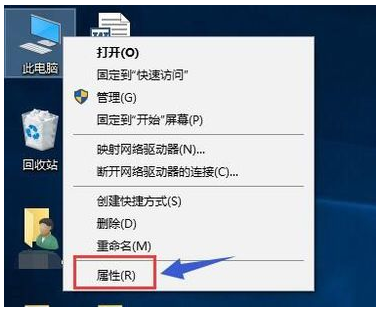
首先鼠标右键点击此电脑,选择属性
独立显卡载图1
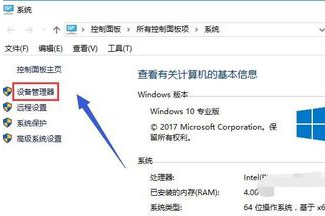
在属性界面点击设备管理器
显卡载图2
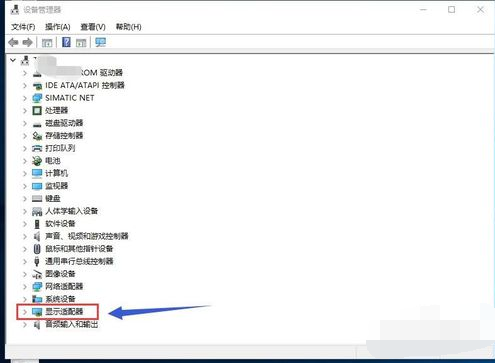
在设备管理器找到显示适配器选项
显卡载图3
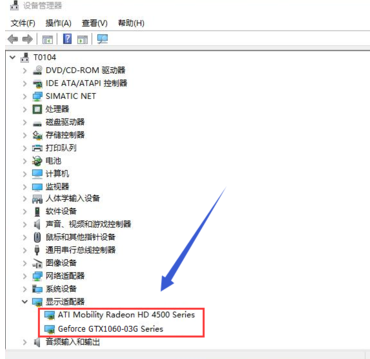
打开显示适配器选项,可以看到两个选卡列表,第一个是集成显卡,第二个是独立显卡
切换显卡载图4
首先右键单击集成显卡,选择禁用设备
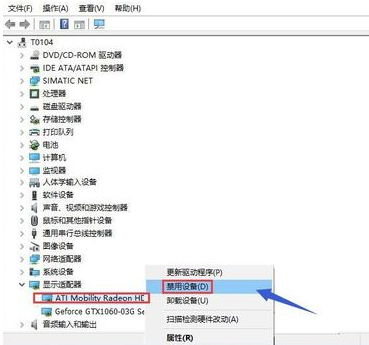
独立显卡载图5
系统提示设备将停止运行,点击是按钮,集成显卡被禁用了,屏幕会瞬间闪烁一下,一般此时会自动启用独立显卡,不行的话手动启动
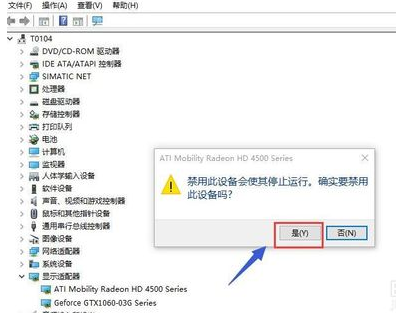
双显卡载图6
接着来手动启动独立显卡,右键点击独立显卡,选择启用设备
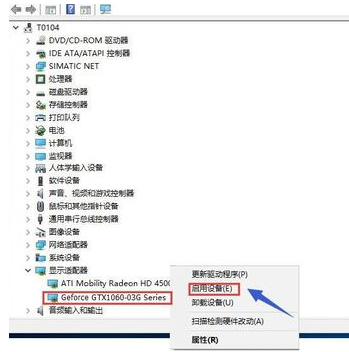
双显卡载图7
以上就是显卡切换到独立显卡的操作流程了。




