

bootmgr is missing,小猪教您bootmgr is missing 开机黑屏无法进系统怎么办
- 时间:2018年04月27日 13:12:28 来源:魔法猪系统重装大师官网 人气:16134


Bootmgr是Boot Manager的缩写,是win7系统中使用的新的启动管理器。最近就有很多 win7 32位 系统的用户在电脑开机的时候出现黑屏,并提示bootmgr is missing导致无法开机,该怎么办呢?下面,小编给大家介绍bootmgr is missing 开机黑屏无法进系统的解决技巧。
电脑开机不仅黑屏进入不了系统,电脑开机时屏幕提示英文字母,上边写着“bootmgr is missing”,也无法进入系统,而且按了CTLR+ALT+DEL 后直接就是电脑重启,这该怎么办呢?下面,小编就来跟大家分享bootmgr is missing 开机黑屏无法进系统的处理经验。
bootmgr is missing 开机黑屏无法进系统怎么办
出现的原因:
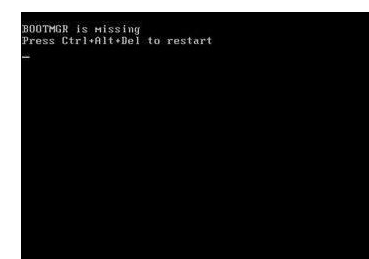
无法进系统载图1
1、您意外或者故意删除了一些重要系统文件;
2、文件被病毒或恶意软件损坏或摧毁;
3、不适当的BIOS模拟等导致不能访问桌面环境;
4、不正确的重装系统或者是C盘系统奔溃。
恢复光盘修复 bootmgr:

开机载图2
1、开机,一直狂按DEL键或F2键或者F12键,目的进入CMOS设置;
2、切换到Advanced BIOS,设置First Boot Device为 CDROM,不同的机子设置方法不一,当然有的可以通过DEL键直接选择;
3、插入系统盘恢复光盘!启动电脑;
4、显示光盘的安装界面后,点击修复计算机;
5、再出来的对话框中,点击自动修复;
6、修复完成后,取出光盘;
7、重启电脑,看问题有没有解决。
活动分区设置修复 bootmgr:
1、插入PE系统盘也可以是U盘启动盘;
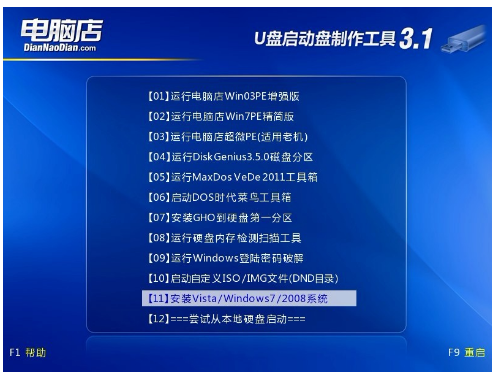
开机黑屏载图3
2、进入PE系统,右击我的电脑,选择管理;
3、选择磁盘管理选项;
4、右击装系统的盘(一般用户就是c盘),选择标记此分区为活动分区;
5、重启电脑看看问题有没有解决。
引导修复:
通过pe工具,进入pe桌面,选择修复引导,选择系统文件盘符或者自动修复。
如果以上方法都无法解决这个的问题,那么可以选择重新安装系统了。




