

怎么清理电脑内存,小猪教您怎么给电脑清理内存
- 时间:2018年05月21日 08:58:28 来源:魔法猪系统重装大师官网 人气:6874


有在用笔记本的小伙伴们应该都知道,C盘里装的都是系统文件,只有它的空间足够,电脑的运行速度才会快。但是我们使用的时间越长,下载的软件就会越多,就会导致电脑的内存不足。那这是电脑就会变得越来越卡。那么今天我就来告诉你们怎么清理电脑内存。
当电脑运行速度开始变得很慢的时候,我们就会想到是不是电脑里的垃圾太多了。这个时候我们就会通过清理电脑来释放内存。清理电脑内存的方法有很多,小伙伴们知道吗?不知道的话就接着往下看哦~今天小编会跟小伙伴们讲解讲解清理电脑内存的方法。
在这里小编就用360杀毒软件来给你们进行演示:
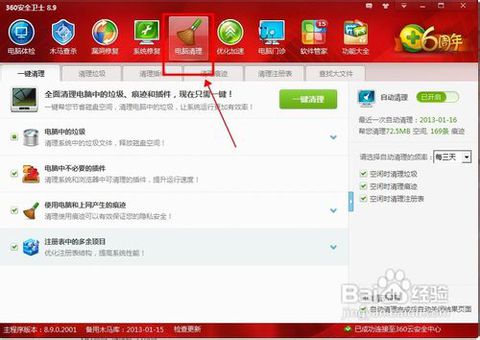
首先我们先打开360安全卫士,点击里面的“电脑清理”
怎么清理电脑内存载图1
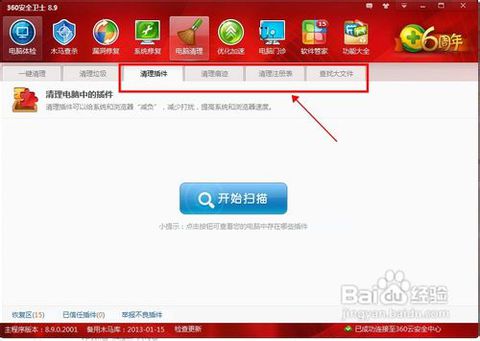
打开了之后,我们可以把上面的“一键清理、清理垃圾、清理插件、清理痕迹、清理注册表、清理大文件”逐个清理一遍
怎么给电脑清理内存载图2
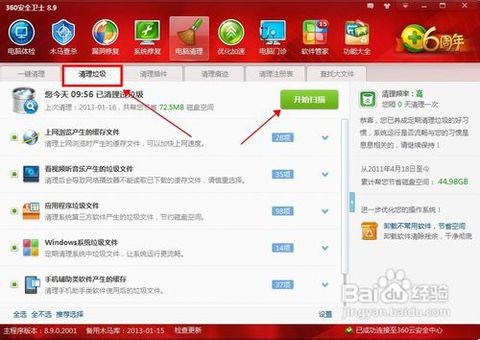
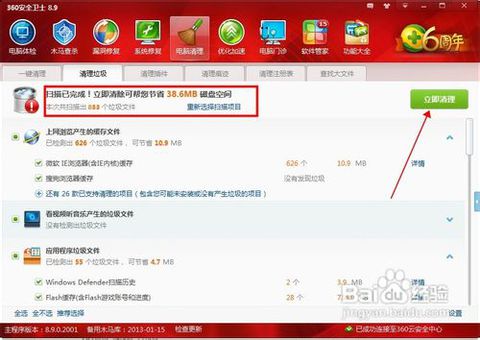
小编我就一“清理垃圾”为例子进行清理,先点开“清理垃圾”,然后点“开始扫描”,扫面完之后会出现很多系统软件,点“立即清理”,就会开始清理,清理完之后点“完成清理”即可
电脑内存载图3
怎么给电脑清理内存载图4
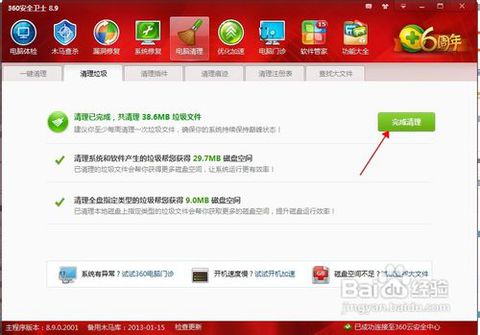
清理内存载图5
你也可以选择自动清理,在“一键清理”那里打开自动清理,然后钩上下面的“空闲时清理垃圾、空闲时清理痕迹、空闲时清理注册表”即可。
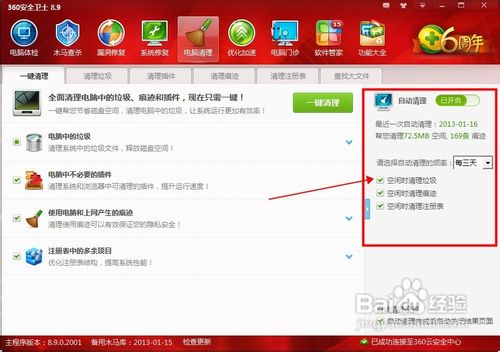
怎么给电脑清理内存载图6
这样子就可以清理电脑的内存了。




