

腾达路由器怎么设置,小猪教您怎么设置腾达路由器
- 时间:2018年06月16日 11:32:53 来源:魔法猪系统重装大师官网 人气:12921


最近小编在上网刷网页的时候,看到有小伙伴问怎么设置腾达路由器。于是小编我就在想或许还有其他的小伙伴也是想要知道怎么设置腾达路由器的。于是小编今天就来告诉你们怎么设置腾达路由器。
我们在生活当中会经常需要使用到路由器。比如玩手机、聊天、看视频的等。但我们要怎么来设置路由器呢?今天小编就来告诉你们怎么设置腾达路由器。小伙伴们,要耐心的看下去哦~
一、手机连接腾达路由器信号
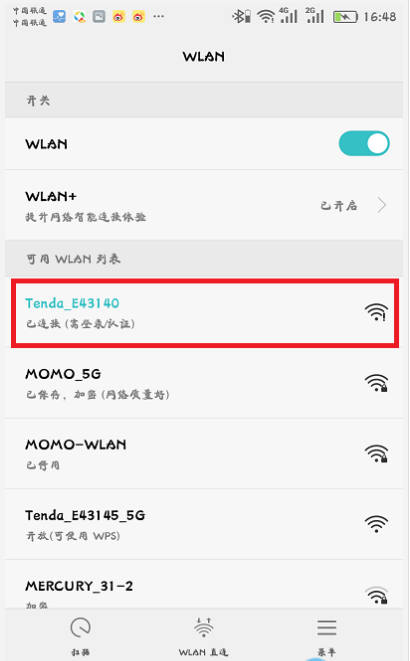
要用手机设置哪台腾达路由器,那手机就一定要连接到该腾达路由器的无线信号,如下图所示。
路由器设置载图1
二、手机登陆192.168.0.1
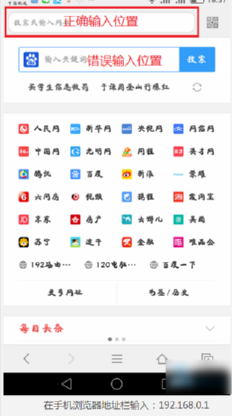
1、先打开手机中的浏览器,然后在浏览器地址栏中输入:192.168.0.1。
路由器设置载图2
这个需要注意的是:
1.只有在浏览器地址栏(手机浏览器的最上方,显示网址的位置)中输入192.168.0.1,才能够打开腾达(Tenda)路由器的登陆界面的。
2.不要在百度、360、UC、搜狗等的搜索框中输入192.168.0.1,不然是无法打开登陆界面的。
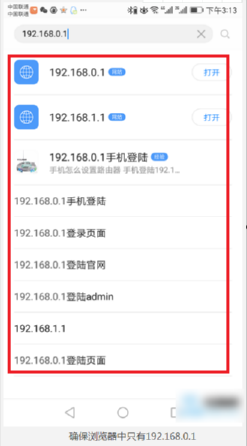
3.如果在浏览器地址栏中输入192.168.0.1的时,浏览器下方出现一些提示选项,不要选择。确保地址栏中的信息是:192.168.0.1
腾达路由器载图3
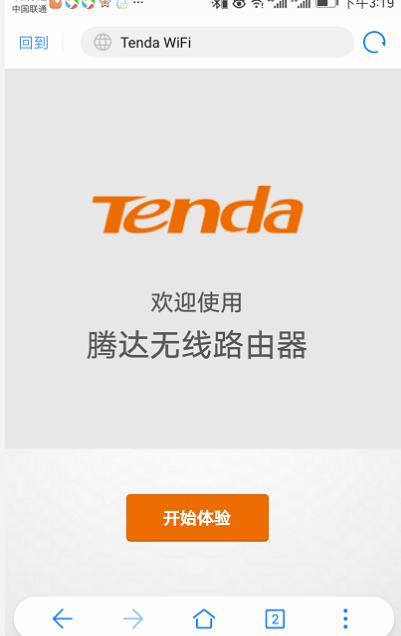
2、然后在腾达192.168.0.1登陆界面,输入“登录密码”。

路由器设置载图4
路由器设置载图5
三、设置腾达(Tenda)路由器
在手机浏览器中打开腾达192.168.0.1后,接下来就设置腾达路由器。如果你的腾达路由器是新买的,或者刚恢复了出厂设置,那么按照页面的时候,设置你的这台腾达路由器上网、设置无线网络名称和密码就可以了。如果你是想用手机修改腾达路由器的无线密码,则只需要在腾达路由器的设置页面中,找到“无线设置”这个选项,然后就可以修改无线密码了。
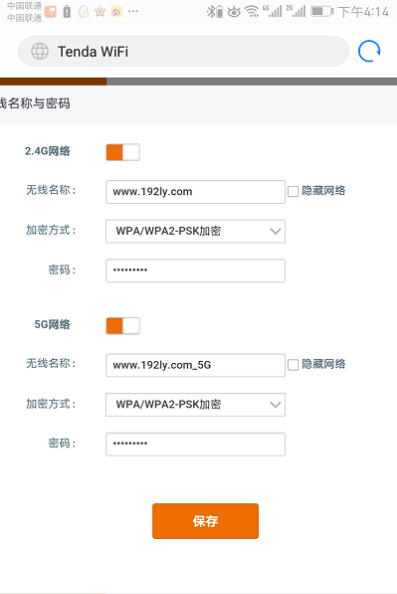
设置腾达路由器载图6
以上就是关于腾达路由器的设置方法,希望能帮助到小伙伴们。




