

宽带连接不上,小猪教您怎么解决宽带连接不上
- 时间:2018年06月20日 10:15:54 来源:魔法猪系统重装大师官网 人气:11894


最近小编在浏览网页的事后,有小伙伴问小编怎么解决宽带连接不上的问题。于是小编认真地想了想,是不是许多小伙伴都在找这个问题的解决方法。于是,在接下来的内容里,我就给大家述说怎么解决宽带连接不上的问题。
为什么会出现宽带连接不上的问题呢?我在这儿说一下我所知道的原因哈,小编觉得这有可能是账号和密码输入错误了、网络设置出现了问题等。那么我们要如何解决?接下面小编就告诉你们怎么解决宽带连接不上的问题。
方法一:
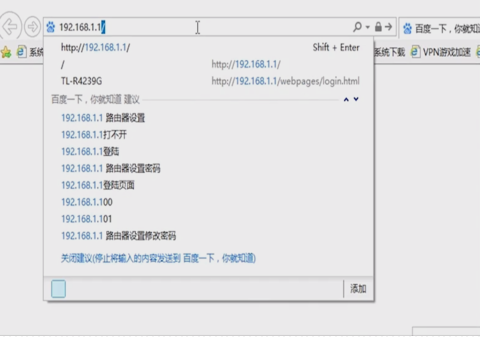
1.打开浏览器,然后输入192.168.1.1,输入好了之后就敲击回车键。
宽带连不上载图1
2.接着输入登录账号和密码(小彩蛋:路由器一般默认的账号和密码都是admin)。

网络连不上载图2
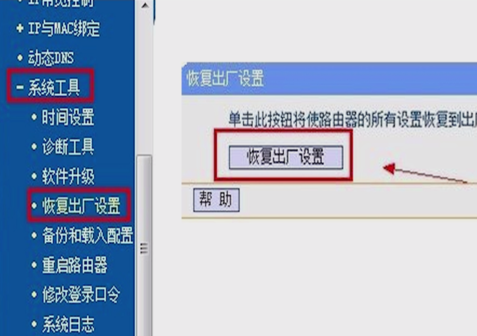
3.接着展开“系统工具”,再找到并点“恢复出厂设置”,重新设置路由器参数就可以解决问题了。
宽带连接不上载图3
方法二:
1.先右键点击底部任务栏里的网络图标,再点“打开网络和共享中心”。

宽带连接不上载图4
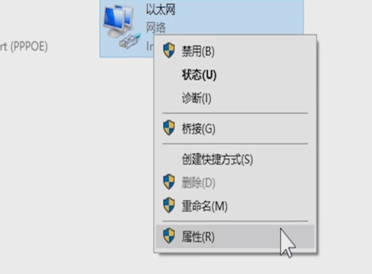
2.点“更改适配器设置”,再右键点击“本地连接”(具体名称看自己的网络。),选“属性”。
宽带连不上载图5
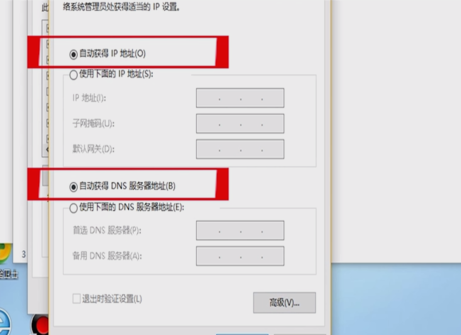
3.双击打开“internet”协议版本4(TCP/IPv4),如果已经分配了IP设置,就选“自动获得IP地址”。
网络连不上载图6
4.如果未分配IP地址,那就可以参考小编下面的这些~设置好之后就点击保存就可以了。
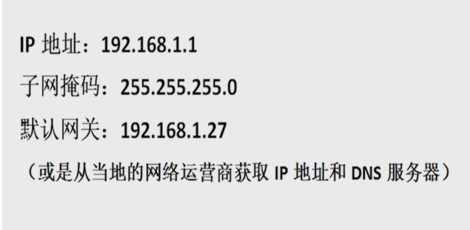
网络连不上载图7
以上就是解决宽带连接不了的两种方法啦~~
网络连不上,宽带连接不上,宽带网连不上,宽带连



