

投影仪无信号,小猪教您怎么解决投影仪无信号
- 时间:2018年06月23日 19:14:55 来源:魔法猪系统重装大师官网 人气:15435


小编是没有怎么使用过投影仪,但就在那几次中,就有一次是被我遇上投影仪出了问题的时候,打开投影仪发现屏幕上显示没有信号,随后花了好长时间才将它解决。所以现在我就要将这种解决方法分享给你们。
小编最早接触投影仪的时候是初中的时候,那时候投影仪在学校里就是一个很独特、很新鲜的存在。我们一般都是在上课的时候才会用到,但是现在的投影仪已经被广泛的运用到个个方面。所以接下来小编就来给你们说说怎么解决投影仪无信号的问题。
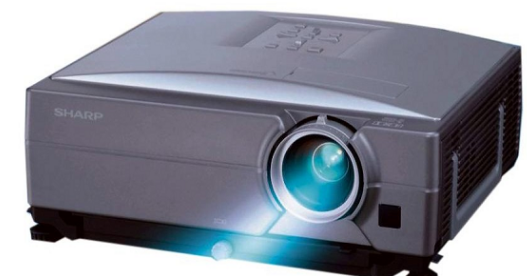
投影仪出现没信号载图1
解决方法:
1、投影仪有信号输出到投影布上,说明投影仪没有问题;投影仪上的input键就是让投影仪自动搜索电脑信号,“A信号输出”就是VGA信号(电脑等的输出信号)的输出。“无Memory Stick”对电脑输出信号到投影上没有影响。
2、确认电脑没有问题,且在电脑上进行了切换
3、重新启动电脑,看投影仪能否检测到电脑信号。
4、看电脑显示器的分辨率,太高了可能会超出投影仪的显示范围而无法显示,所以一般是1024*768。
5、看显卡的刷新频率,显卡的刷新频率也可能影响到无法正常输出到投影仪,一般设置为60MHZ。
6、在桌面空白处按右键,然后选择“属性”,然后再选择“设置” ,然后取消选择“将Windows桌面扩展到监视器上”。
7、经过上面的所有检测后还是不行,最后技术人员让我修改投影仪的菜单。 按menu进入投影仪的菜单,然后移动到第三项(一个小箱子形状),然后把A信号输出修改为“电脑”,设置好后退出菜单,再按input键搜索信号,电脑信号成功输出到投影仪上。




