

chm文件怎么打开,小猪教您怎么打开chm文件
- 时间:2018年06月30日 17:57:23 来源:魔法猪系统重装大师官网 人气:3151


chm文件格式是微软公司推出的一款实用性很强的帮助性文件,通常我们在很多的地方都可以看到它的存在,比如说电子书的格式或者是一些系统文件,有用户询问怎么打开chm文件的问题,下面,小编给大家介绍打开chm文件的操作步骤。
chm文件格式是微软公司推出的一款实用性很强的帮助性文件,通常我们在很多的地方都可以看到它的存在,比如说电子书的格式或者是一些系统文件,都能够看到含有“.chm”的文件。下面,小编给大家讲解打开chm文件的操作技巧。
怎么打开chm文件
首先找到下载的以.CHM为后缀的文件文件
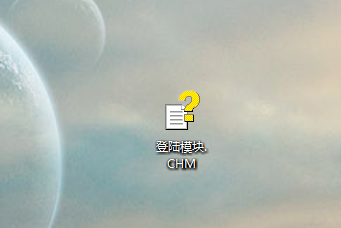
chm载图1
找到文件后,右键点击——>选择打开方式,点击
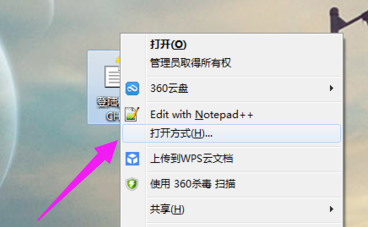
chm文件载图2
点击之后会弹出一个窗口,让你选择一个打开文件的程序,来打开程序,对于次文件我们点击浏览
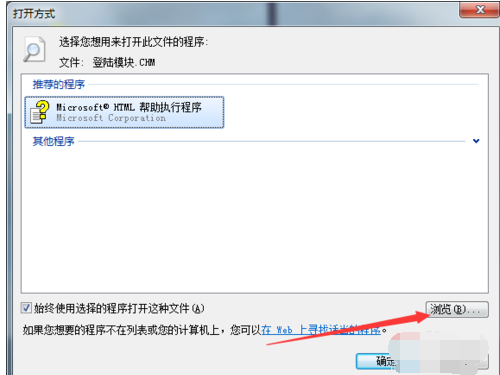
打开chm载图3
点完浏览后,我们在系统中选择打开文件的程序,首先打开C盘,在C盘目录下有个windows
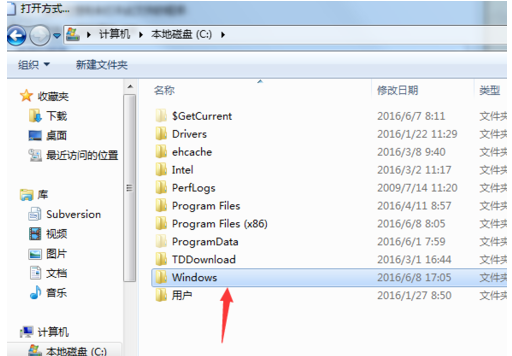
打开chm载图4
点击windows,在windows下找到hh.exe文件,双击
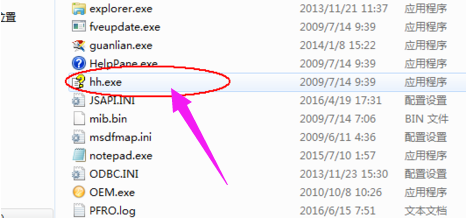
文件载图5
双击之后,会弹出一个窗口,我们将“始终使用选择的程序打开”勾选上,点击确定
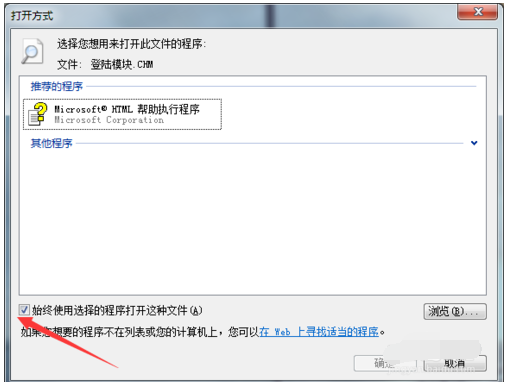
文件载图6
点击确定之后,程序就打开了
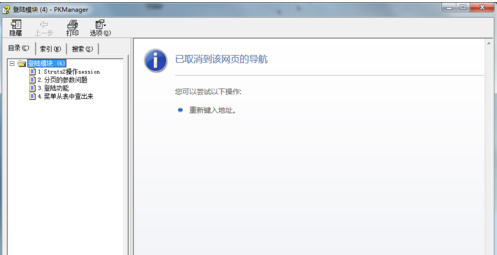
chm载图7
以上就是打开chm文件的操作技巧。
chm文件,打开chm,chm,文件



