

如何安装无线路由器,小猪教您无线路由器如何安装
- 时间:2018年07月05日 17:57:07 来源:魔法猪系统重装大师官网 人气:8761


随着移动设备使用数量的越来越多,人们对无线网络的需求也与日俱增。很多用户在家和在办公室都想让自己的iPhone、iPad等智能终端,通过无线路由器连接到互联网中。怎么安装无线路由器?下面,小编给大家讲解安装无线路由器的方法。
如今大多都是一条宽带多人用,所以必须用到路由器。而说到路由器那必须得先提到无线路由啦,在家里不光电脑用得到,手机也需要用呀。究竟怎么安装无线路由器,这是许多童鞋疑惑的事情。下面,小编给大伙演示安装无线路由器的流程。
无线路由器如何安装
将线路连好,wan口接外网(即ADSL或别的宽带),LAN口接内网即你的电脑网卡,每个路由器都有默认的IP地址,看看说明书就知道,我的192.168.1.1,将自己的电脑IP配置为192.168.1.x ,网关和dns指向路由器,即为192.168.1.1,打开电脑上的Internet Explorer,输入http://192.168.1.1/,进入192.168.1.1 路由器设置界面。

路由器载图1
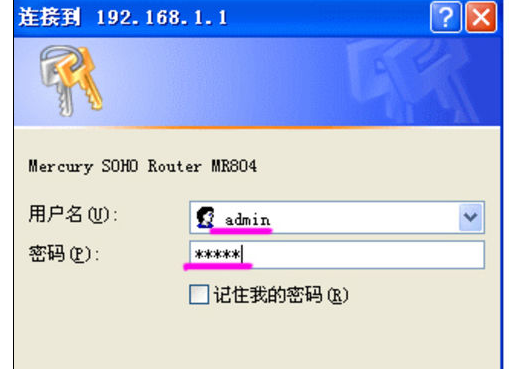
出现如下的192.168.1.1登陆页面,默认帐号与密码都是admin。
路由器载图2
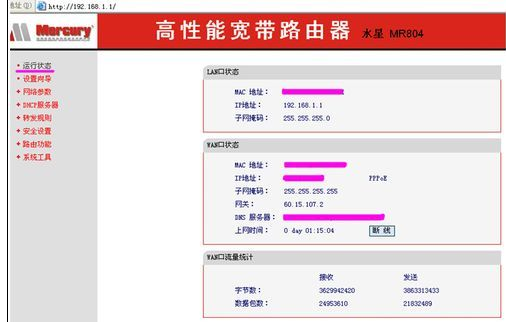
运行状态,显示我们路由器当前内、外网的信息
无线网络载图3
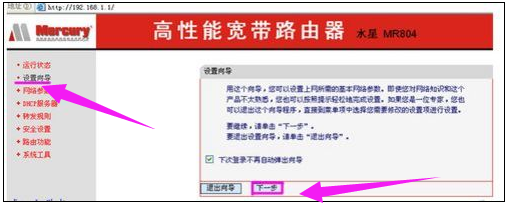
设置向导设置路由的基本参数。
无线网络载图4
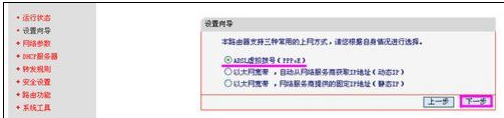
WAN口连接类型是指本路由器支持三种常用的上网方式,请您根据自身情况进行选择。如果您的上网方式为动态IP,即您可以自动从网络服务商(例如:中国电信)获取IP地址,请选择“动态IP”;如果您的上网方式为静态IP,即您拥有网络服务商(例如:中国电信)提供的固定IP地址,请选择“静态IP”;如果您上网的方式为ADSL虚拟拨号方式,请选择“PPPoE”。
无线网络载图5
然后下一步后进入到的是无线设置,我们可以看到信道、模式、安全选项、SSID等等,一般SSID就是一个名字,你可以随便填,然后模式大多用11bgn.无线安全选项我们要选择wpa-psk/wpa2-psk,这样安全,免得轻意让人家破解而蹭网。
设置向导,向导完成重启一下无线路由器即可使用。
以上就是安装无线路由器的方法。
安装路由器,路由器,无线网络,无线路由器



