

光猫怎么连接无线路由器,小猪教您光纤猫如何接无线路由器
- 时间:2018年07月17日 01:15:37 来源:魔法猪系统重装大师官网 人气:5836


随着手机对于无线Wifi网络的支持,使得无线网络得到越来越多的应用,同时许多家庭开始使用无线路由器来生成WiFi信号。对于家庭用户而言,只需要将无线路由器与光猫进行连接,即可创建WiFi网络。下面,小编给大家介绍光纤猫接无线路由器的步骤。
现在装的宽带基本上都是以光纤传输为主,它的网速非常快,现在的宽带基本上都是光纤入网,然而光纤需要有个光猫将它的传输信号转化,通常我们家用的宽带都是从光膜啊截取条网线插入电脑或者无线路由器上,那么光纤猫怎么接无线路由器?下面,小编给大家演示光纤猫接无线路由器的流程。
光纤猫如何接无线路由器
将路由器的WAN口与光猫的任一LAN接口连接。
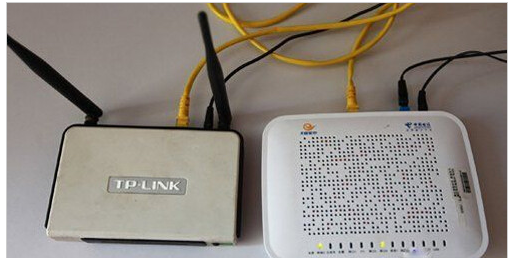
路由器载图1
将路由器复位,用大头针等物品按路由器上的Reset按钮。
打开浏览器,在地址栏输入192.168.1.1 打开路由器的管理界面,输入账号、口令登录;路由器默认账号密码均为:admin 小写。
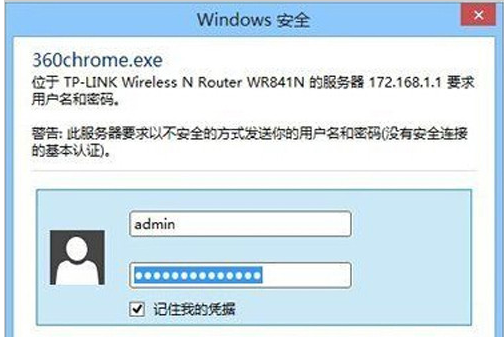
路由器载图2
点击左边功能菜单“设置向导”>选择“动态IP”点击下一步
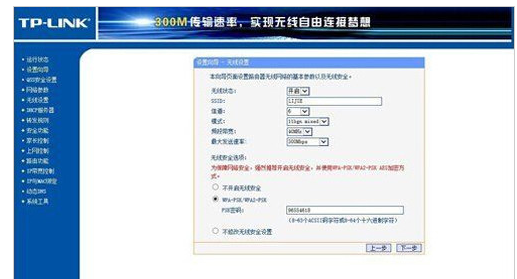
路由器载图3
设置好SSID和无线密码点击下一步

网络路由器载图4
点击“完成”,路由器将自动重启。
网络路由器载图5
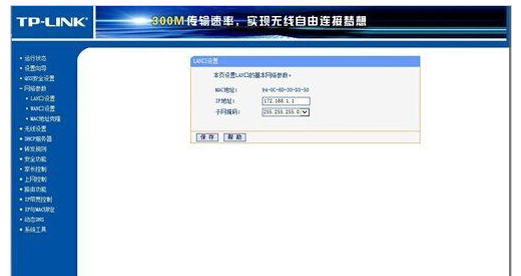
在重启完成后,再次登录到路由器管理,点网络参数>LAN口设置>输入IP地址:172.168.1.1,保存。就是将原来的192.168.1.1更改成新的网段,因为电信光猫用的就是这个网段,路由器不能与光猫相同。
以上就是光纤猫接无线路由器的流程。
路由器,光纤猫,网络路由器,无线路由器



