

电脑定时开机,小猪教您电脑定时开机怎么取消
- 时间:2018年08月25日 23:03:22 来源:魔法猪系统重装大师官网 人气:3999


有时候为了方便,设置了电脑定时开机。但情况是变化的,有时候电脑自动重启又会带来麻烦,比如放长假,长时间用电脑而电脑又定时开机,万一出现雷雨天气或其他情况,就会带来一些麻烦。那电脑定时开机怎么取消?下面,小编给大家讲解电脑定时开机取消的步骤。
信息化时代的到来,电脑已经成为大家经常使用的工具之一,我们会因为工作或娱乐的原因每天都需要使用电脑,可是有些电脑因为内存或配置的一些原因,有些用户在升级系统后,每天早上都是在同一个时间点自动开机,那怎么取消?下面,小编给大家分享取消电脑定时开机的技巧。
电脑定时开机怎么取消
进入bios,一般是在开机后出现主板画面是按Delete这个键,部分品牌机可能按F2

电脑开机载图1
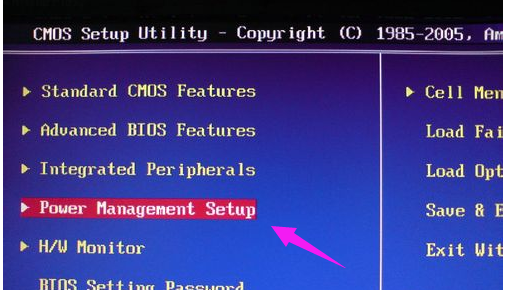
我的电脑看到上方这个图案按Delete,就可以进入bios设置界面了。然后通过键盘上的箭头选择Power Management Setup,就进入电源管理设置了。
定时开机载图2
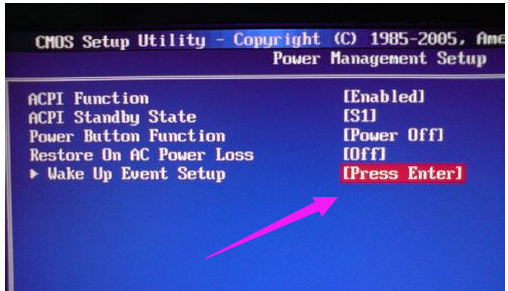
通过回车进入这个设置后,选择Wake Up Event Setup,回车选择Press Enter。
定时开机载图3
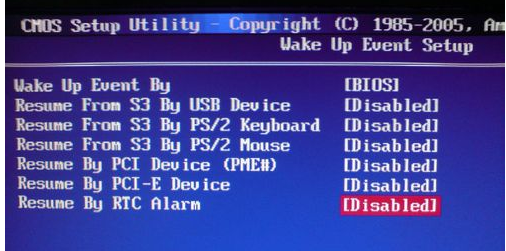
最后,在这个界面内继续找到Resume By RTC Alarm,回车选择一下。
电脑开机载图4
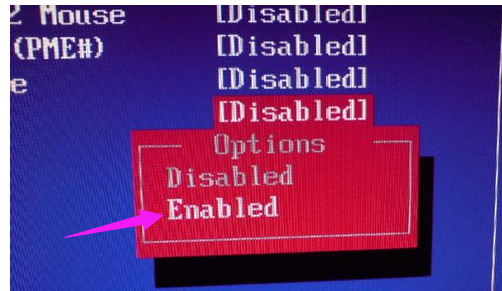
继续回车选择,将Disabied 更改为Enabled,然后继续回车确定。然后再继续设置时间点和日期。
电脑开机载图5
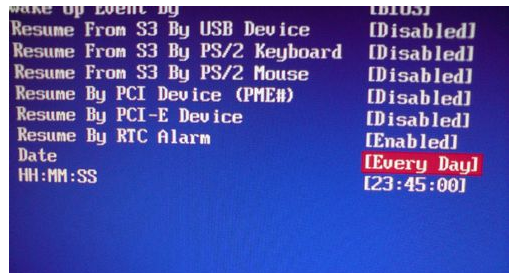
然后选择日期,并且选择你需要电脑每天需要在几点开机,当然,要保证你的主板时间是准确的。
电脑开机载图6
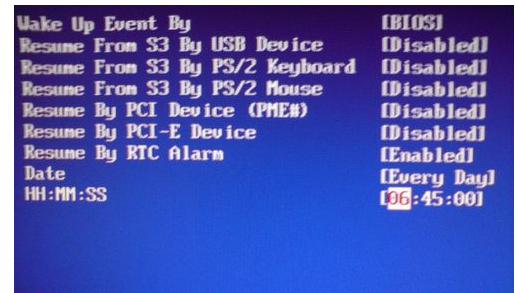
假如你需要每天都定时开机,就选择Every Day,,你如果想要在每天6:45开机,就通过数字键输入06:15:00,
电脑载图7
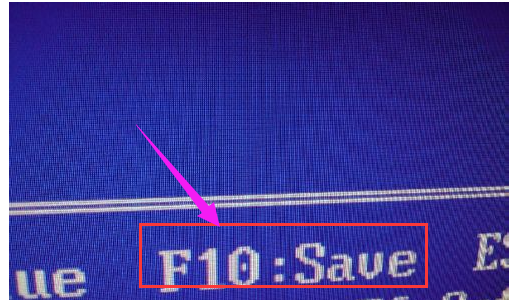
最后,一般按F10 进行保存,重启电脑后生效!希望各位能从本片经验中学会如何定时开机。
取消定时开机载图8
以上就是取消电脑定时开机的技巧。
取消定时开机, 电脑,电脑开机,定时开机



