AMI BIOS,小猪教您AMI BIOS的升级方法
- 时间:2018年08月29日 16:38:06 来源:魔法猪系统重装大师官网 人气:13222


最近有不少的用户朋友都在为不知道如何升级ami bios主板而感到苦恼,其实小编这里就有升级ami bios主板的详细教程,你们想知道小编的方法吗?别着急,待会就将教程分享给你。
许多用户都认为不同的主板升级bios的方法略些许差异,其实吧它们实际上的差异并不大。这里就是一种比较特别的bios,那么对于这种bios又是如何进行升级的呢?快点跟小编一起去看看吧。
1,首先,下载与主板型号对应的 BIOS升级文件和刷新工具,解压后将其复制到一张DOS启动盘上。
2,然后,启动电脑进入DOS模式,运行AMIFLASH程序进入其主界面,其中AMIFLASH程序上会显示四个小窗口。
如何升级AMI BIOS载图1
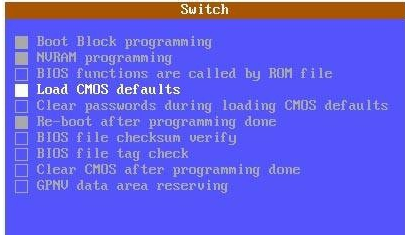
3,然后,在升级之前,可以设置主菜单中的开关选项,用方向键选中该菜单项,按回车键后进入设置环境。
升级教程载图2
4,然后,接下来返回AMI BIOS升级程序的主界面,在主菜单中选中File项,出现载入升级文件的界面,在该界面中上面的文本框是调入BIOS升级文件的文本框用于输入保存主板BIOS的文件名。
AMI BIOS载图3
5,然后,将鼠标光标移动到第一个文本框,输入BIOS升级文件的名字,然后将光标移动到第二个文本框内,输入要备份主板BIOS的文件名。
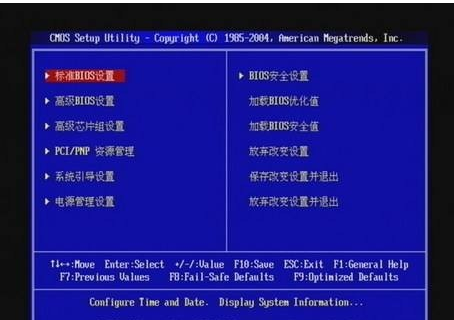
如何升级AMI BIOS载图4
6,然后,按Esc键返回主菜单,进入Go ahead项,在这个画面中有BIOS升级文件的相关参数,有开关设置中刚设置的一些项目。
7,最后,在此时帮助栏中提示如果确实需要升级BIOS,请按回车键开始升级,按回车键即可开始升级BIOS。
如何升级AMI BIOS载图5