

台式机重装系统按哪个键
- 时间:2022年10月17日 10:32:35 来源:魔法猪系统重装大师官网 人气:15760


当遇到电脑问题的时候选择使用U盘重装系统是一个不错的选择,毕竟大部分的电脑都支持快捷键启动u盘进行系统重装的操作,那么台式机重装系统按哪个键呢?下面,小编就把台式机重装系统按什么键的介绍带给大家。
工具/原料:
1、操作系统: windows 7 windows 10
2、品牌型号:台式电脑
3、软件版本:小白一键重装系统 12.6.49.2290 下载地址:http://www.xiaobaixitong.com/
具体内容:
1、各种品牌的电脑系统快捷按键如下图所示

2、我们需要先制作u盘启动盘,小编推荐一个比较好用的一键制作u盘启动盘工具,搜索小白一键重装系统官网下载小白一键重装系统
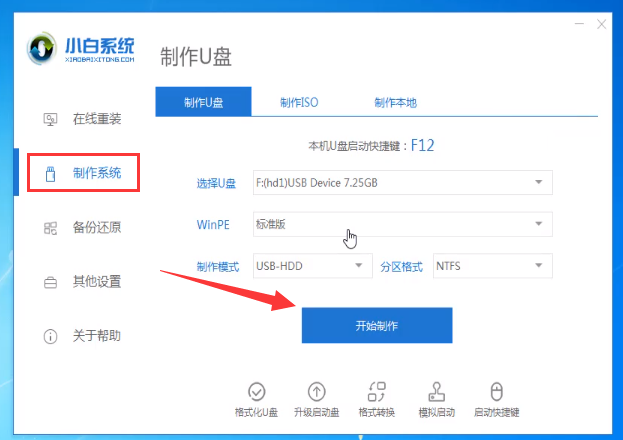
3、选择win10系统>>开始制作。
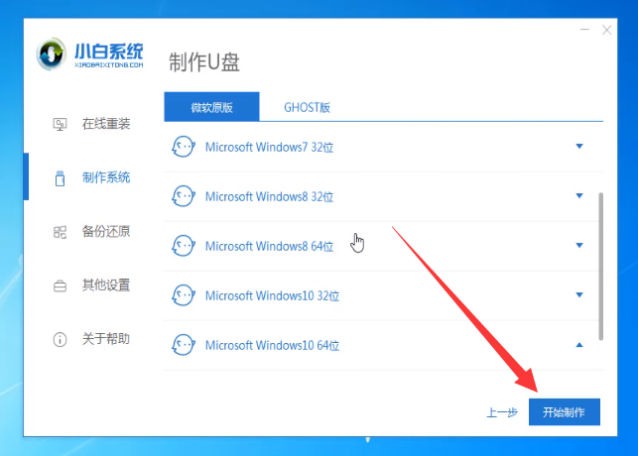
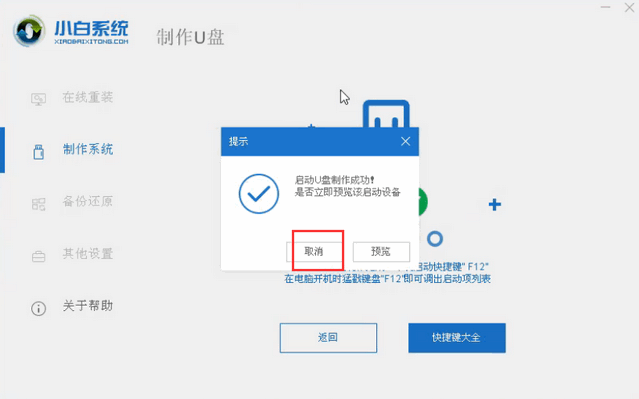
4、弹出提示备份U盘资料,点击确定,等待系统下载完成,U盘启动盘制作成功后,点击提示中的取消,制作完成后点击快捷键,查看需要重装系统的启动热键,拔出U盘。
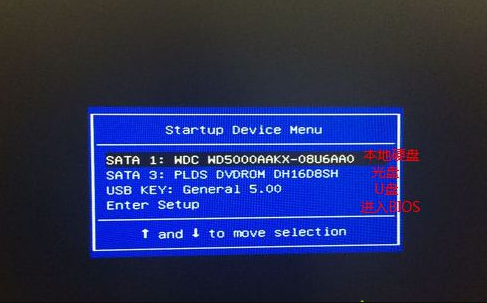
5、制作完u盘,然后重启电脑,在启动过程中我们需要连续有效的按动热键,不同电脑有不同电脑的操作方式,参考图1

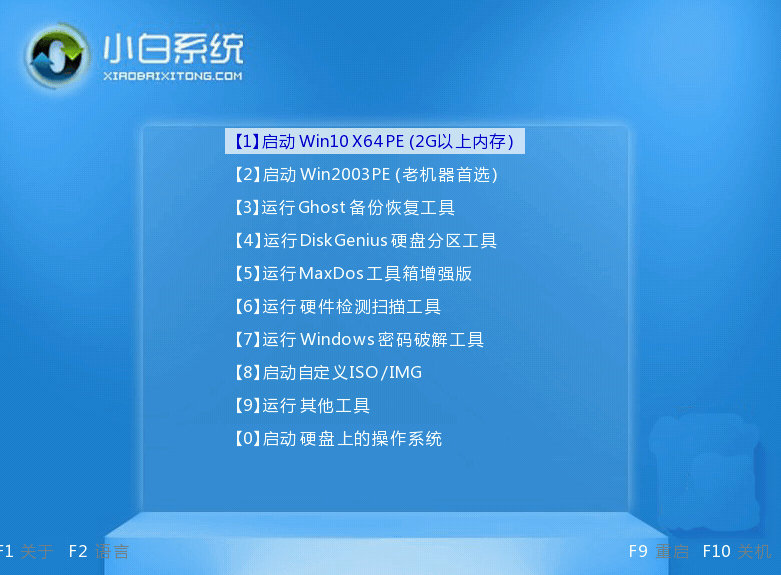
6、选择你安装系统的一种方式按回车键就能进入重装界面
7、通过键盘方向键选择【01】PE进入。
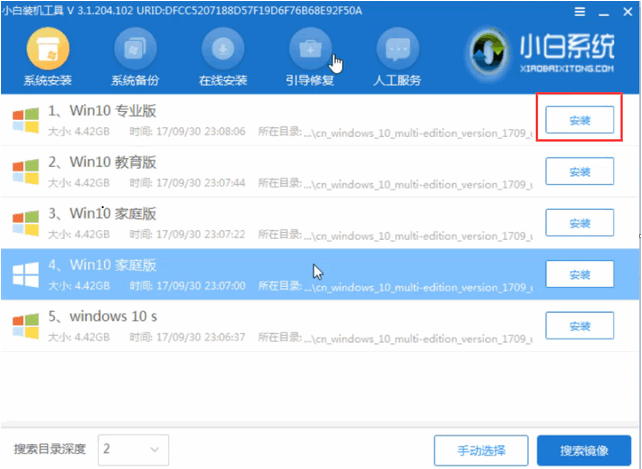
8、点击安装下载的win10系统,推荐选择专业版。
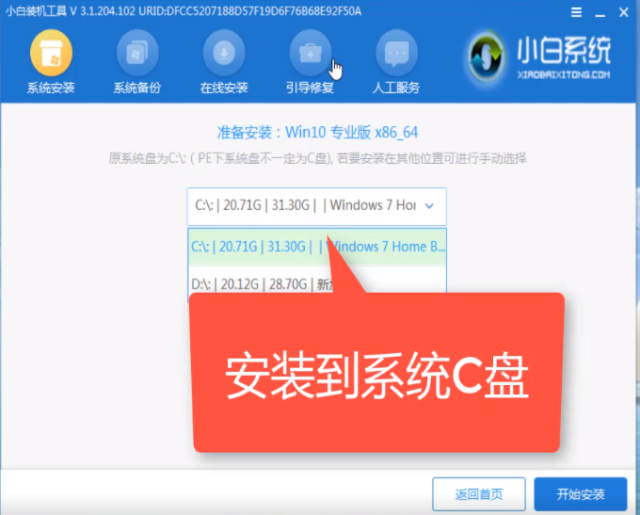
9、选择C盘,点击开始安装。等待win10系统安装完成后,拔出U盘,重启电脑。
10、小白U盘重装win10系统教程至此结束。

以上就是小编带来的电脑重装系统开机按什么键的全部内容,希望可以提供帮助。
台式机重装系统,台式机重装系统按哪个键,台式机重装系统按什么键
上一篇:电脑如何重装系统xp步骤图解
下一篇:戴尔电脑重装系统步骤图解




