

大白菜一键重装系统教程
- 时间:2022年10月19日 10:13:22 来源:魔法猪系统重装大师官网 人气:3831


大白菜一键重装系统是现在很常用的方法,如果是新硬盘或者需要重装系统的电脑,都可以通过大白菜一键重装系统。许多用户没有安装过系统,并不知道大白菜一键重装系统。这边小编就跟大家分享大白菜系统重装步骤。
工具/原料:
系统版本:windows 7
品牌型号:台式/笔记本电脑
软件版本:大白菜V6.0
方法/步骤:
一、制作u盘启动盘
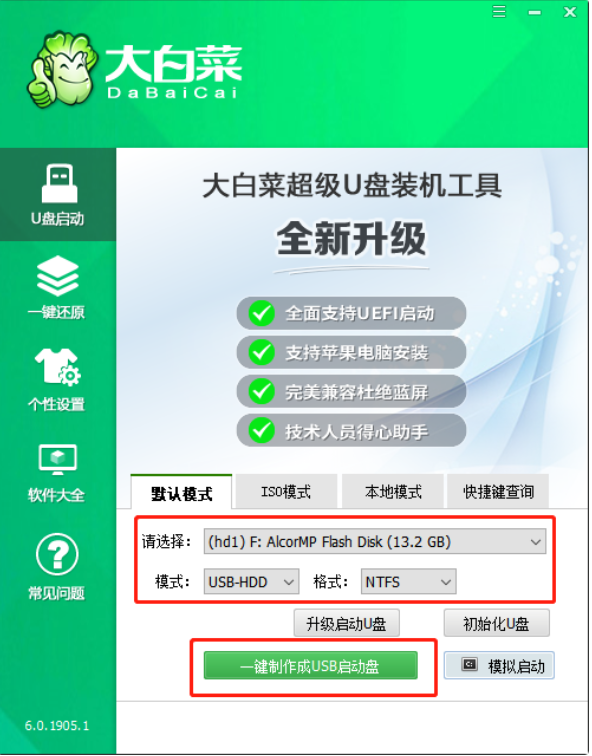
1、准备8G的U盘,下载大白菜U盘启动盘制作工具最新版,打开并点击一键制作,制作过程中会格式化U盘,注意备份资料。
2、下载并保存win7镜像系统到U盘启动盘中,或保存在除系统盘外的其他分区中,查询电脑的U盘启动快捷键。

二、设置u盘启动
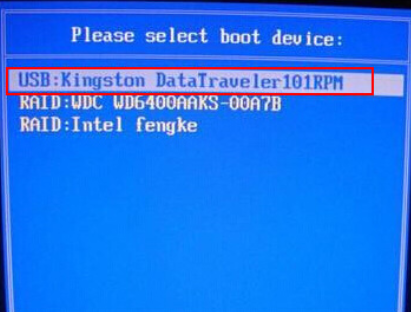
1、插入U盘启动盘,重启电脑,在开机画面出现时按下U盘启动快捷键进入优先启动项设置页面,并将U盘设置为第一启动项,最后回车进入大白菜主菜单。
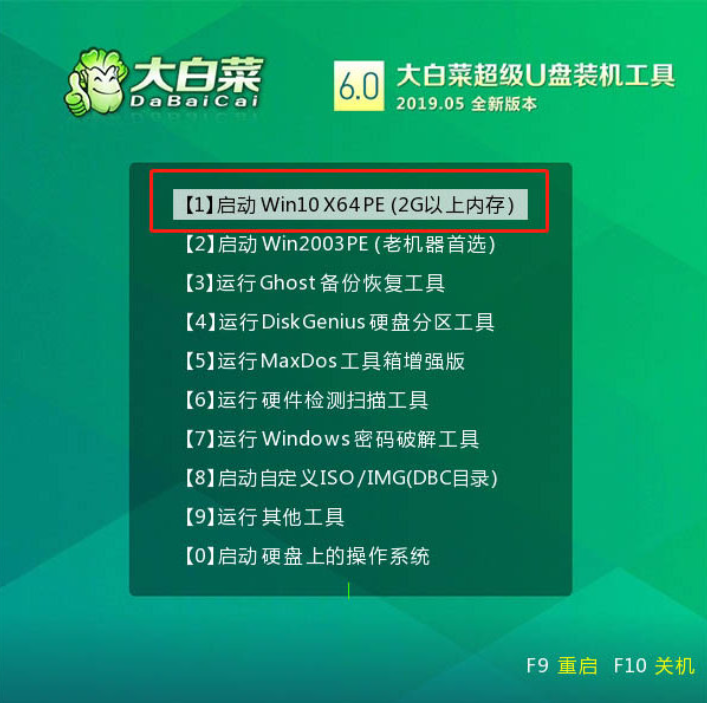
2、选择【1】win10X64PE(2G以上内存),回车进入winpe桌面。
三、u盘启动盘重装系统
1、打开大白菜一键装机软件,选择“安装系统”,“映像文件”选择已下载的win7镜像系统,安装在“C盘”并点击“执行”进入下一步。
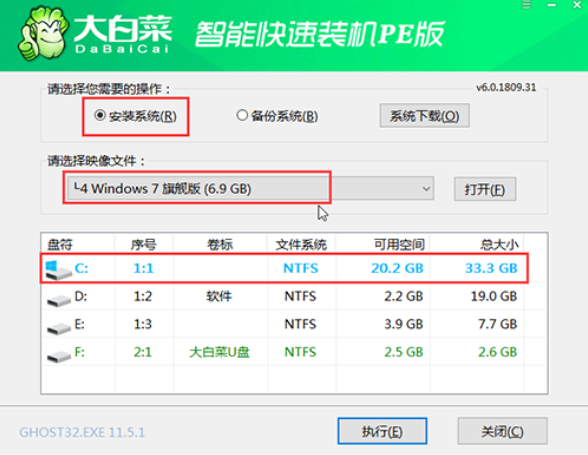
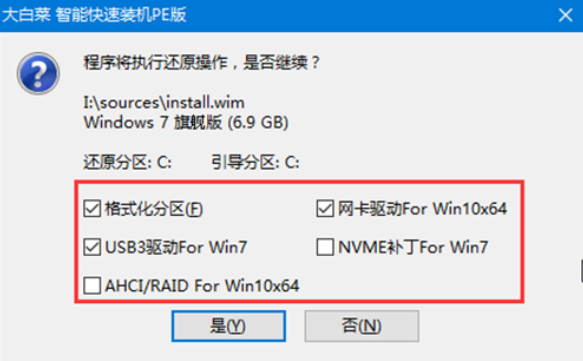
2、出现一键还原窗口时,建议勾选“网卡驱动”以及“USB驱动”复选框,防止重启后出现上不了网或者鼠标用不了的情况,点击“是”并等待重启。
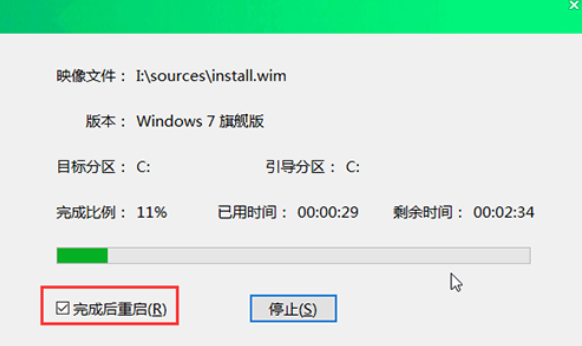
3、进入重启阶段,移除U盘,重启后电脑会自动进入系统部署阶段,无需操作,过程耗时较久,请耐心等待。
4、最后电脑进入win7桌面,重装完成。

总结:以上就是大白菜一键重装系统的全部操作了,希望能帮助到大家。
大白菜一键重装系统,大白菜一键重装系统教程,大白菜一键重装系统怎么重装
上一篇:戴尔电脑重装系统步骤图解
下一篇:老友一键重装系统教程




