

一键重装系统下载失败怎么办
- 时间:2022年10月20日 10:04:31 来源:魔法猪系统重装大师官网 人气:13635


经常使用电脑的用户们来说,一键重装系统软件一定不陌生的,那当一键重装系统下载失败是怎么一回事呢?今天小编就来告诉大家一键重装系统下载失败怎么办?下面就让我们一起来看看吧。
工具/原料:
系统版本:win10
品牌型号:联想小新pro14
软件版本:装机吧
方法/步骤:
解决一键重装系统下载失败怎么办:
步骤1:首要任务就是在百度搜索【装机吧官网】,在官方网站上下载安装栏的一键式重新安装系统软件,将U盘插入计算机的USB端口。

步骤2:关闭安全相关软件,打开装机吧安装栏,使用一把键重新安装系统。软件直接先检查计算机的内部环境问题。
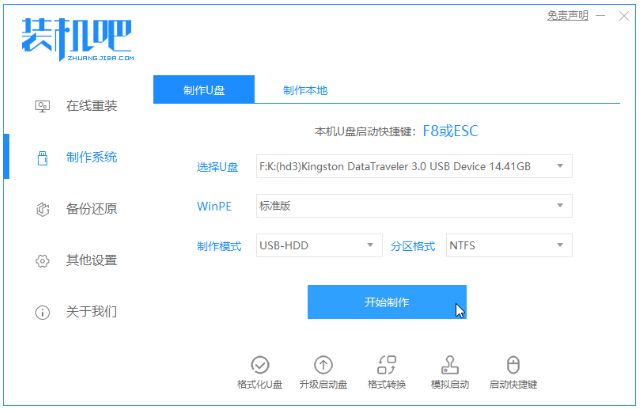
步骤3:检查需要重新安装的系统,然后单击【开始制作】。
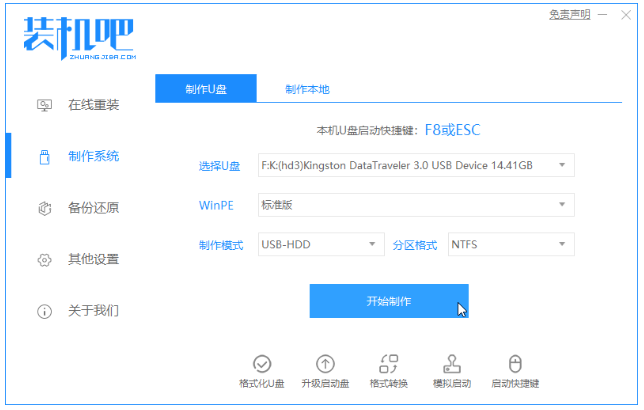
步骤4:等待安装栏提示【成功启动USB闪存驱动器】,这个时候可拔除USB闪存驱动器,并将制作完成的U盘插入需要重新安装的计算机中。

步骤5:重新启动计算机,当计算机徽标图标出现在屏幕上时,快速连续按住键盘上的启动快捷键(一般为F12)快速进入启动菜单。

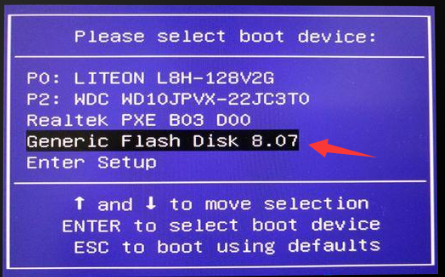
步骤6:在该显示页面选择带有USB开头的U盘启动项,并按Enter键进入下一步操作。
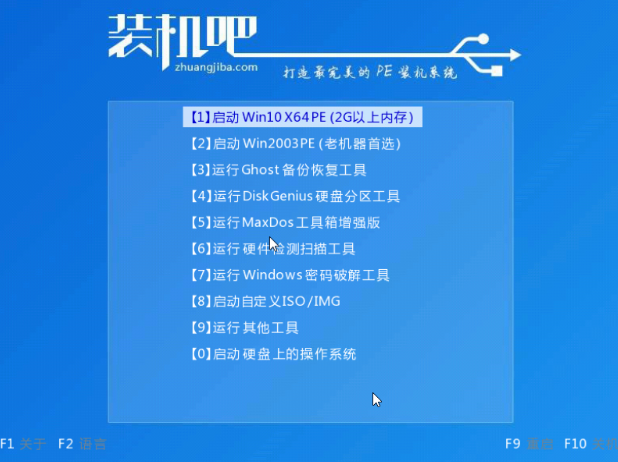
步骤7:按Enter进入选择“启动win10x64位(2G内存以上)”。
步骤8:目标分区通常是C驱动器,选择需要重新安装的系统版本,点击安装。
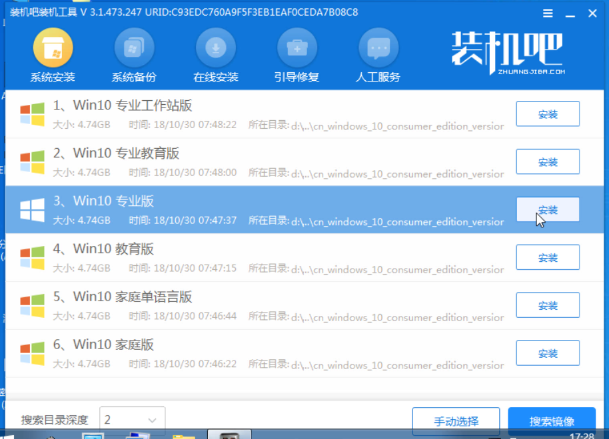
步骤9:系统安装完成后,直接拔出U盘,重新启动计算机,即可进入新的系统桌面,完成此次系统重新安装了。

总结:
1、电脑硬件不合适安装当前选项的系统;
2、用户未按照提示关闭杀毒以及防火墙;
3、电脑硬盘空间不够。
系统重装下载,一键重装系统下载失败怎么办,使用U盘一键重装系统。
上一篇:小白一键重装系统下载官网
下一篇:重装系统后微信恢复聊天记录




