

重装系统xp教程
- 时间:2022年10月22日 10:02:00 来源:魔法猪系统重装大师官网 人气:4169


相信大家都有自己重装电脑系统的经历,我们的电脑在使用的过程中很容易出现系统崩坏的问题,这个时候我们就可以选择重装系统来解决,下面就以重装系统xp为例子,让我们一起来看一下吧。
工具/原料:
系统版本:xp系统
品牌型号:联想小新Air 13 Pro
软件版本:白一键重装v20.21.7.1
方法/步骤:
小白一键重装联想电脑xp系统教程:
1.首先我们要下载一个小白一键重装,先选择在线重装,然后选择安装版本。
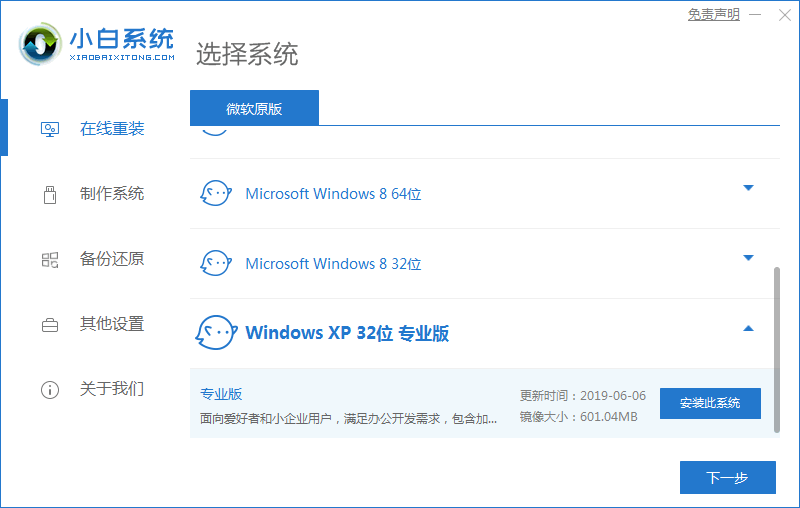
2.这里我们可以预选装机后我们需要的软件。

3.下载并收集资源,这个要稍微等待。
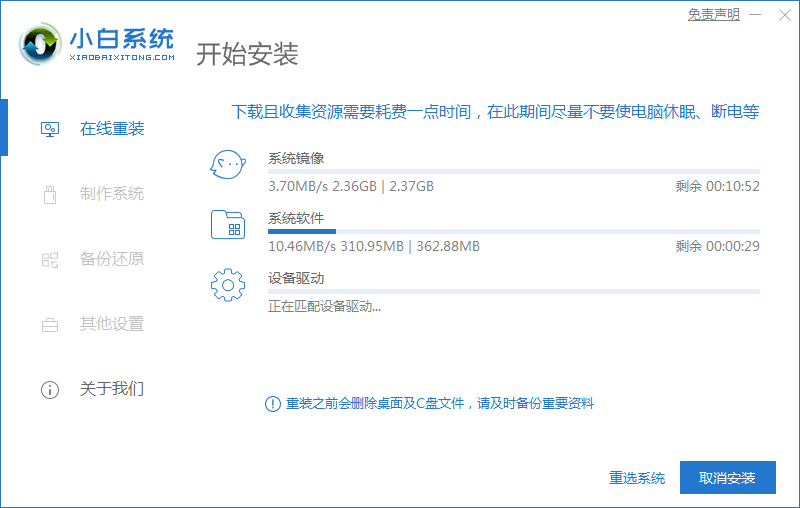
4.下载完成后,系统会在延迟之后重启。

5.选择第二个xiaobai。

6.正在安装中,请稍候。
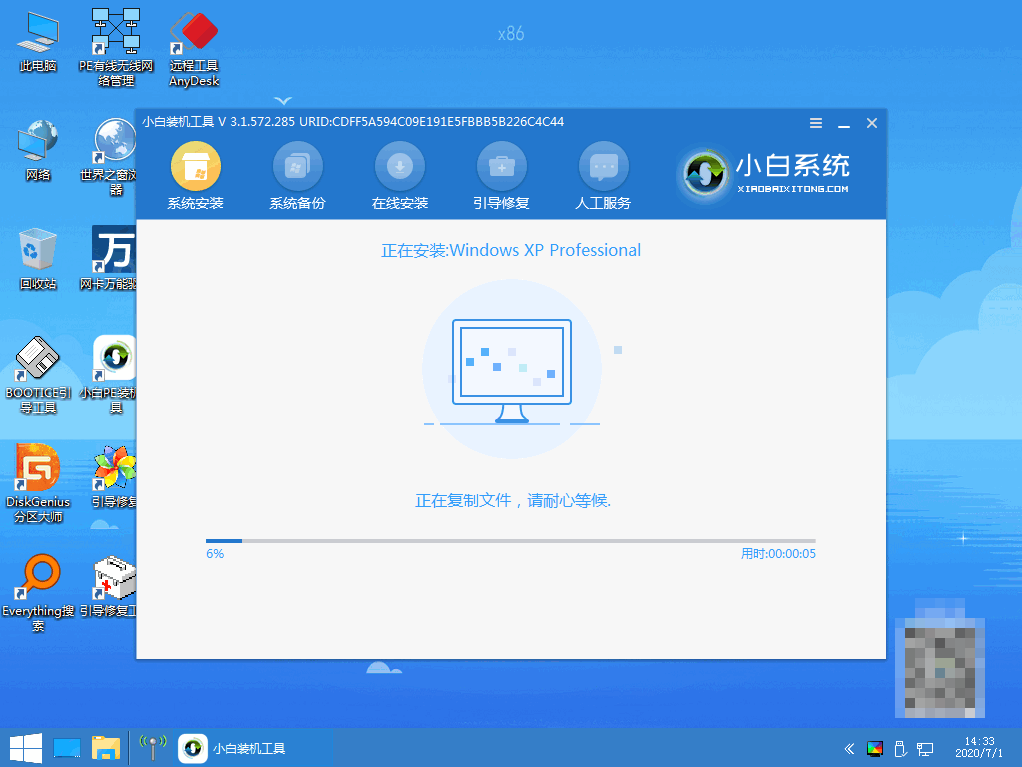
7.勾选c盘,点击确定。

8.安装完成后,系统会在延迟后自动重启,重启前记得要拔掉外接设备。

9.安装程序格式化中。
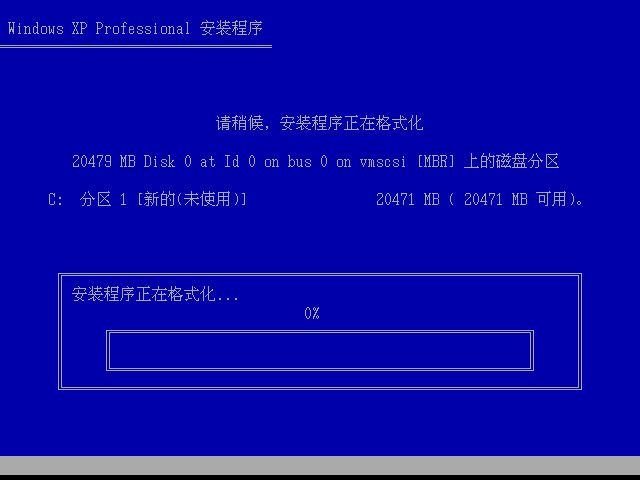
10.系统正在重启。

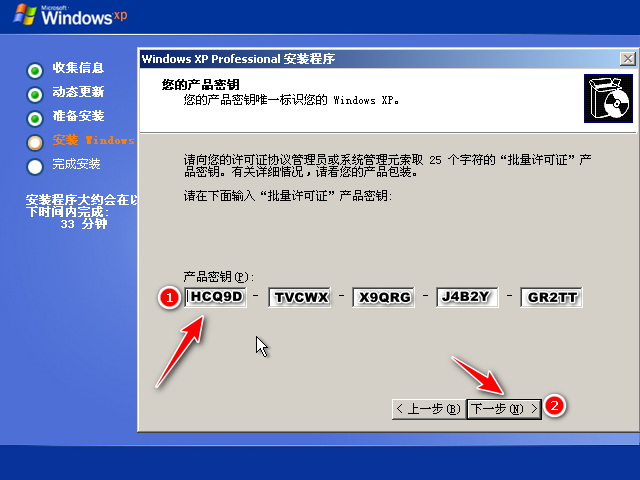
11.输入产品密钥,点击下一步。
12.进入xp系统桌面,安装完成。

总结:
以上就是小编总结的联想电脑重装xp系统的教程,希望对你有所帮助,感谢您看到这里。
重装系统xp,怎么重装系统xp,重装系统xp方法
上一篇:系统重装软件下载怎么恢复
下一篇:小白一键重装软件怎么用




