

联想笔记本重装系统按哪个键
- 时间:2022年11月04日 10:54:38 来源:魔法猪系统重装大师官网 人气:8712


其实不管是什么品牌的电脑总是会出现一些毛病的,很多情况都是需要重装一下电脑的系统。其实大家一般都想把重装系统想的比较复杂了,很多快捷键使用起来很快的;小编今天告诉你联想笔记本重装系统按哪个键,大家一起跟着操作一下哦!
工具/原料:
系统版本:windows10
品牌型号:联想小新Air 13 Pro
方法/步骤:
方法一:联想笔记本重装系统按哪个键
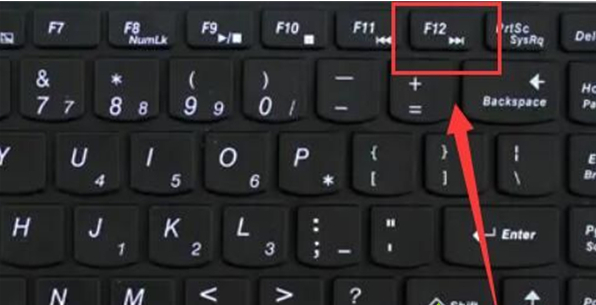
1、一般 按“ F12 ”或“ Fn +F12 ”这两个键都是可以的。
2、其实还有一些笔记本可以直接按住旁边的“ nova ”键,如果有这个键的话,那么按这个键就可以了。
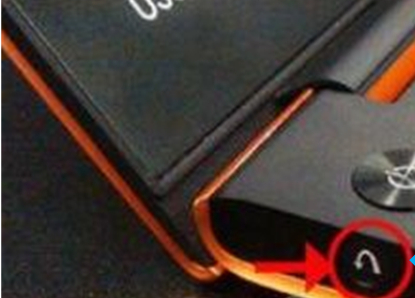
3、联想笔记本开机进入界面的时候,可以同时按下上述的按键就能打开bios设置。这样的话可以更加快速的操作。
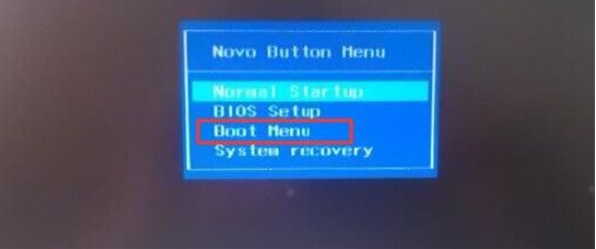
4、然后直接打开的时候“ boot menu ”启动设置。就可以了。
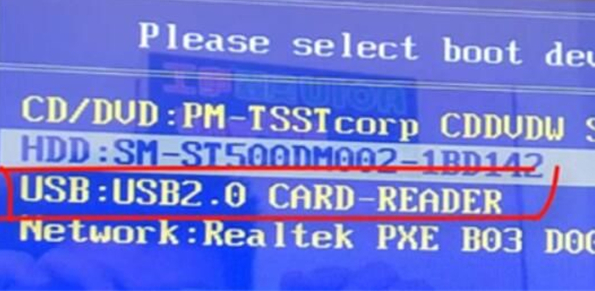
5、成功进入以后可以将我们准备好的U盘直接移动到第一个选项就可以启动。
注意事项:按键的时候自己可以注意下,每个电脑的设计是不同的;
总结:联想电脑作为知名电脑之一肯定很多的小伙伴们使用的,肯定会有遇到联想笔记本重装系统小伙伴们,小编希望以上的操作方式可以帮助到你。
联想笔记本重装系统,重装系统按哪个键,联想笔记本重装
上一篇:360系统重装大师能装双系统吗
下一篇:华硕笔记本重装系统按哪个键




