

重装系统后没有声音怎么办
- 时间:2022年11月04日 16:01:27 来源:魔法猪系统重装大师官网 人气:8902


很多用户在重装系统之后总是遇到各种各样的问题,例如说电脑重装系统之后没有声音,却不知道应该怎么解决。今天,我们就来看看怎么解决重装系统后没有声音的问题。
工具/原料:
系统版本:windows 10
品牌型号:联想小新Air 13 Pro
方法/步骤:
进入管理更新驱动:
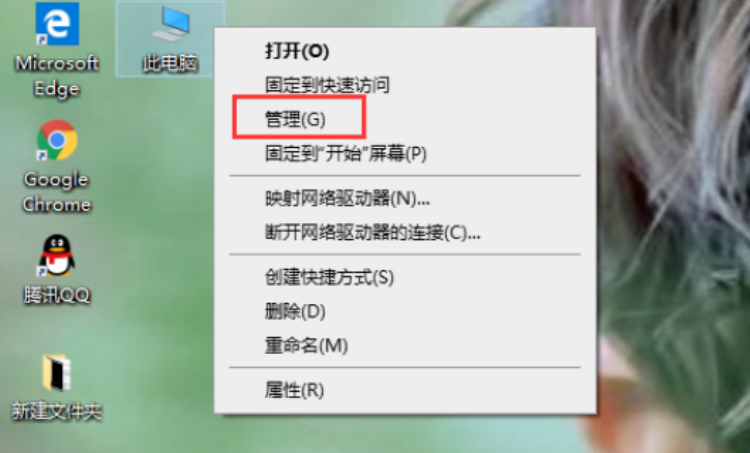
1、首先我们右键点击击“此电脑”,在菜单栏中选择“管理”按钮。
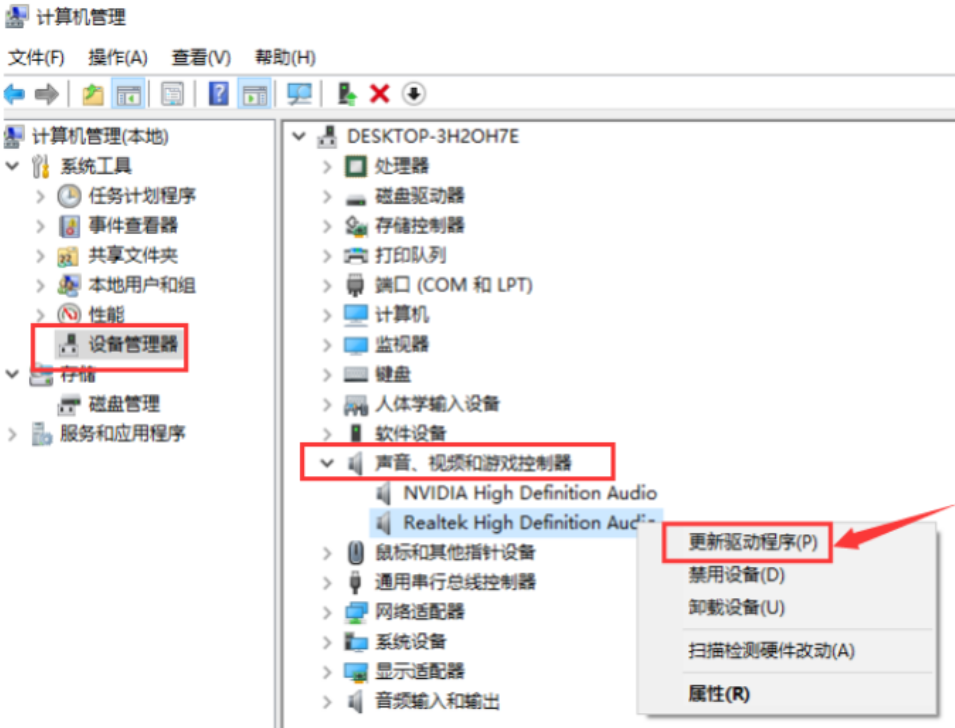
2、进入页面后点击左侧的“设备管理器”,然后展开“声音,视频和游戏控制器”选项,右键点击声卡驱动程序菜单栏,然后选择“更新驱动程序”选项。
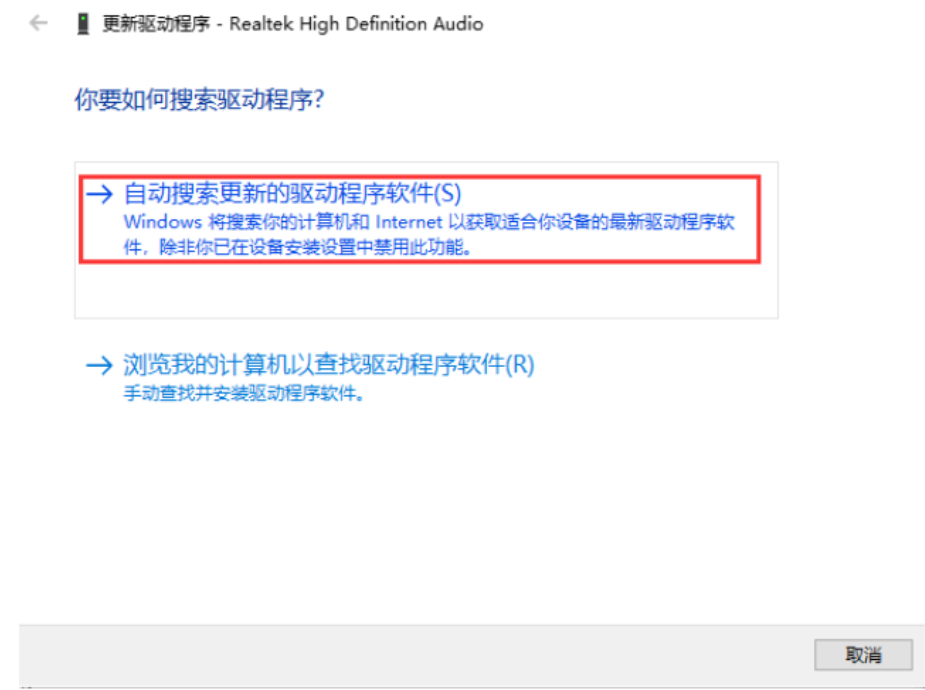
3、在打开的页面中选择“自动搜索更新的驱动程序和软件”。
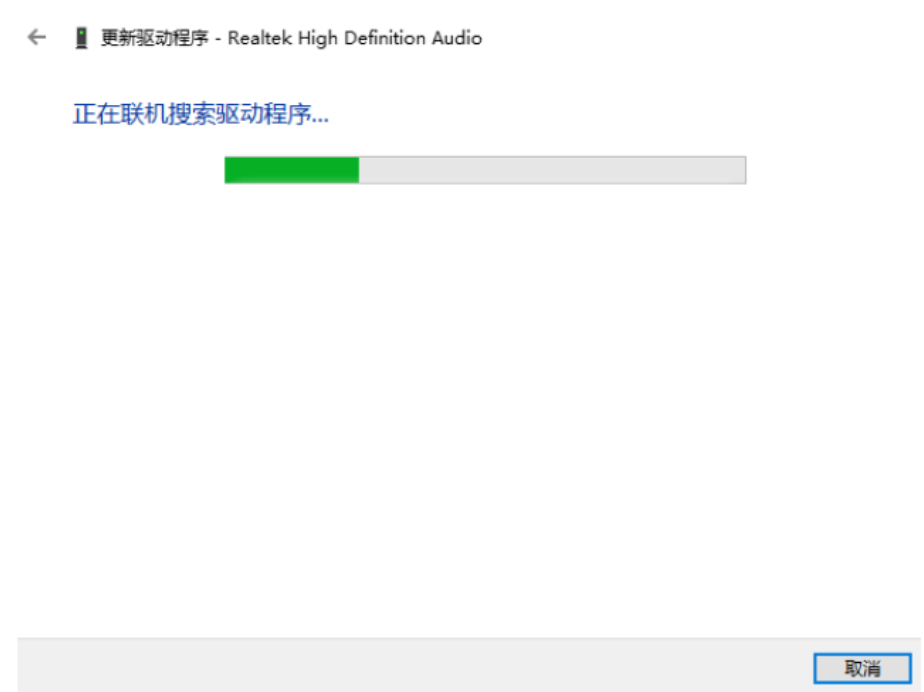
4、最后当我们的声卡驱动程序更新完成后,重新启动计算机操作,问题就解决啦。
总结:以上就是重装系统后没有声音的解决方法详细步骤,下次就遇到电脑重装系统之后没有声音就知道怎么处理了,赶紧收藏起来吧。
重装系统后没有声音,重装系统后没有声音解决办法,重装系统后没有声音怎么办
上一篇:华硕笔记本重装系统按哪个键
下一篇:怎么样重装系统




