

苹果笔记本重装系统图文步骤
- 时间:2022年11月11日 17:17:41 来源:魔法猪系统重装大师官网 人气:5380


有些网友还不知道苹果笔记本怎么重装系统使用,那么小编就给大家演示下苹果笔记本重装系统图文步骤吧。
工具/原料:
系统版本:mac os x
品牌型号:苹果matebook13
软件版本:8G容量U盘,制作mac os x系统安装U盘(mac下制作,网上搜索方法很多)
方法/步骤:
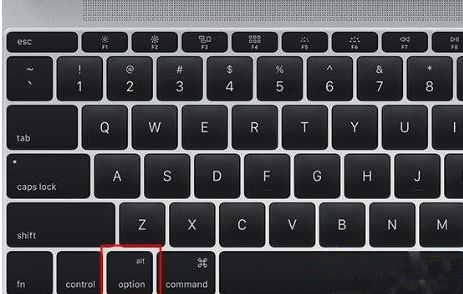
1、苹果笔记本怎么重装系统,首先在笔记本上插入制作好的mac os系统U盘,启动电脑,长按Option键进入。
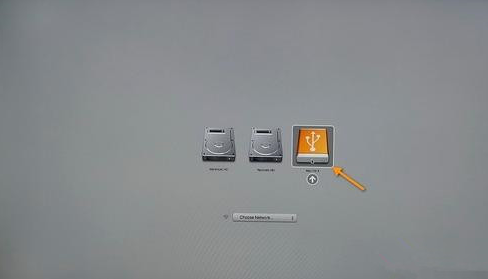
2、在启动选择菜单选择黄色的U盘图标,点击下一步。
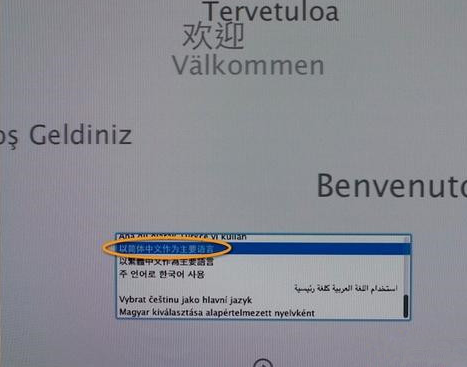
3、选择操作系统语言。
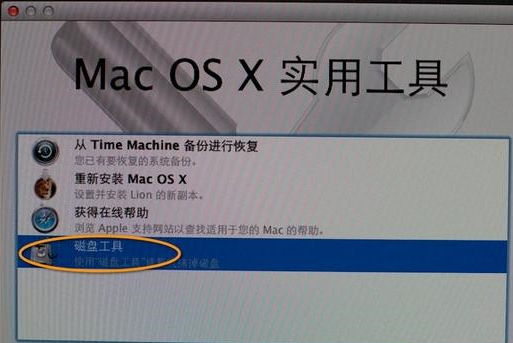
4、双击【磁盘工具】点击下一步。
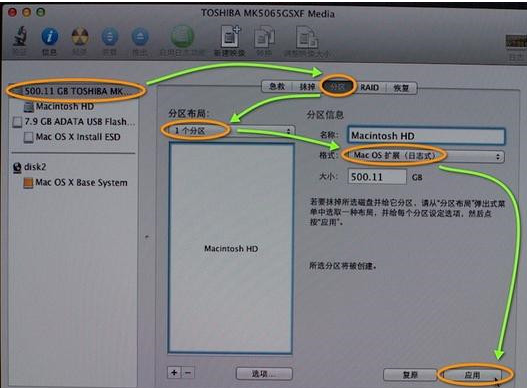
5、勾选要安装系统的硬盘,双击【分区】,分区布局选择【1个分区】,格式选择【Mac OS扩展(日志式)】,双击应用。
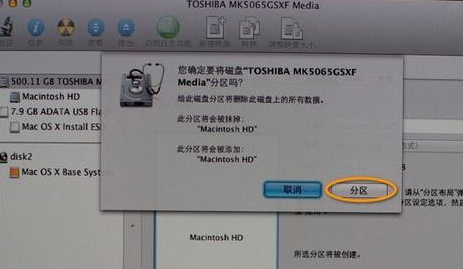
6、窗口提示分区数据将被抹掉,核对没问题后,勾选【分区】。
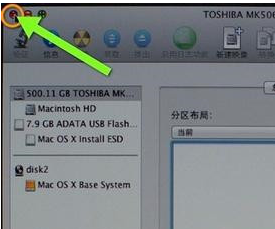
7、点击左上角关闭图标,退出。
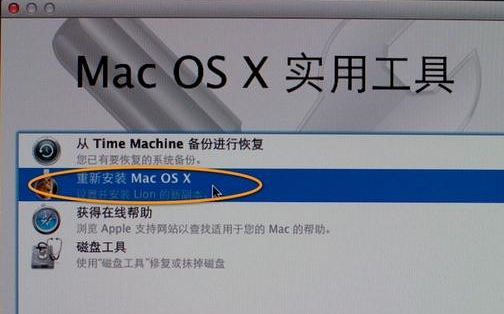
8、再次回到实用工具,选择【重新安装Mac OS X】,点击下一步。
9、选择启动安装向导,双击【继续】。
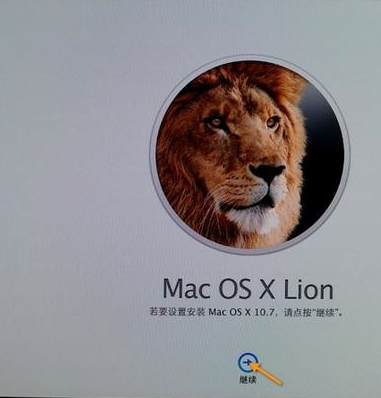
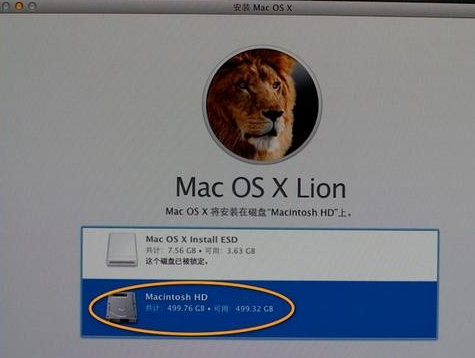
10、同意许可协议,勾选已经分区的硬盘,比如Macintosh HD进入安装。
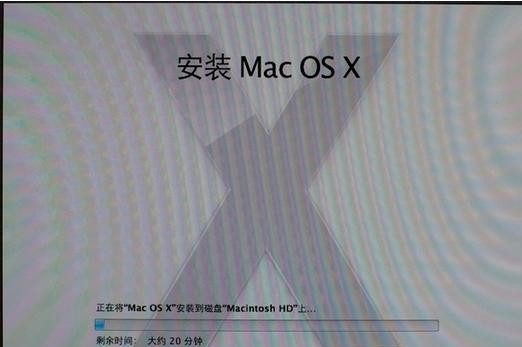
11、重启之后系统自动开始安装,需要等待一会儿。
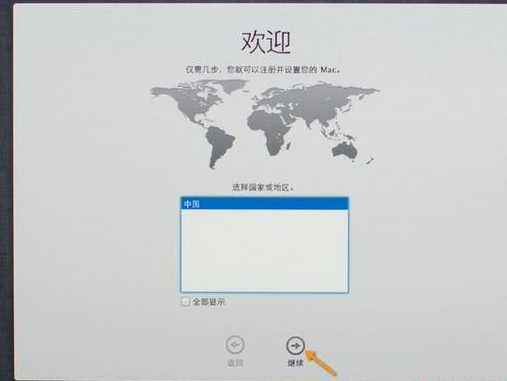
12、安装完成后会自动重启,点击继续进行mac系统配置即可。
注意事项:在安装系统之前,先备份好系统盘的相关数据,避免丢失。
总结:以上就是苹果笔记本重装系统图文步骤,希望能够帮助到大家。
苹果笔记本重装系统,苹果笔记本怎么重装系统,重装系统
上一篇:台式机重装系统教程
下一篇:大白菜pe一键装机windows系统步骤




