

联想笔记本重装系统按哪个键
- 时间:2022年11月21日 15:56:14 来源:魔法猪系统重装大师官网 人气:14908


如果联想笔记本电脑预装的系统出现了故障问题后要怎么解决?常用的方法就是直接借助u盘重装系统修复。很多网友不知道联想笔记本重装系统按哪个键进入,下面教下大家联想笔记本重装系统按哪个键。
工具/原料:
系统版本:windows10系统
品牌型号:戴尔xps系列(XPS13、XPS15)
软件版本:装机吧
U盘启动快捷键
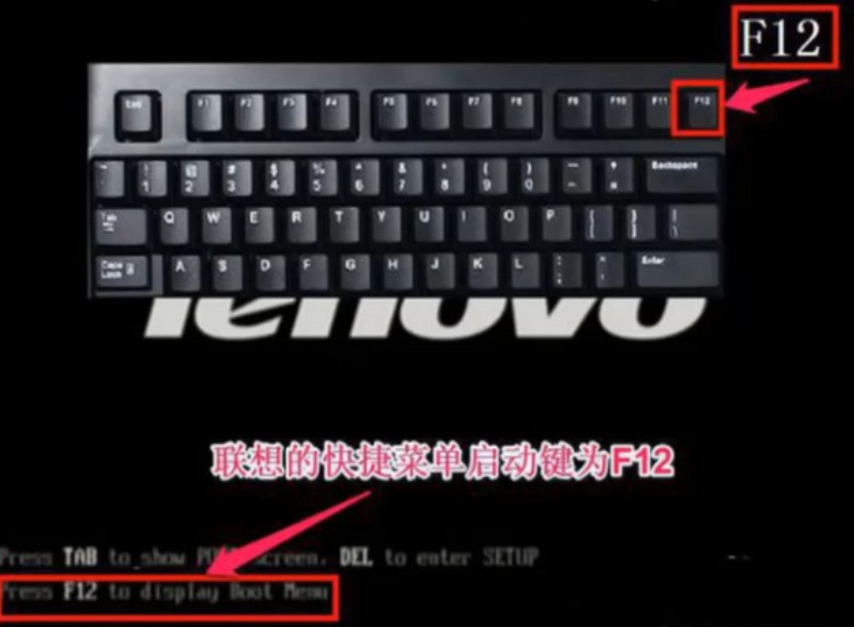
1、在联想电脑上插入U盘启动盘,台式和笔记本均可在开机过程中,不停按F12,部分笔记本机型需先按住Fn,再不停按F12;如果不行,则看方法二使用novo键。
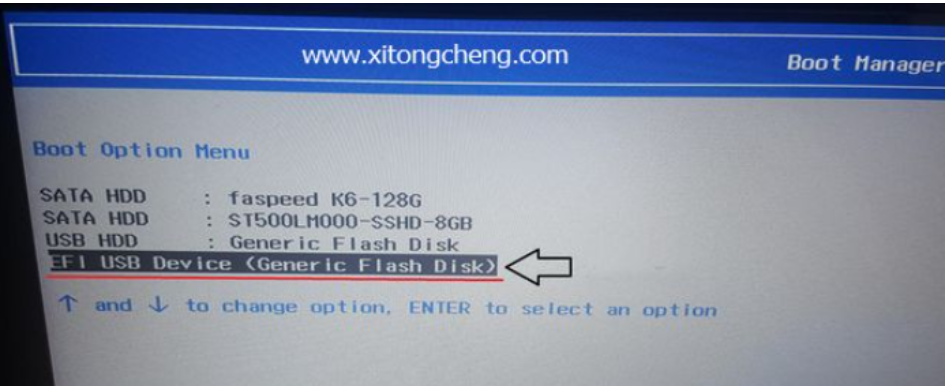
2、调出启动管理菜单,如果有两个U盘,那么EFI USB Device表示uefi模式,USB HDD表示legacy模式,根据需要选择U盘启动项,按回车进入U盘启动。
总结:
以上便是联想按什么键重装系统,大部分都是按f12键来启动的,有需要的小伙伴可以参照教程去操作哦。
联想笔记本重装系统,联想笔记本重装系统按哪个键,重装系统
上一篇:小白之家win10镜像下载安装教程
下一篇:xp安装版下载镜像安装教程




