

笔记本重装系统教程方法步骤
- 时间:2022年12月06日 17:01:22 来源:魔法猪系统重装大师官网 人气:4385


笔记本电脑 出故障是我们在使用电脑的过程中再正常不过的事情。笔记本电脑使用久了,就会出现反应迟钝、感染木马病毒等问题,甚至是杀毒软件也查收不了的情况。那么,在电脑瘫痪不能使用的情况下,重装系统就是一大方法了。那么,笔记本怎么重装系统呢?下面就一起来分享下笔记本重装系统的详细教程教程吧。
工具/原料:
系统版本:Windows10专业版
品牌型号:联想小新air15
软件版本:装机吧一键重装系统
方法/步骤:
笔记本重装系统怎么操作:
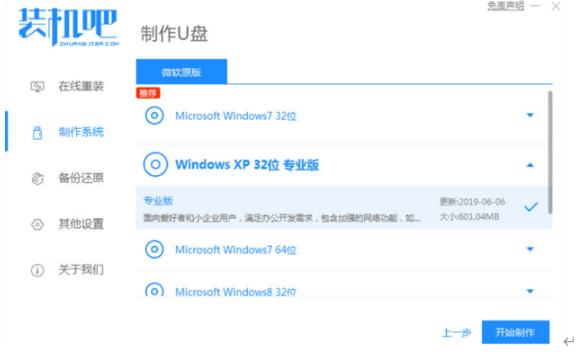
1、目前笔记本系统重装教程基本都是用的在线重装和u盘重装的方法,点击制作系统后,我们直接选择开始制作。

2、接着再选择我们要安装的系统版本,选择完毕后点击开始制作。
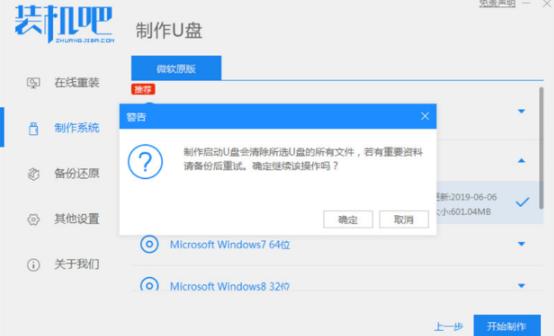
3、这里要注意,u盘制作启动盘时会被格式化,我们需要确保里面没有重要数据再点击确定。
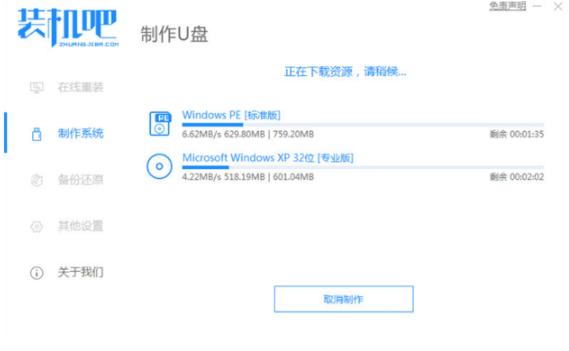
4、点击确定后我们等待pe系统的制作就行了,在制作过程中千万不要断电。
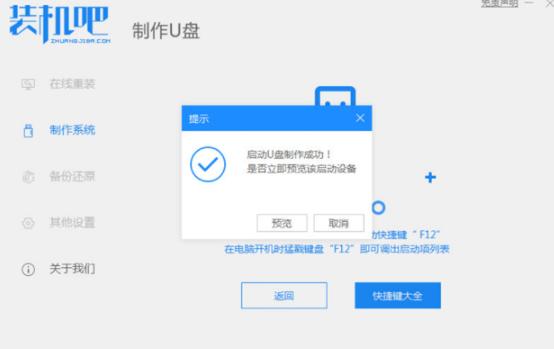
5、u盘启动盘制作完成时,我们可以选择预览点击进入bios设置的快捷键,也可以点击取消。
6、接着把制作好的u盘插到需要重装系统的电脑上,然后在开机时一直按下bios快捷键,选择u盘启动项设置到第一位,然后f10保存。
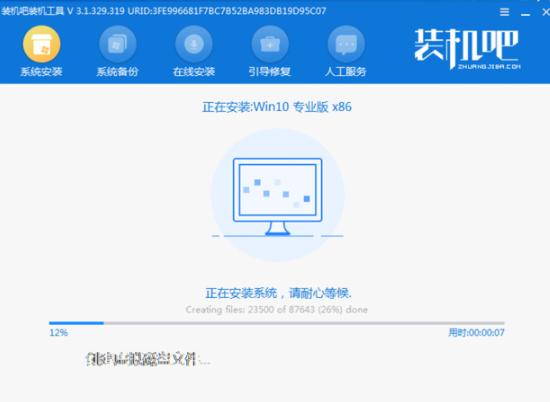
7、这里我们可以看到系统正在安装,等待系统安装完成后我们拔掉u盘点击立即重启就可以了。
总结:
以上就是笔记本电脑重装系统怎么操作的具体说明了,希望对各位小伙伴们有所帮助。
笔记本重装系统教程,笔记本重装系统,装系统
上一篇:苹果笔记本怎么重装系统步骤教程
下一篇:笔记本怎么重装系统教程




