

小白盘制作的方法教程
- 时间:2022年12月07日 11:04:44 来源:魔法猪系统重装大师官网 人气:10768


小白u盘启动盘制作工具以大众化,简单化的特点,深受广大网友的青睐,是一款真正为大家量身定做的好u盘制作工具。那么如何制作小白盘呢?下面我们就来看看u盘小白盘的制作方法以及它的使用方法,一起来学习一下吧。
工具/原料
系统版本:windows10专业版
品牌型号:微软Surface Pro 8
软件版本:小白一键重装系统v2290
方法/步骤:
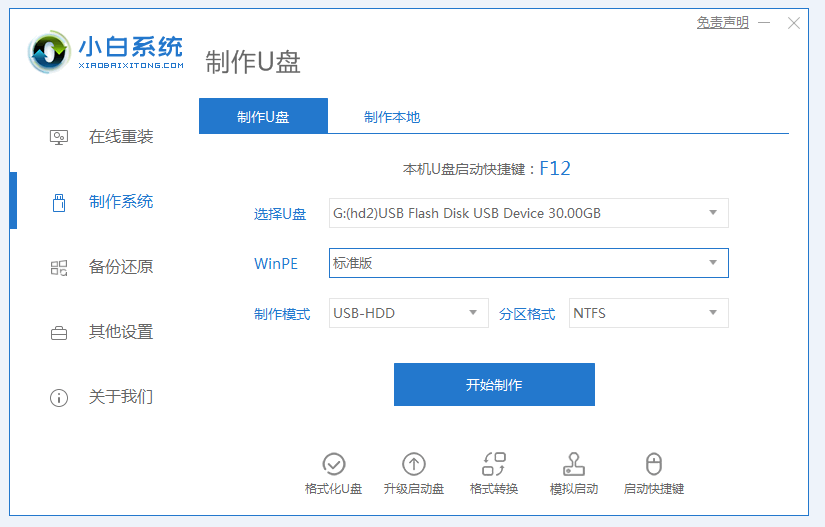
1、准备好一个8G及以上的空白U盘,在官网下载小白一键重装系统工具。下载并安装完成后,插入U盘,随后打开软件,在制作系统页面中,选择制作u盘,设置好参数后点击开始制作。
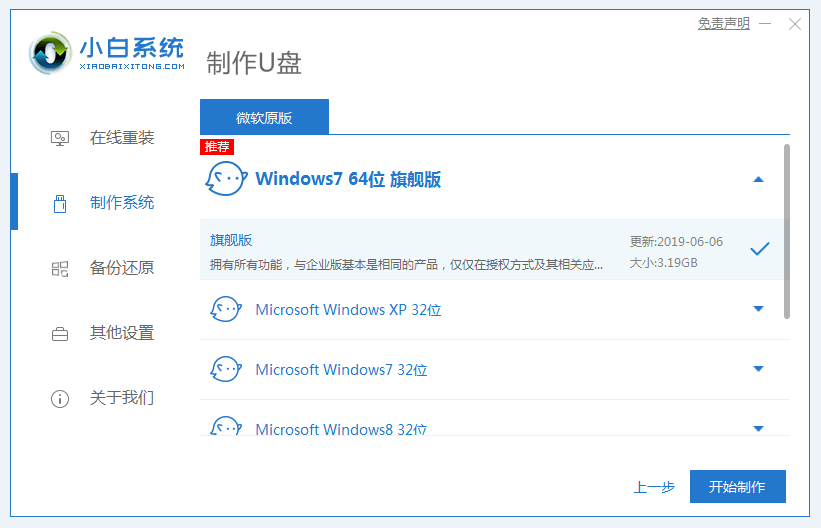
2、选择所需制作的系统,选定后点击下方的开始制作。
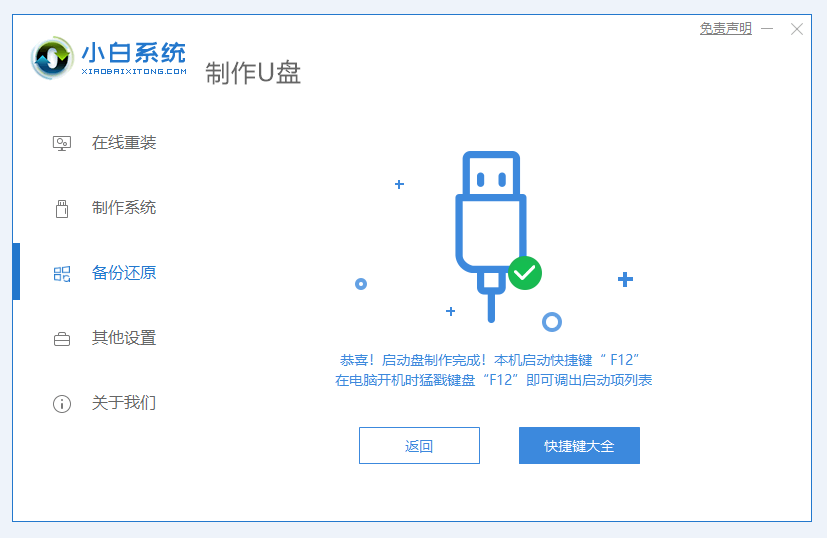
3、制作完成后,将U盘插入需要进行重装的电脑,在开机工程中不断按启动热键F12,直到进入PE系统。
4、进入pe界面后选择安装系统,小白软件就会帮你自动重装系统,无需我们手动操作。
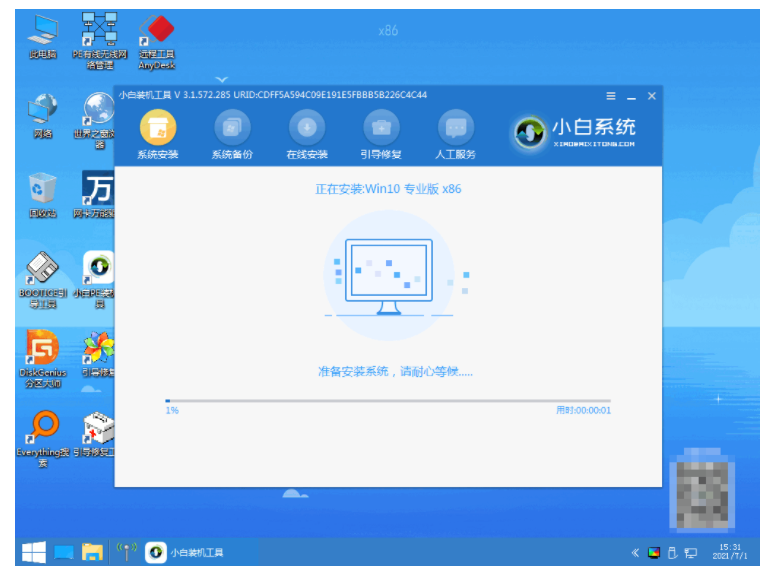
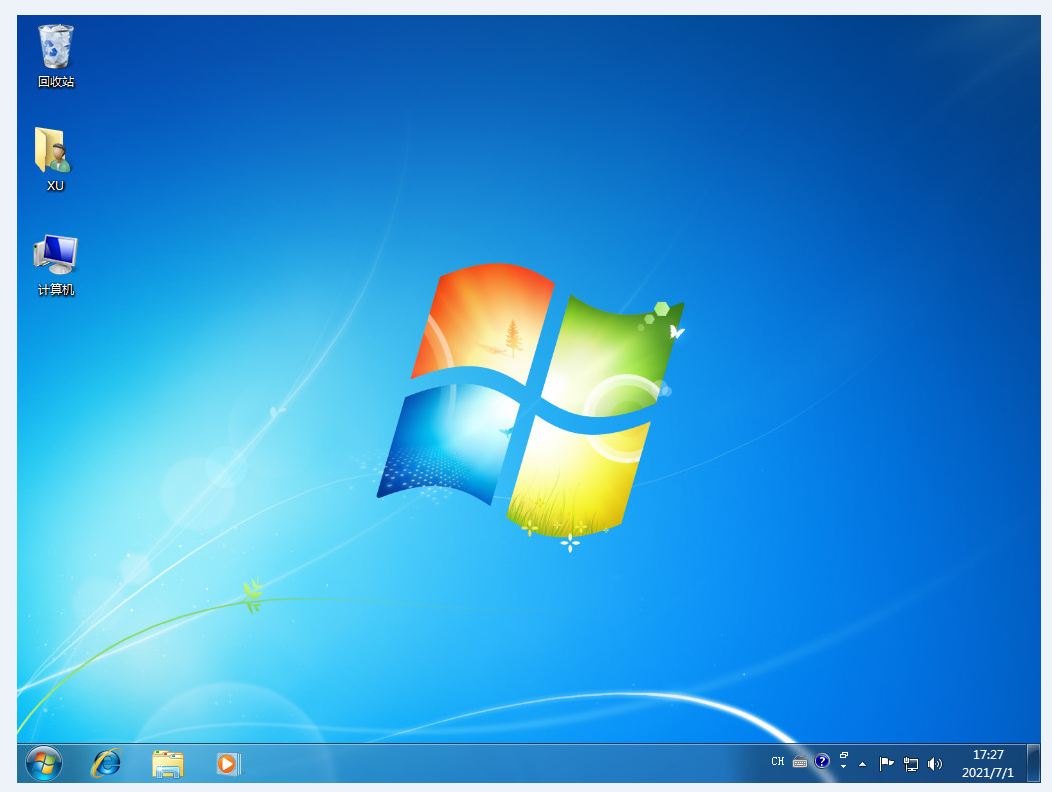
5、完成以上操作后进入系统页面即表示此次重装完成。
总结:以上就是小白软件制作u盘小白盘的步骤教程以及它的使用方法,希望能够帮助到你。
小白盘,小白盘制作的方法,小白盘怎么制作
上一篇:小白一键重装系统可靠吗?
下一篇:小白一键重装系统怎么制作u盘启动盘




