

电脑如何重装系统教程
- 时间:2022年12月08日 16:38:14 来源:魔法猪系统重装大师官网 人气:12056


电脑如何重装系统?不论什么电脑用久了总会容易出现各种各样的问题,我们通常都会想到通过重装系统来解决,但是很多小伙伴并不知道具体怎么操作,今天小编就和大家分享重装系统教程,希望能够帮助到大家。
工具/原料:
系统版本:Windows 10
品牌型号:联想ThinkPad T14s
软件版本:小白一键重装系统 v2290
方法/步骤:
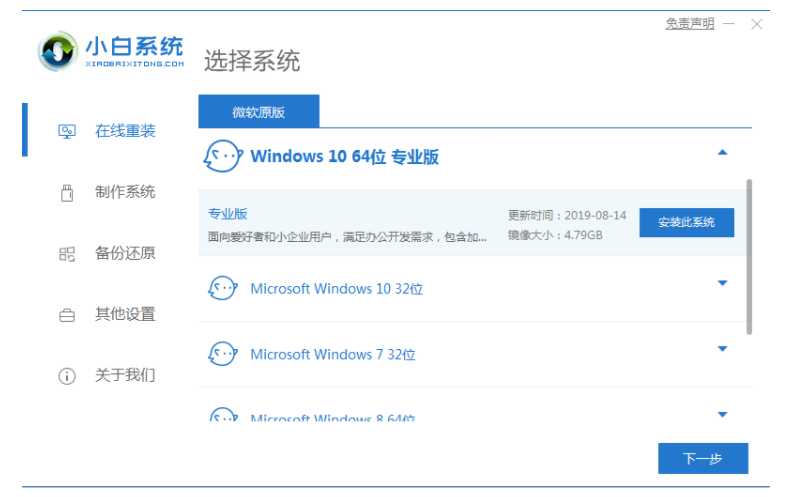
1、下载并运行小白一键重装系统软件,选择想要重装的的系统。
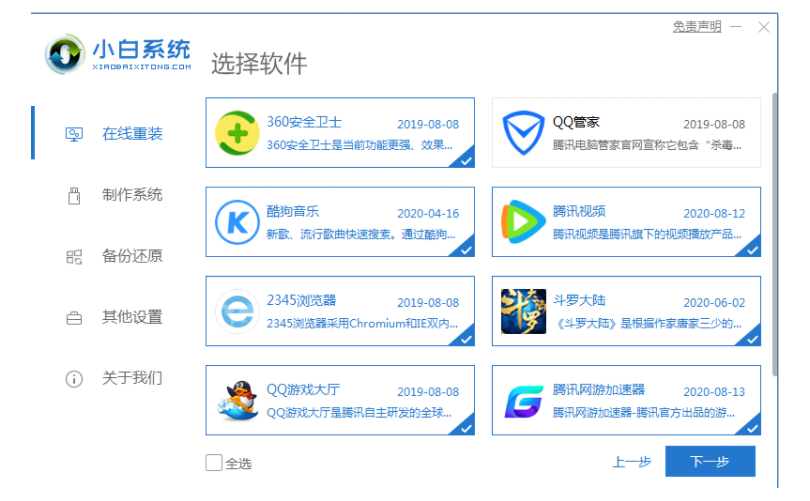
2、选择想要下载的软件。
3、耐心等待系统镜像等资源下载。

4、下载完成后会自动部署,完成后选择立即重启。

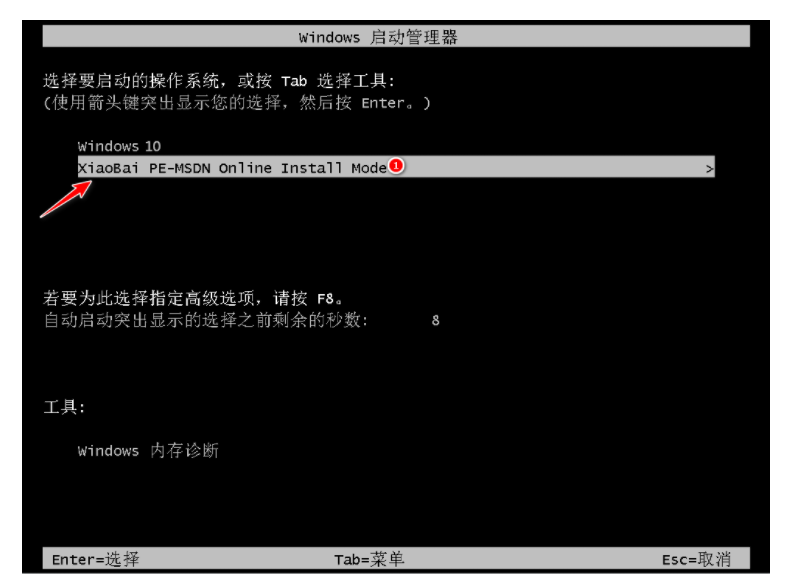
5、重启电脑后,在选择第二个 XiaoBai -MSDN Online Install Mode 菜单,按回车进。
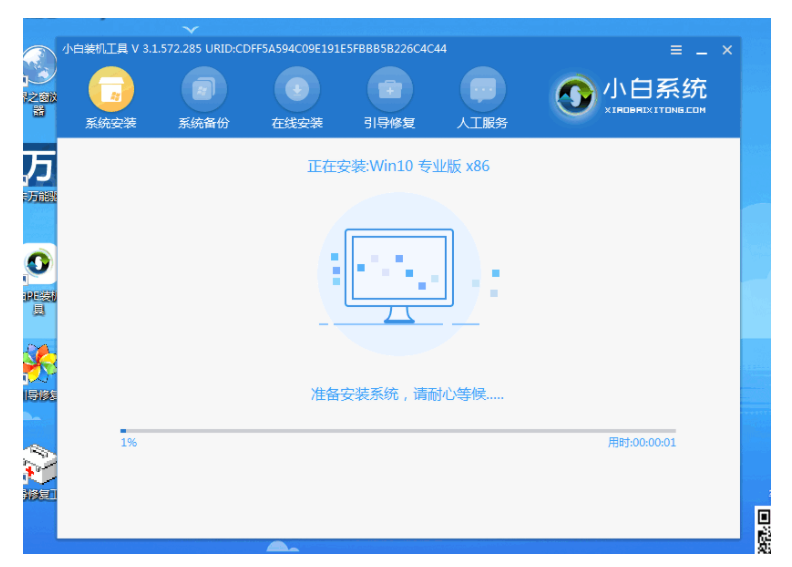
6、点击小白装机工具继续安装系统。
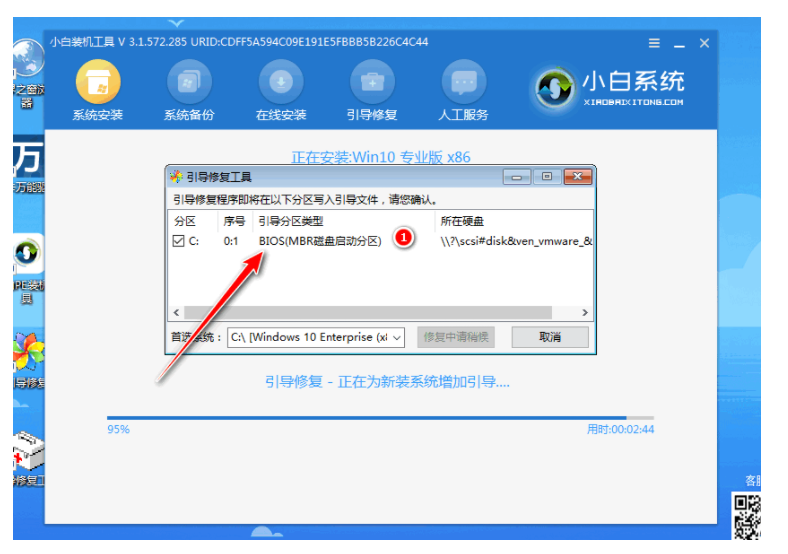
7、选择 C 盘修复。

8、安装完成后再次重启电脑即可。
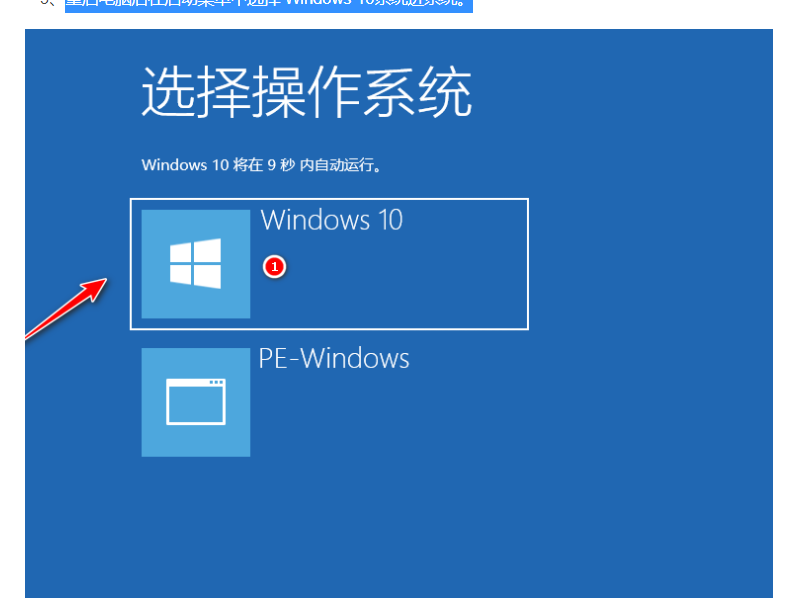
9、重启电脑后,在启动菜单中选择 要重装的系统。
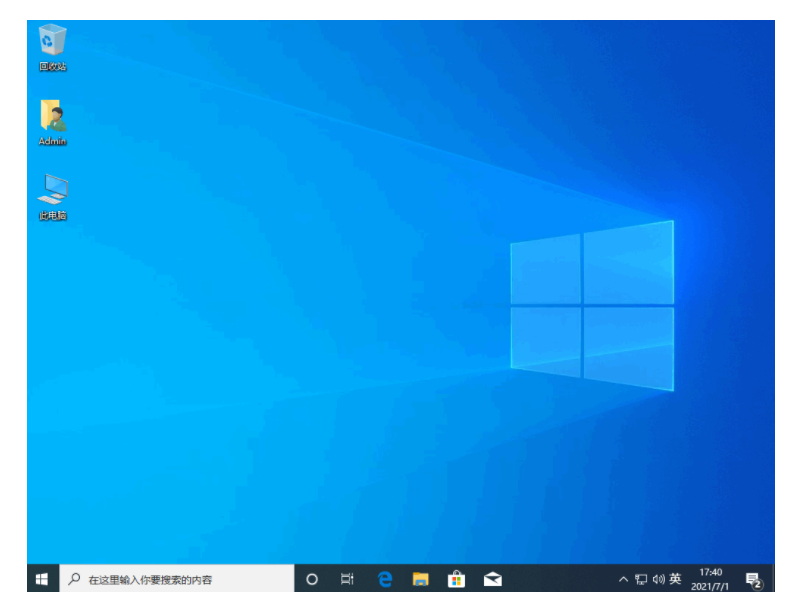
10、进入系统桌面即完成。
总结:
1、下载并运行小白一键重装系统软件,选择想要重装的的系统。
2、选择想要下载的软件。
3、耐心等待系统镜像等资源下载。
4、下载完成后会自动部署,完成后选择立即重启。
5、重启电脑后,在选择第二个 XiaoBai -MSDN Online Install Mode 菜单,按回车进。
6、点击小白装机工具继续安装系统。
7、选择 C 盘修复。
8、安装完成后再次重启电脑即可。
9、重启电脑后,在启动菜单中选择 要重装的系统。
电脑如何重装系统,重装系统,系统重装
上一篇:小白一键重装系统怎么制作u盘启动盘
下一篇:笔记本电脑怎么重装系统教程




