

小熊重装系统步骤教程
- 时间:2022年12月08日 17:07:18 来源:魔法猪系统重装大师官网 人气:12509


当我们电脑使用久了出现故障的时候,其实我们可以重装系统来解决这些问题,那么电脑新手也可以自己重装系统吗?所以今天小编和大家讲解小熊重装系统教程,下面让我们一起来看一下吧。
工具/原料:
系统版本:Windows 10
品牌型号:华硕无畏Pro14
软件版本:小熊重装系统
方法/步骤:
小熊重装系统步骤:
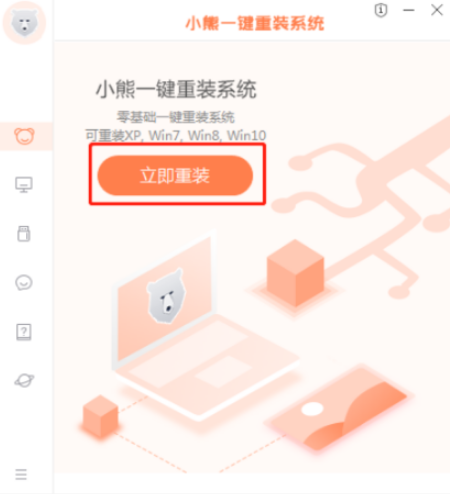
1.首先我们下载小熊一键重装系统工具,然后点击立即重装。
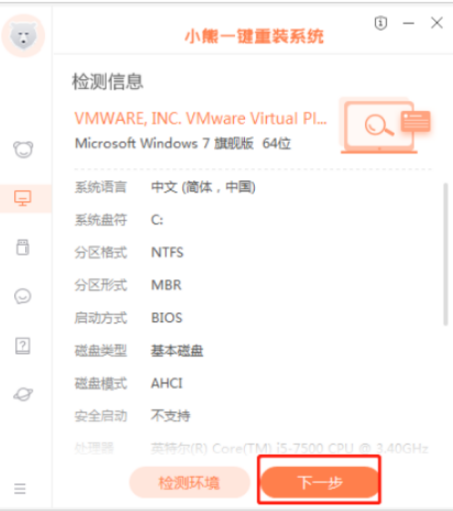
2.检测电脑是否符合装机条件。
3.选择我们想要安装的系统。

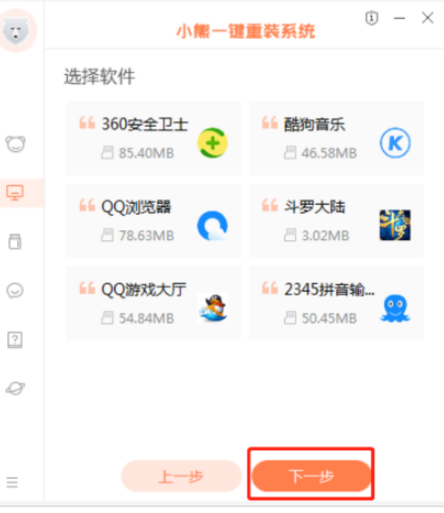
4.选择想要下载的软件。
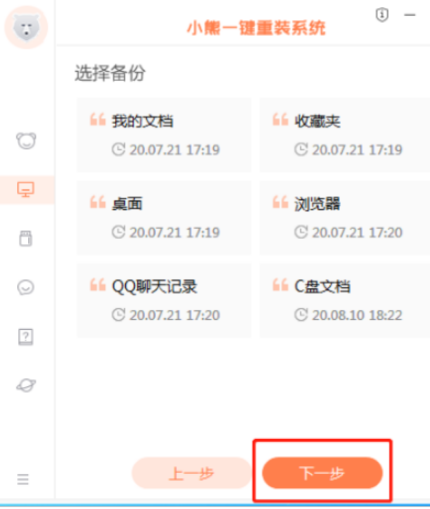
5.进行备份数据。
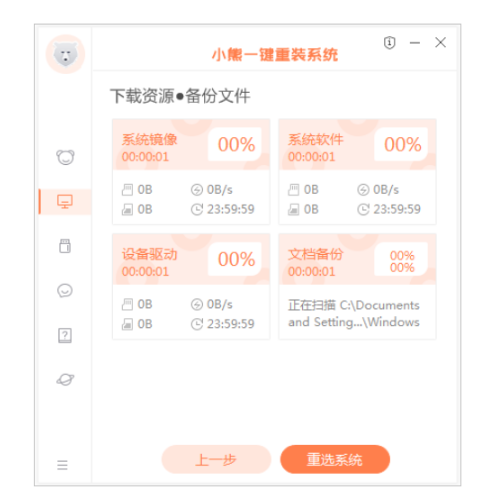
6.下载资源中,请稍候。
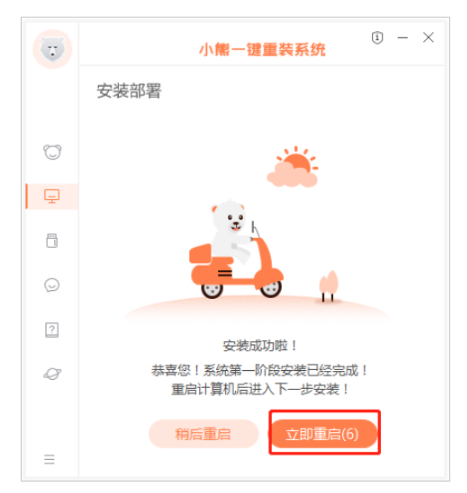
7.等待自动部署安装环境完成后,点击“立即重启”电脑。
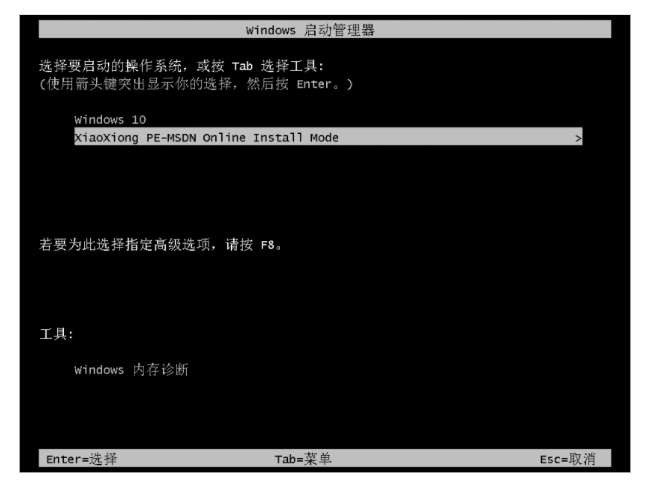
8.选择XiaoXiong PE进入系统。
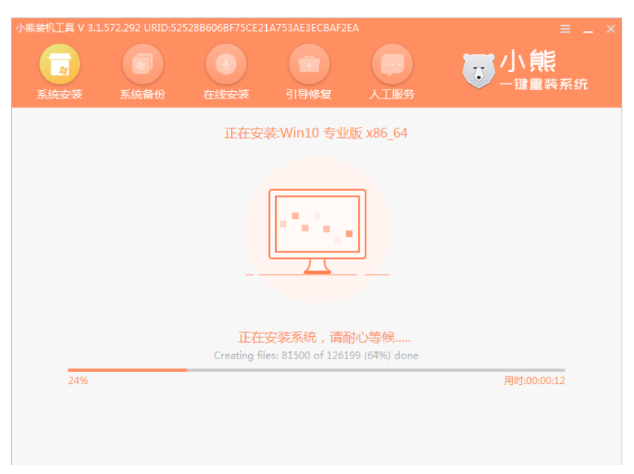
9.小熊会自动打开进行安装系统。
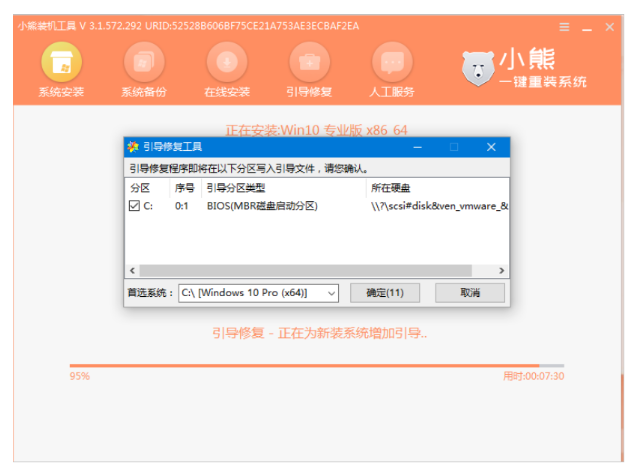
10.进行写入引导文件,点击确定。
11.安装完成后再次重启。

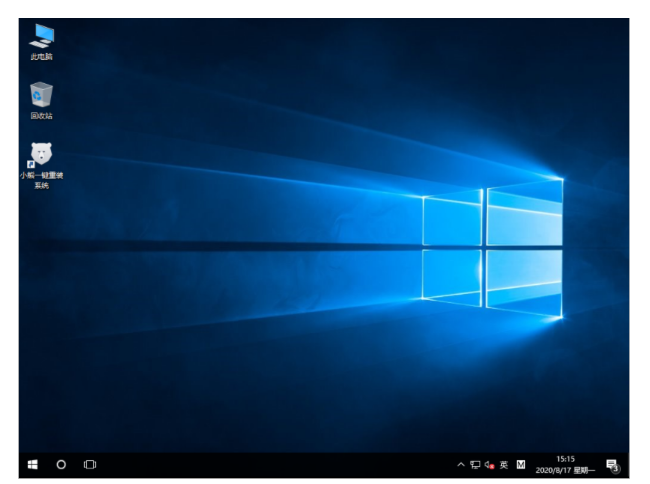
12进入系统桌面即可,安装完成
总结:
以上就是小编的分享,希望对你有所帮助,感谢您看到这里。
小熊重装系统,小熊重装系统步骤,小熊重装系统教程
上一篇:笔记本电脑怎么重装系统教程
下一篇:韩博士一键重装系统步骤和详细教程




