

电脑重装系统步骤教程
- 时间:2022年12月15日 10:24:04 来源:魔法猪系统重装大师官网 人气:3410


电脑有时候出现了各种各样的问题,可以选择重装一下系统。最简单的重装电脑系统的方法就是一键重装,虽然很多电脑小白都不清楚怎么重装系统,但是今天小编会给大家介绍一个简单适合电脑新手操作的方法,教大家重装电脑系统。
工具/原料:
系统版本:windows 10
品牌型号: 联想小新Air 13 Pro
软件版本:石大师
方法/步骤:
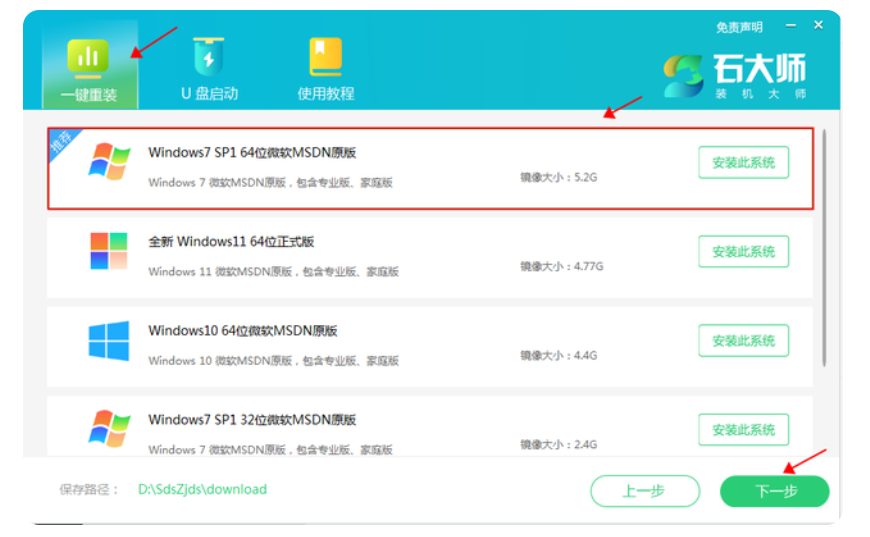
1、下载并安装石大师,打开进入界面,选择想要重装的系统,点击安装此系统。
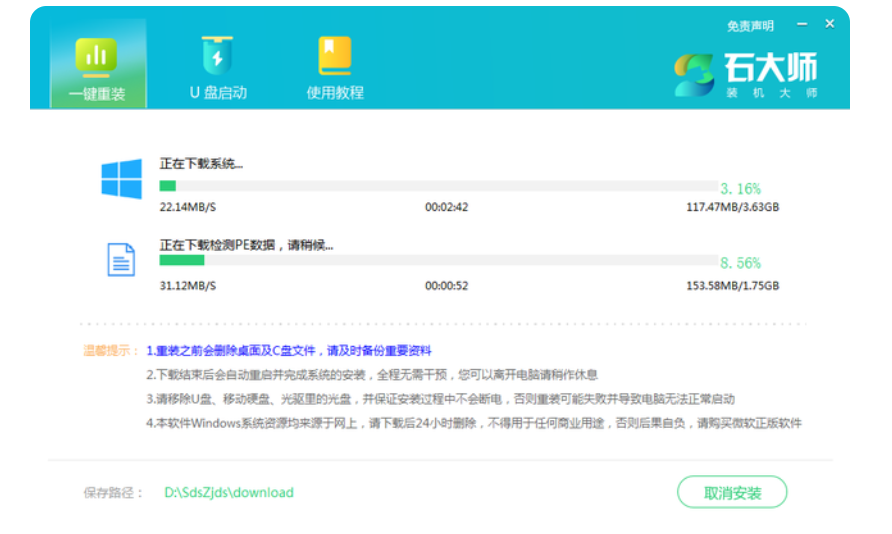
2、等待PE数据和系统的下载。
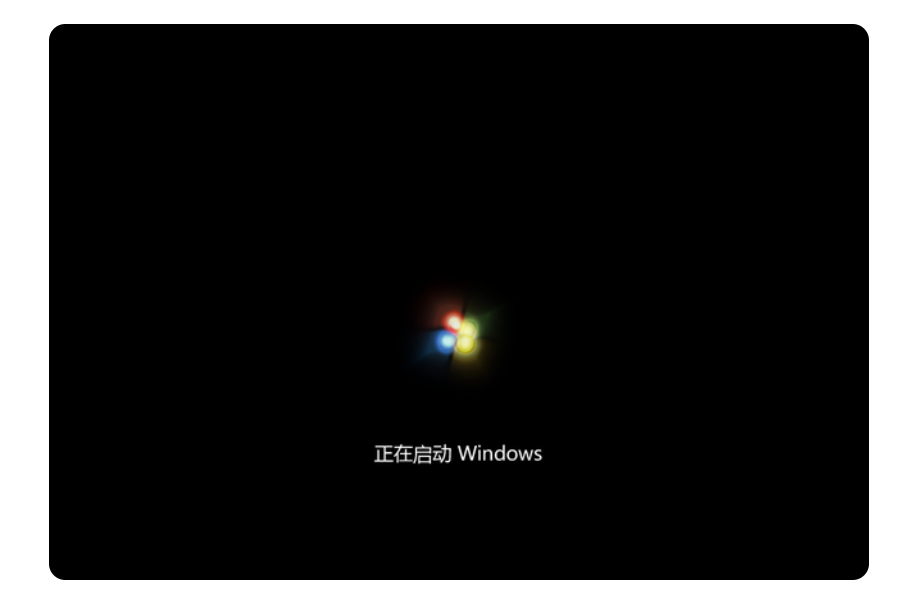
3、下载完成后,系统会自动重启。

4、安装完成后进入部署界面,进入系统桌面即完成重装。
总结:
1、下载并安装石大师,打开进入界面,选择想要重装的系统,点击安装此系统。
2、等待PE数据和系统的下载。
3、下载完成后,系统会自动重启。
4、安装完成后进入部署界面,进入系统桌面即完成重装。
电脑重装系统,重装电脑系统,怎么重装系统
上一篇:联想Yoga重装系统教程
下一篇:怎么重装系统教程图解




