

台式电脑重装系统详细教程
- 时间:2022年12月15日 16:10:58 来源:魔法猪系统重装大师官网 人气:3528


最近有小伙伴反应自己的台式电脑的win10系统崩溃了,无法开机进入安全模式系统里面修复,这可怎么办呢?其实我们可以从新下载一个系统,使用U盘进行安装,今天小编带来了详细的解决步骤,具体的一起来看看吧。
工具/原料:
系统版本:Windows 10
品牌型号:微软Surface Pro 8
软件版本:老毛桃U盘启动装机工具(2019网络版)
制作工具:一个大于8G内存的空白u盘
方法/步骤:
一、制作u盘启动盘
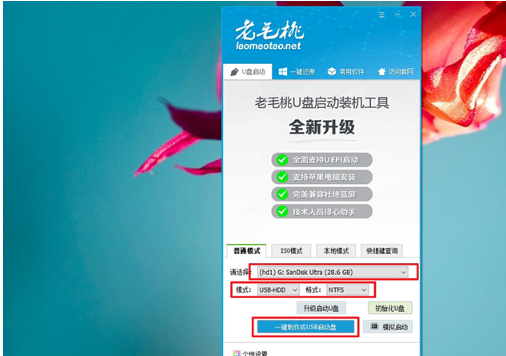
1、 准备一个4G以上的空U盘,及u盘数据备份
2、制作老毛桃u盘启动盘的时候,要暂时关闭部分杀毒软件和安全类软件,则会出现u盘启动盘制作失误,重装失败
3、 下载并制作一个老毛桃u盘启动盘制作工具
4、 将Win10系统镜像下载保存在老毛桃u盘启动就可以了
二、bios设置u盘启动
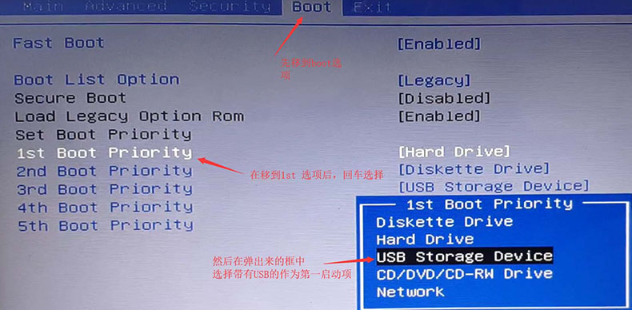
1、 老毛桃u盘启动盘插入后,通过bios进入页面,把u盘设置为第一启动项,重启电脑即可从u盘启动
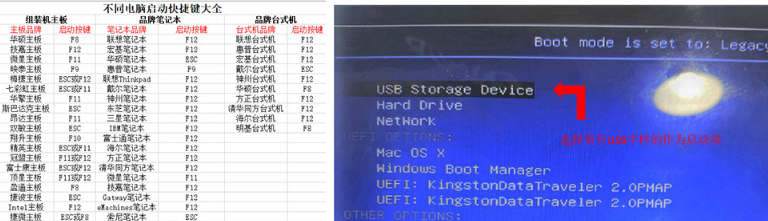
2、 或可以通过u盘启动快捷键,选择u盘启动,回车进入u盘winpe系统
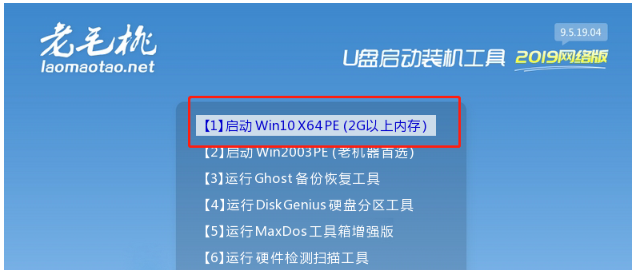
3、 进入u盘之后,选择[1]进入老毛桃u盘winpe系统桌面。
三、老毛桃u盘重装Win10
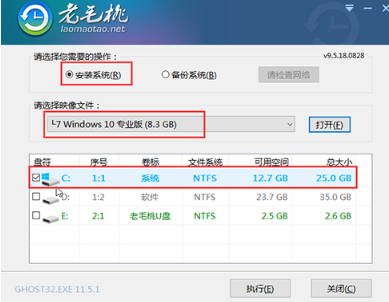
1、 打开老毛桃一键装机软件,找到u盘里的Windows系统镜像,选择安装在c盘,点击执行
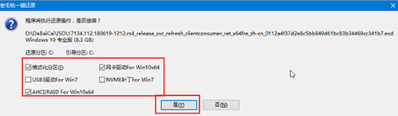
2、 弹出窗口,点击“是”
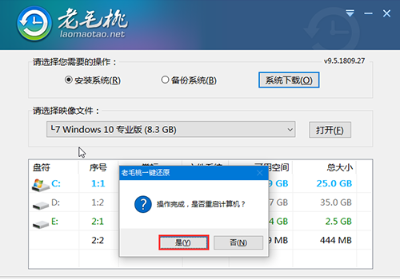
3、 电脑重启,拔出U盘
4、等待,直至电脑进入Win10系统界面,则表示安装成功

以上就是台式机重装系统详细教程,希望能够帮助到大家。
台式机重装系统,台式机重装系统详细教程,台式机重装系统教程
上一篇:怎么重装系统教程图解
下一篇:电脑重装系统教程




