

联想笔记本如何重装系统
- 时间:2022年12月16日 14:40:47 来源:魔法猪系统重装大师官网 人气:2231


如今很多用户在购买笔记本电脑时,都会选择入手联想笔记本电脑,我们买来电脑后若不是自己习惯使用的系统通常都会重装系统使用,那么联想笔记本重装系统怎么操作呢?下面,小编就把联想笔记本重装系统的步骤分享给大家。
工具/原料:
系统版本:Windows 10
品牌型号:华硕天选fa506iv
方法/步骤:
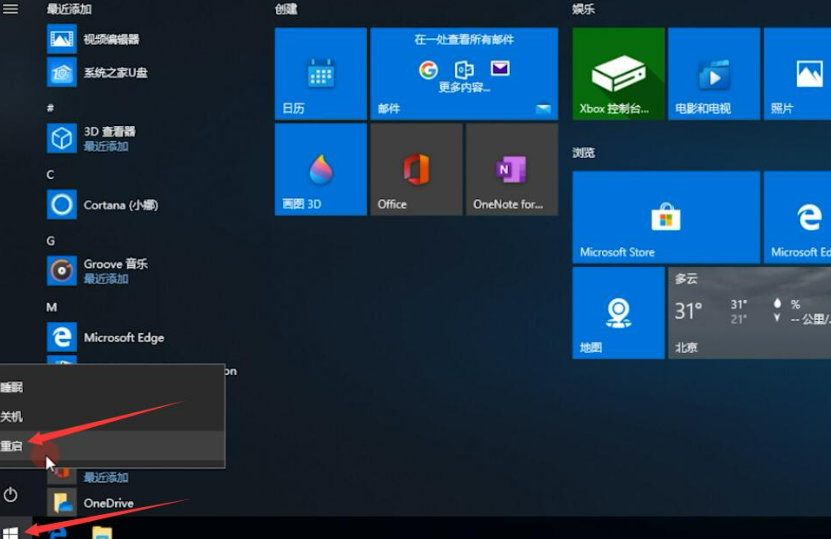
1、电脑上插入启动U盘并打开,重新启动电脑
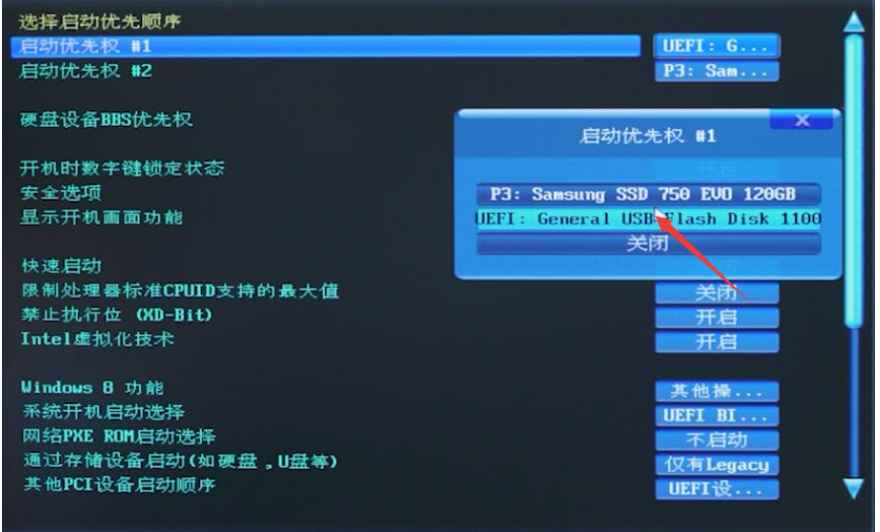
2、按下bios启动快捷键,进入bios界面,选择启动优先权 #1选项,回车选择带USB字样的选项,按F10保存重启电脑
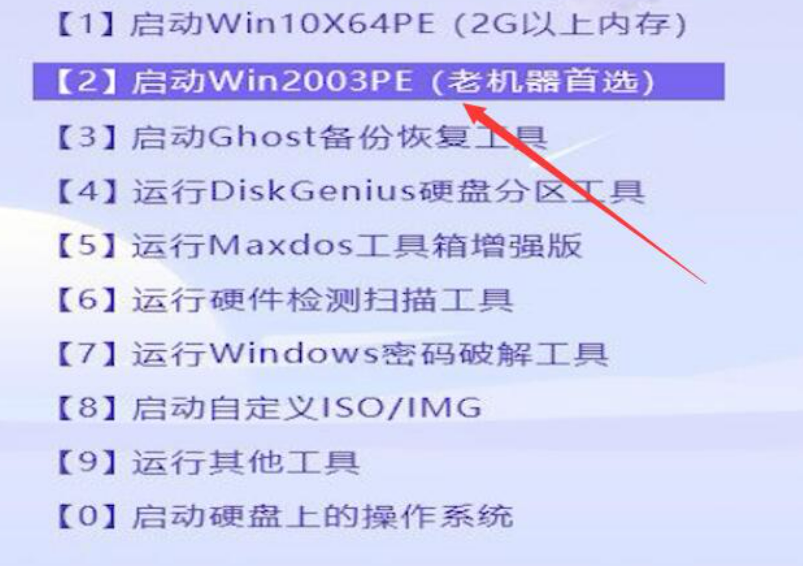
3、进入引导选项界面,选择PE选项进入系统
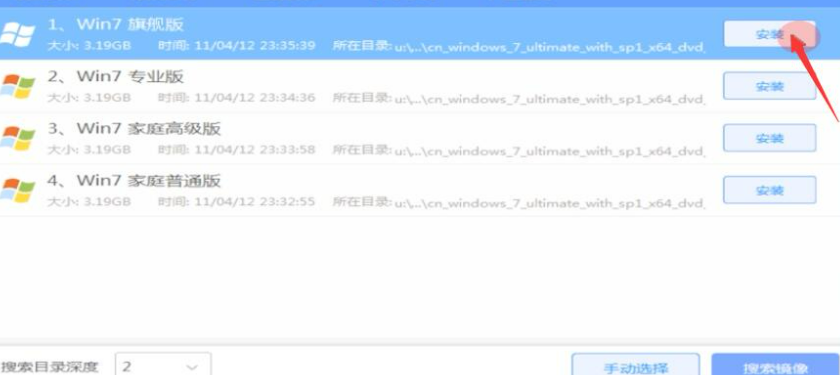
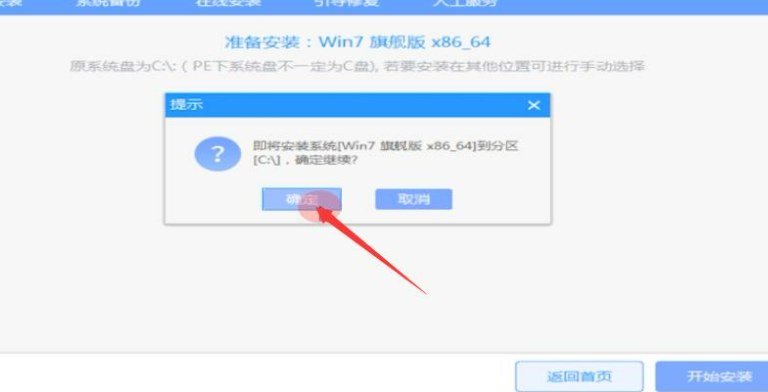
4、进入系统后,系统之家U盘软件会自动搜索系统镜像,找到镜像后,点击安装,准备安装界面中无需更改,点击开始安装
5、弹出窗口,点击确定
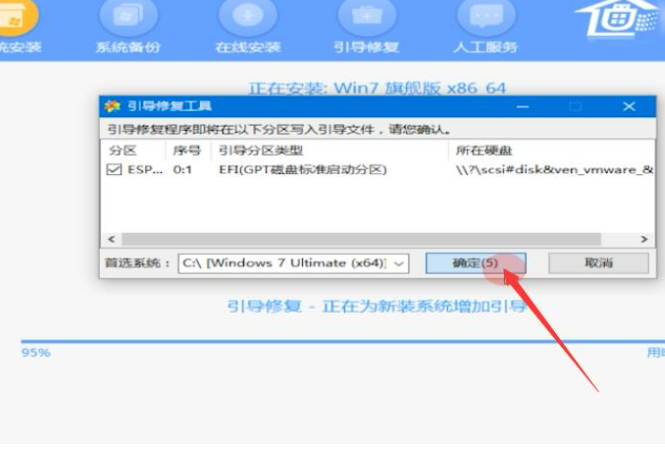
6、等待安装,安装过程中会弹出引导修复工具,点击确定
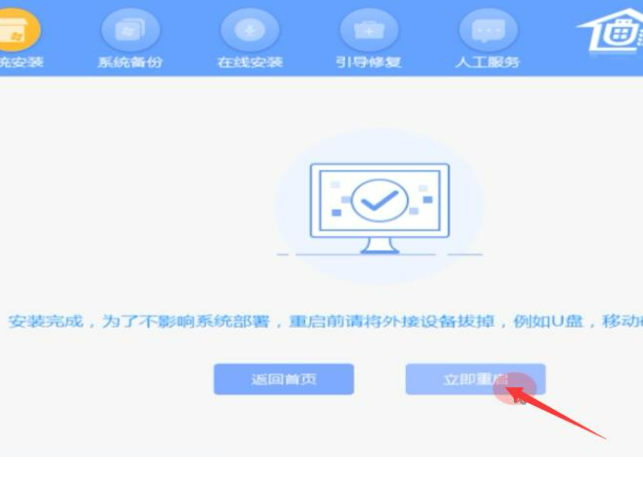
7、安装完成后,拔出U盘,点击立即重启,等到系统成功进入桌面就完成了
总结
以上就是联想笔记本重装系统的具体方法,希望对大家有帮助。
联想笔记本重装系统,联想笔记本重装系统怎么操作,联想笔记本如何重装系统
上一篇:360系统重装大师怎么用
下一篇:电脑黑屏的原因是什么怎么解决




