

电脑如何重装系统详细步骤介绍
- 时间:2022年12月16日 15:21:39 来源:魔法猪系统重装大师官网 人气:18208


很多小伙伴都觉得重装系统是一件非常麻烦和复杂的事情,一旦电脑系统长时间使用卡成狗了,没办法的还要花钱拿去电脑店搞定。今天小编来教大家怎样重装系统,让大家能够自己动手重装。
工具/原料:
系统版本:Windows 10
品牌型号:惠普ENVY 14-K002TX(E3A90PA)
软件版本:系统之家一键重装系统
方法/步骤:
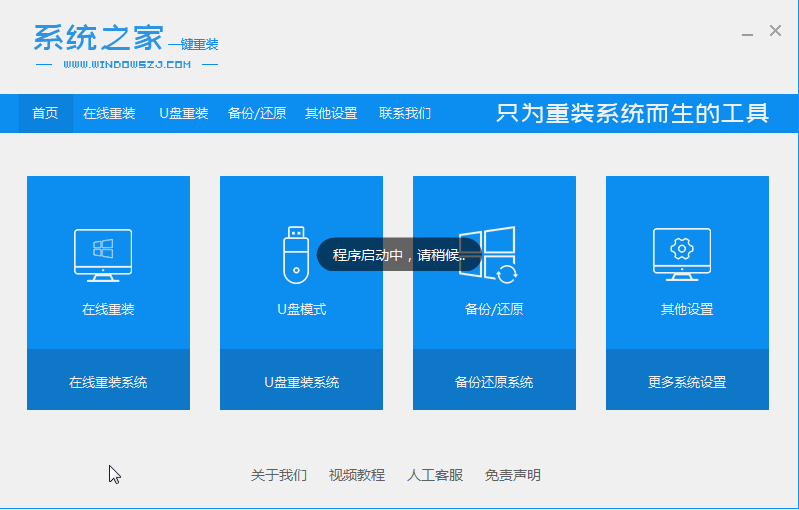
1、我们将系统之家重装软件下载好并打开。然后选择在线重装系统。
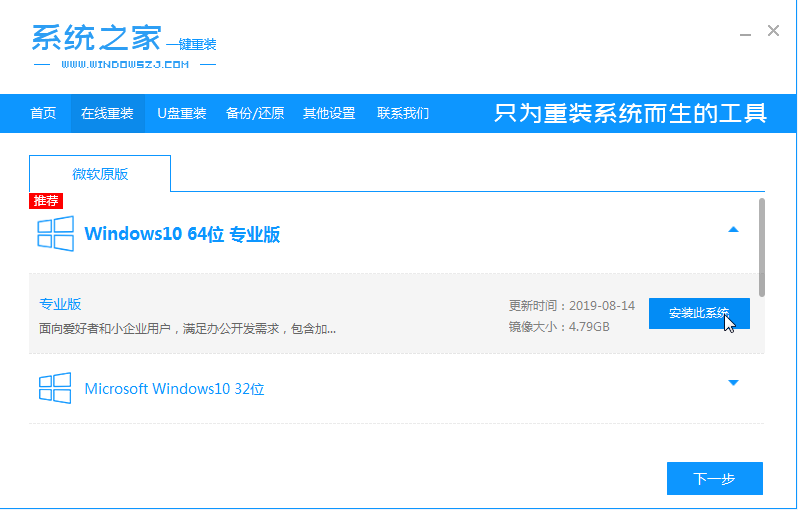
2、接下来我们选择好系统版本,选择安装此系统,需要注意的是我们在下载安装之前要关闭电脑杀毒软件,不关掉可能会造成拦截。
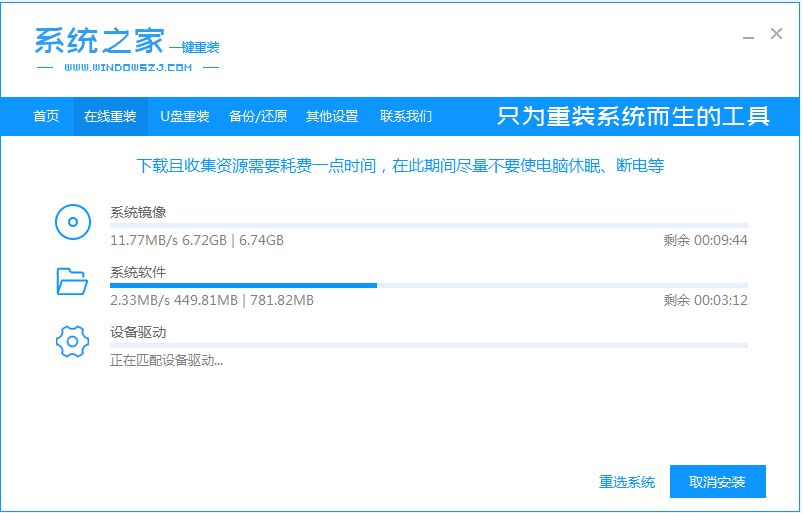
3、接下来我们耐心等待系统的下载。
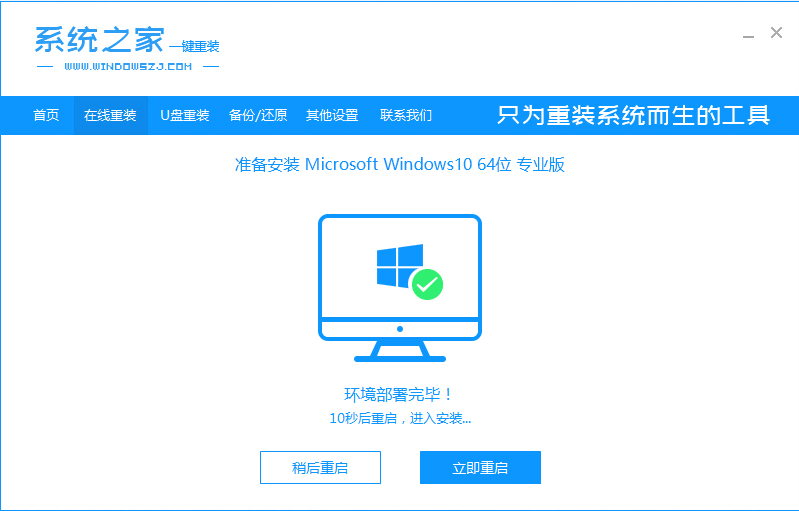
4、下载好之后我们需要立即重启电脑。
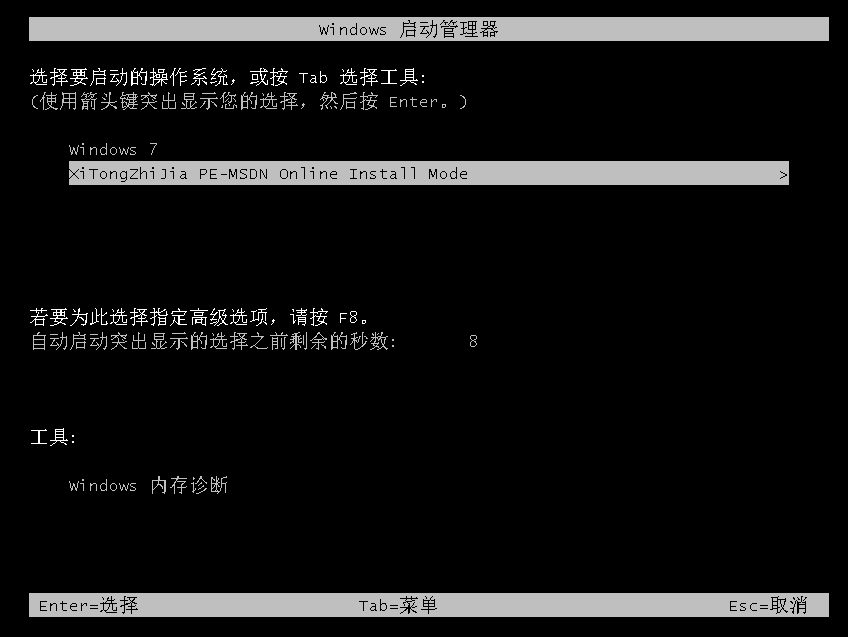
5、接下来我们会进入到windows启动管理器界面,选择第二个进去pe系统安装界面。
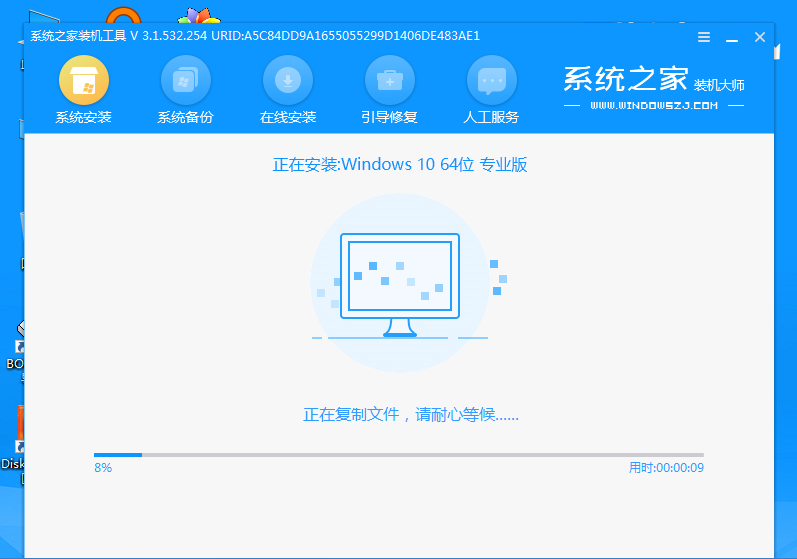
6、接下来我们会进入到pe系统,打开系统之家装机工具界面继续进行安装。
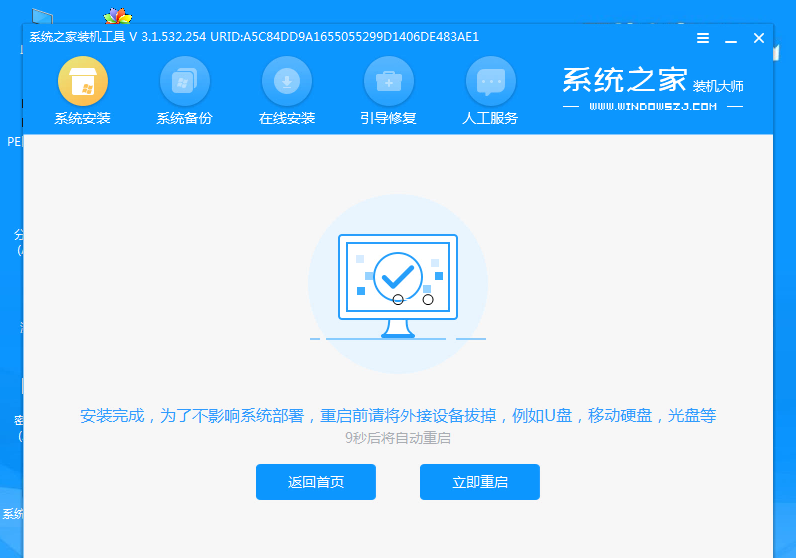
7、安装完成之后我们需要再次重启电脑。
8、能进入桌面就代表我们的系统重装成功啦。

以上就是怎样重装系统的步骤教程啦,希望能帮助到大家。
怎样重装系统,电脑如何重装系统,重装系统的步骤
上一篇:电脑黑屏的原因是什么怎么解决
下一篇:电脑蓝屏0x0000007b怎么办




