

华为笔记本重装系统步骤
- 时间:2022年12月17日 14:36:55 来源:魔法猪系统重装大师官网 人气:15249


电脑长时间使用难免会遇到故障问题,遇到问题可以选择通过系统重装来解决,很多用户会自己给电脑重装系统,但还有部分用户不清楚华为笔记本怎么重装系统啊,没关系,今天,小编就把华为笔记本重装系统步骤分享给大家。
工具/原料:
系统版本:Windows 10
品牌型号:戴尔灵越 14R
软件版本:装机吧
方法/步骤:
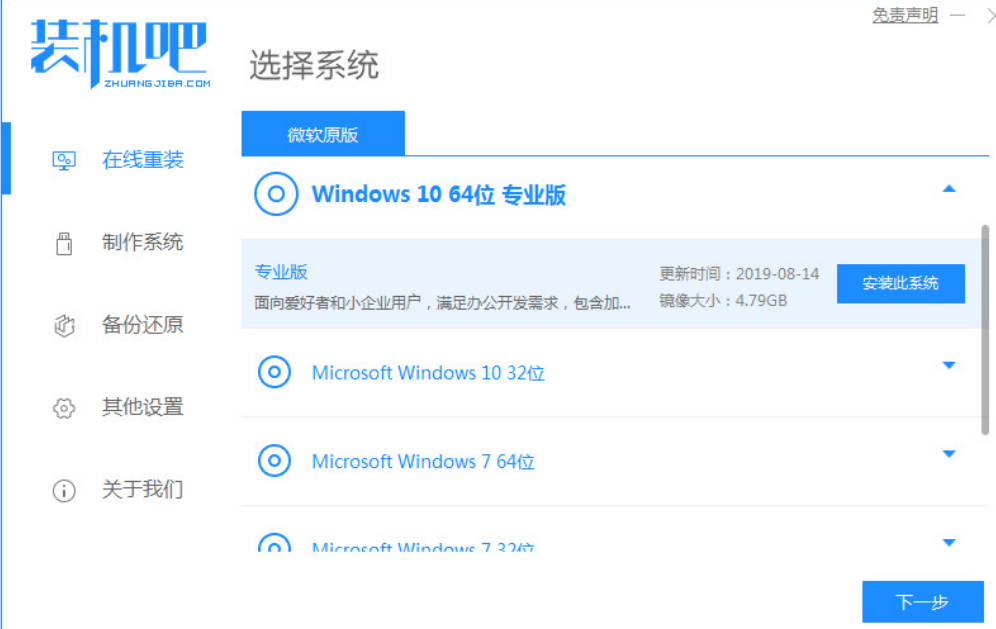
1、在电脑上下载一个装机吧一键重装系统,将软件下载好并打开,然后选择要下载的系统。
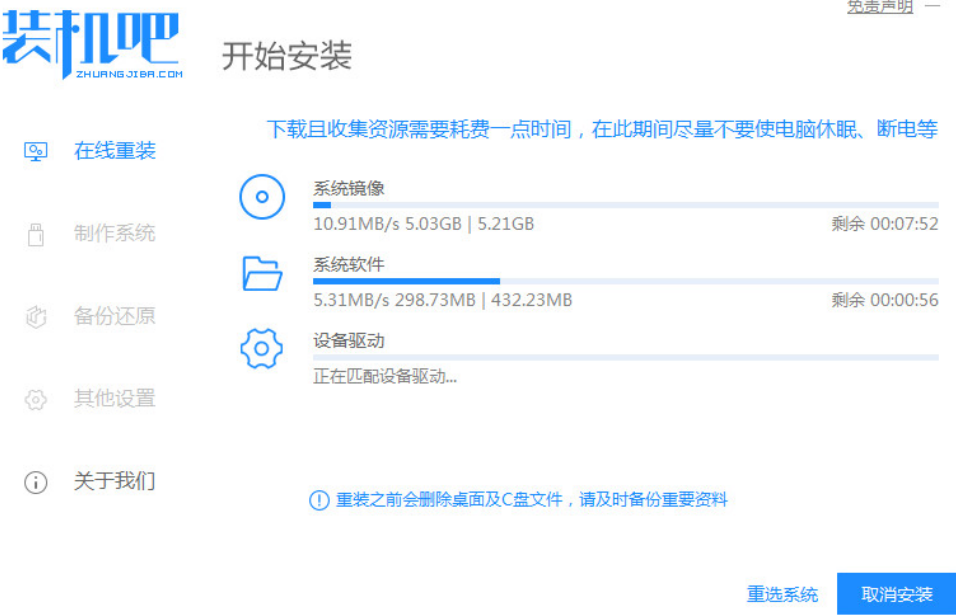
2、然后我们要耐心等待下载即可。
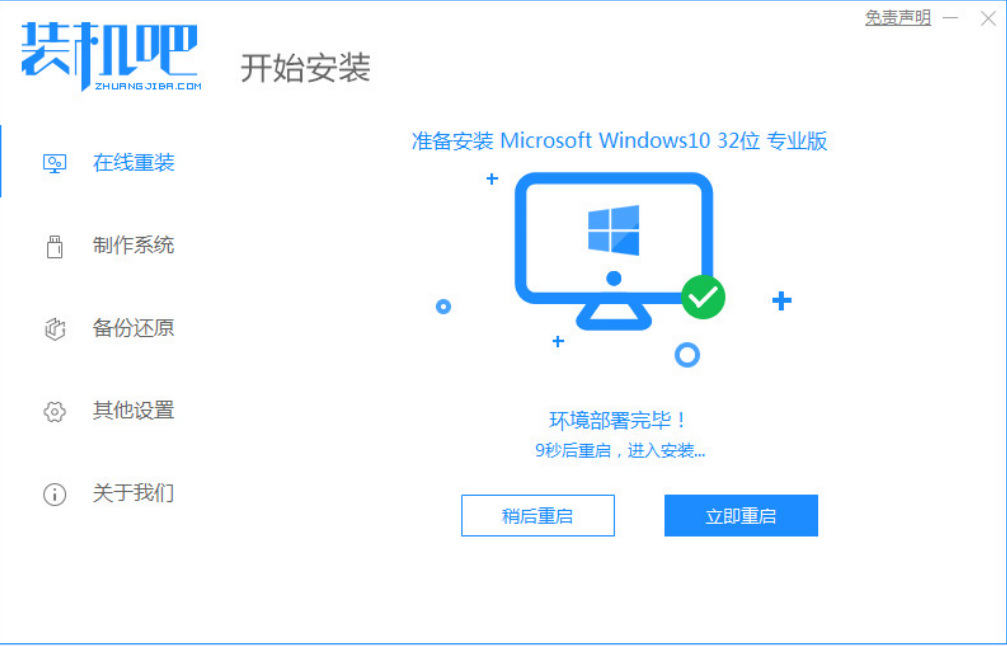
3、下载好进行环境部署,部署好我们重启电脑即可。
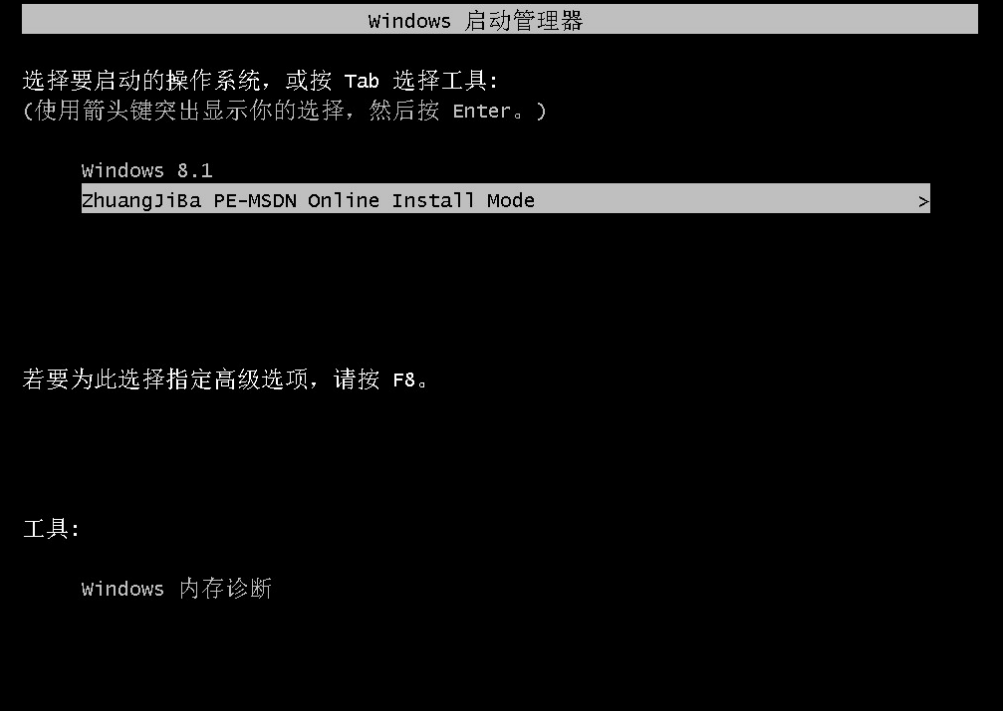
4、我们进入windows启动管理器界面,选择第二个进入装机吧电脑的pe系统。
5、进入到到pe系统界面继续进行安装。
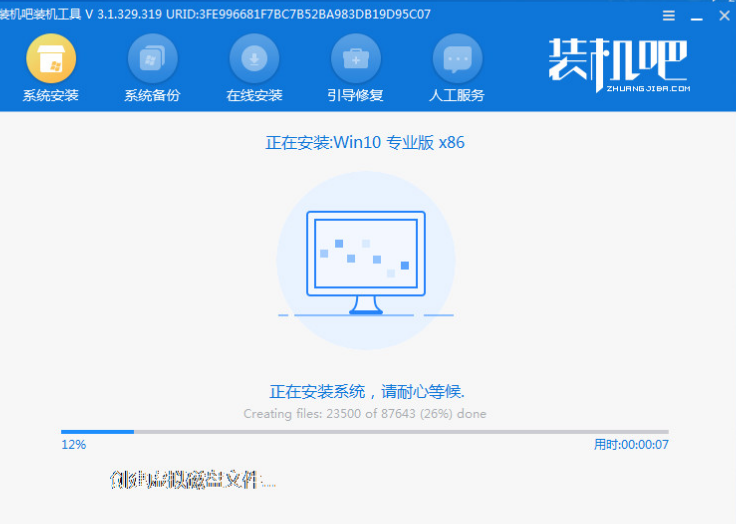
6、安装完成之后我们需要再次重启电脑。
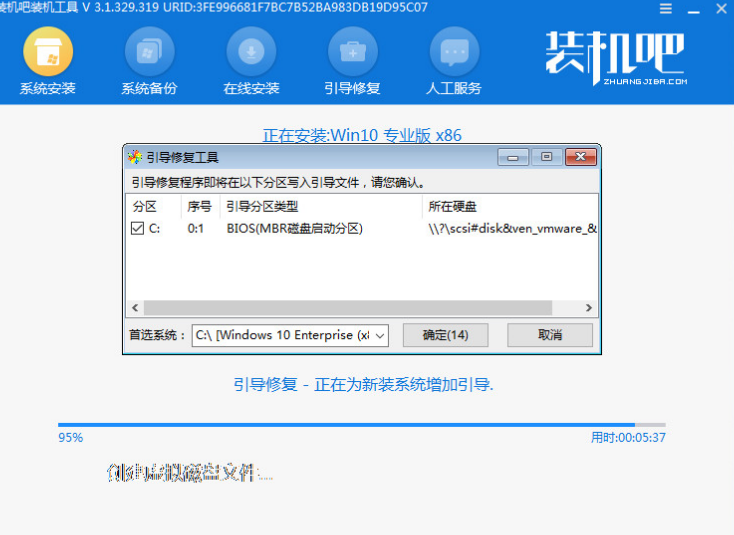
7、重启完电脑之后我们就进入到新系统啦。
总结
以上内容就是关于华为笔记本重装系统步骤,希望能帮助到大家。
怎么重装系统啊,华为笔记本怎么重装系统啊,华为笔记本重装系统步骤
上一篇:魔法猪系统重装大师如何重装系统
下一篇:360重装系统大师好用吗




