

怎么安装linux操作系统
- 时间:2022年12月19日 09:45:51 来源:魔法猪系统重装大师官网 人气:14504


Linux是一个基于POSIX的多用户、多任务、支持多线程和多CPU的自由传播的类UNIX操作系统,它最惠民的特点就是完全免费使用,那么linux系统怎么安装呢?下面小编就给大家带来linux操作系统安装教程。
工具/原料:
系统版本:linux操作系统
品牌型号:暗影精灵8 Plus
软件版本:VMware虚拟机
方法步骤:
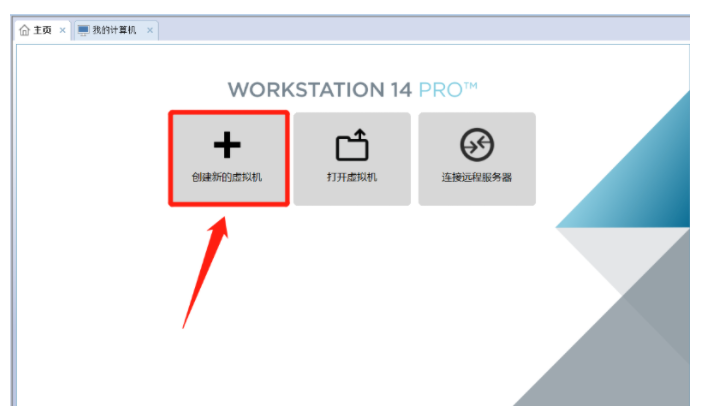
1.在创建linux操作系统前,先打开虚拟机,点击“创建新的虚拟机”选项。
2选中自定义配置,可以自行选择需要配置什么软件。

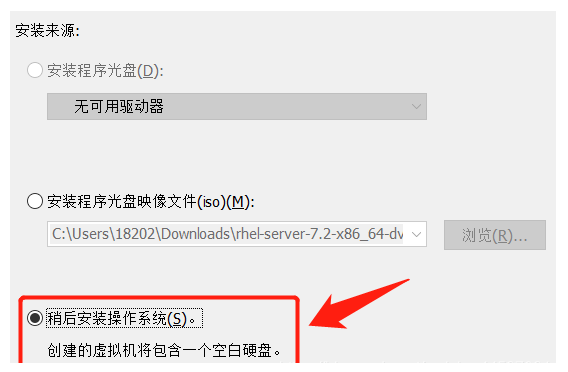
3.选中稍后再安装系统。(因为要先定义硬件,再在模拟机中进行系统的安装。)
4.操作系统选择Linux(L),版本选择Red Hat Enterprise Linux 7 64 位操作系统,点击下一步。

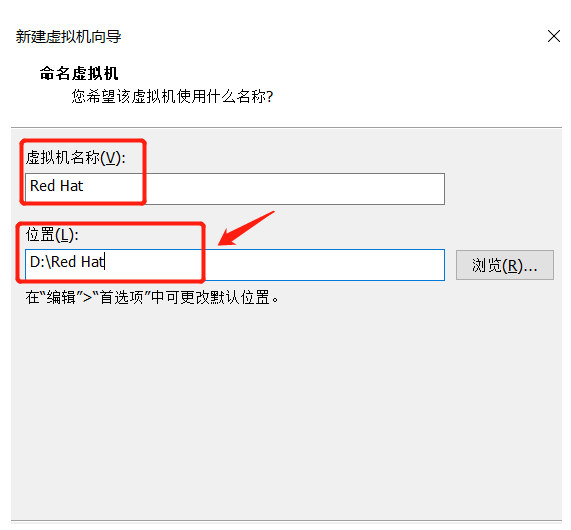
5.随意给虚拟机命名,建议安装到其它盘中(D/E/F…等)。
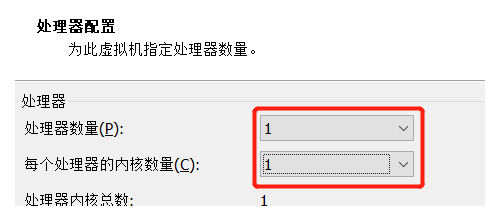
6.选择处理器的核数,CPU数量与核数不能超过当前物理机上的CPU数量与核数。
7.虚拟机内存的选择,建议不要超过当前物理机内存的一半,因为物理机同时也要运行文件,虚拟机使用的太多,电脑容易出现卡顿。

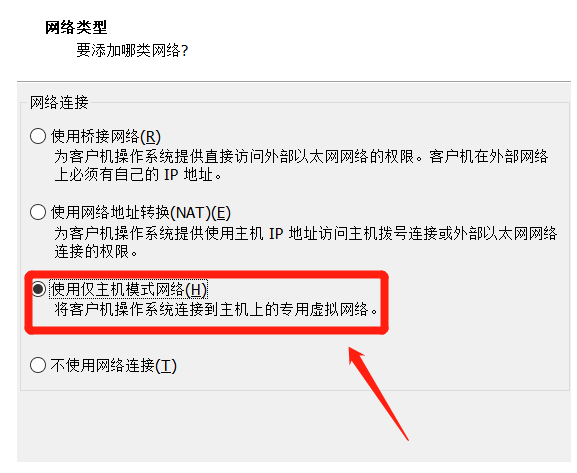
8.进入到选择网络类型的窗口中,选择“使用仅主机模式网络。
9.在I/O控制类型中选择推荐选项。

10.在虚拟磁盘类型这种选择推荐选项。

11.在选择磁盘方面若已经有磁盘,选择现有磁盘即可,若没有则新建一个磁盘。

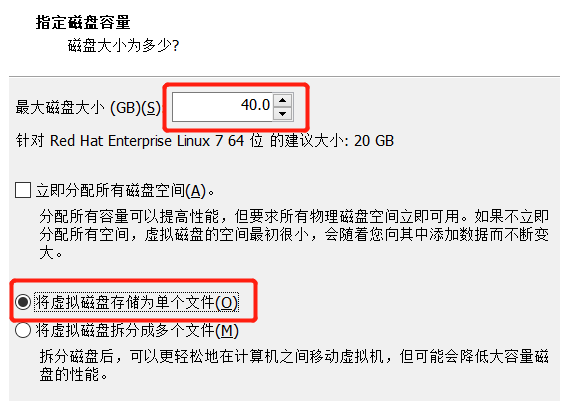
12.磁盘容量依据下图进行设置。
13.此时虚拟机配置已创建完成。

14.最后我们点击”开启此虚拟机“即可开始体验linux操作系统。

总结:以上就是linux操作系统的安装方法,看似复杂实则都是一些简单的操作,动手试试看吧。
linux操作系统安装,怎么安装linux操作系统,linux系统安装教程
上一篇:360重装系统大师好用吗
下一篇:一键搞定windows升级图文教程




