

系统重装win11后怎么激活
- 时间:2023年10月13日 12:35:07 来源:魔法猪系统重装大师官网 人气:8683


系统重装win11后怎么激活?操作系统安装后需要激活是个很正常的事,win11系统激活与win10系统激活并无太大区别,下面小编就给大家带来了系统重装win11后的激活方法。
工具/原料:
系统版本:win11家庭版
品牌型号: 联想YOGA 14s
方法/步骤:
方法一:使用win11系统激活工具激活
1、打开电脑再随便打开电脑上的一个浏览器在浏览器顶部输入:win激活.site 然后点击前往。
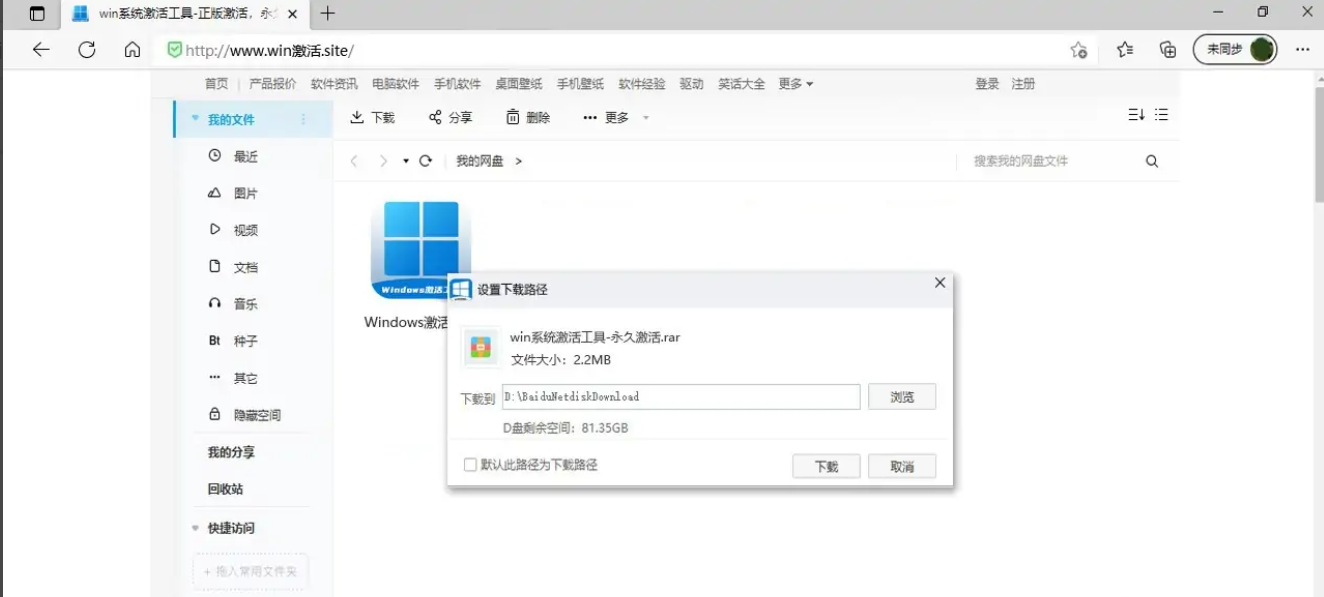
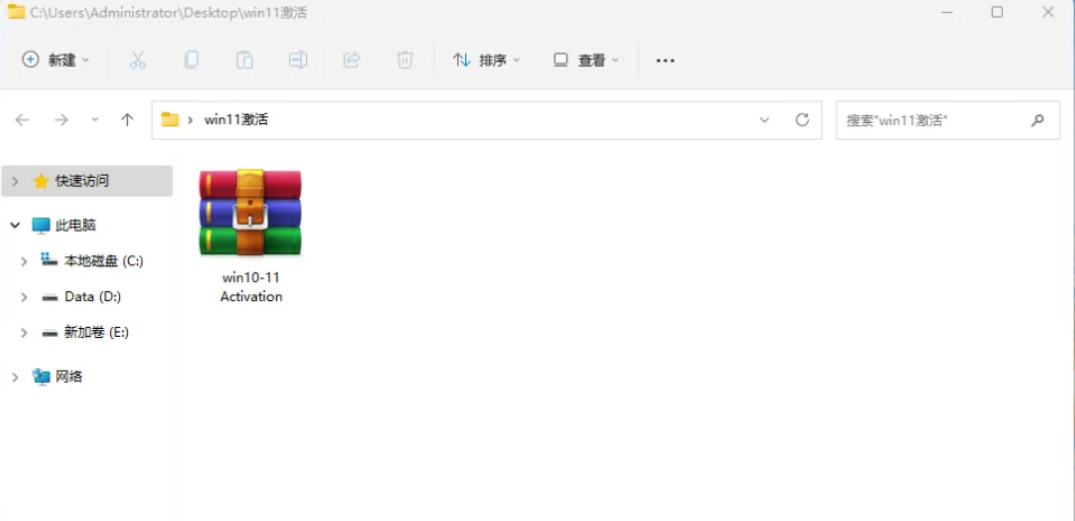
2、下载并解压完成,然后双击打开激活工具。
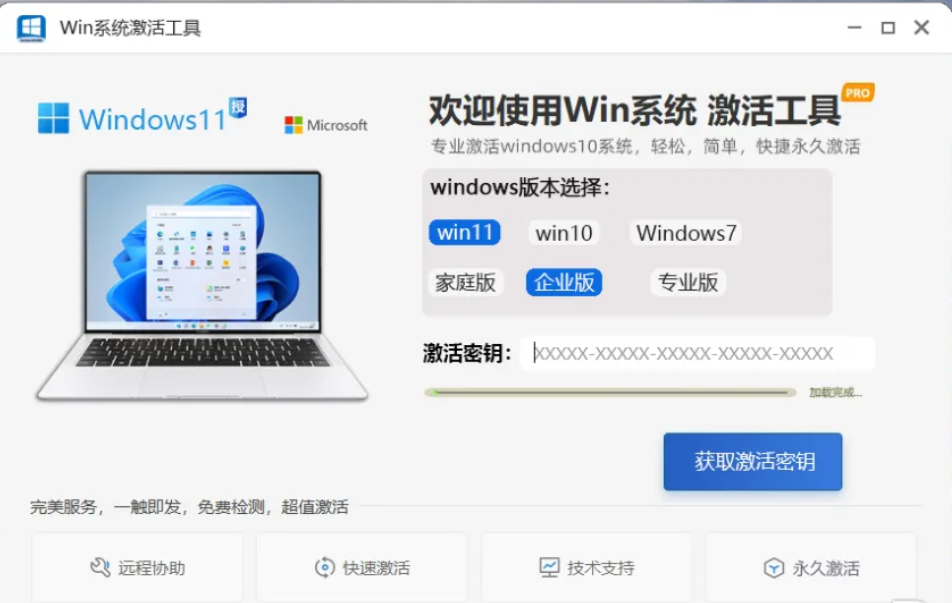
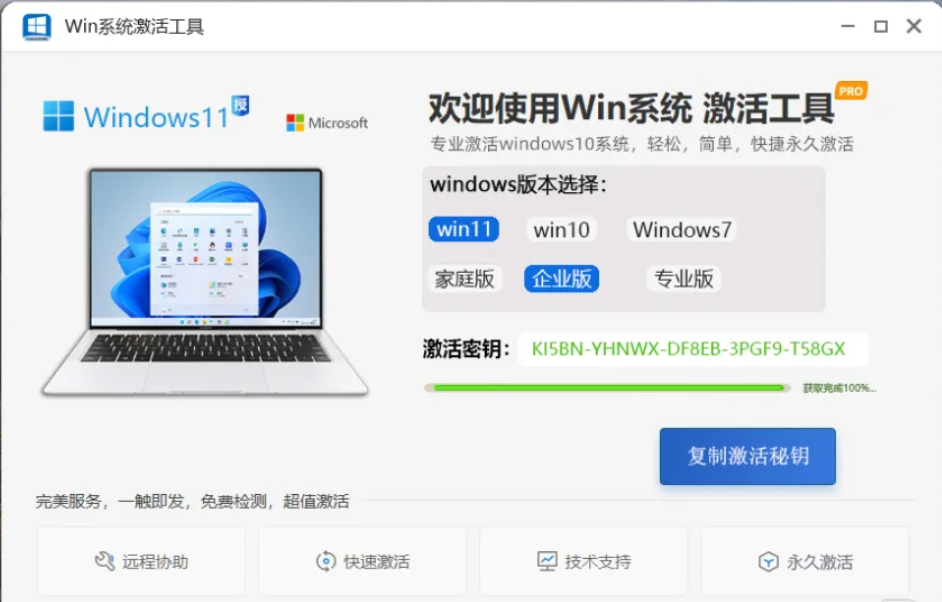
3、进入工具后选择电脑Windows版本,再点击获取激活密钥,等待密钥生成,然后对密钥进行复制。
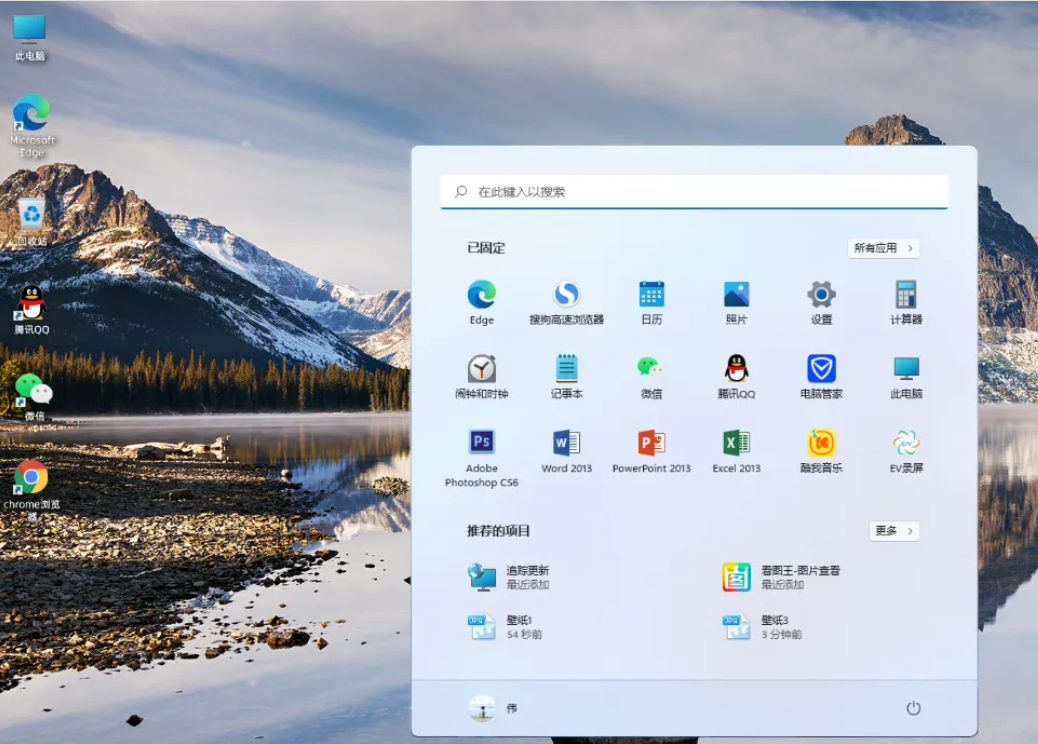
4、打开电脑菜单键找到并打开设置,选择左侧的系统栏目,然后右侧可以看到蓝色的(立即激活)的提示,点击打开。
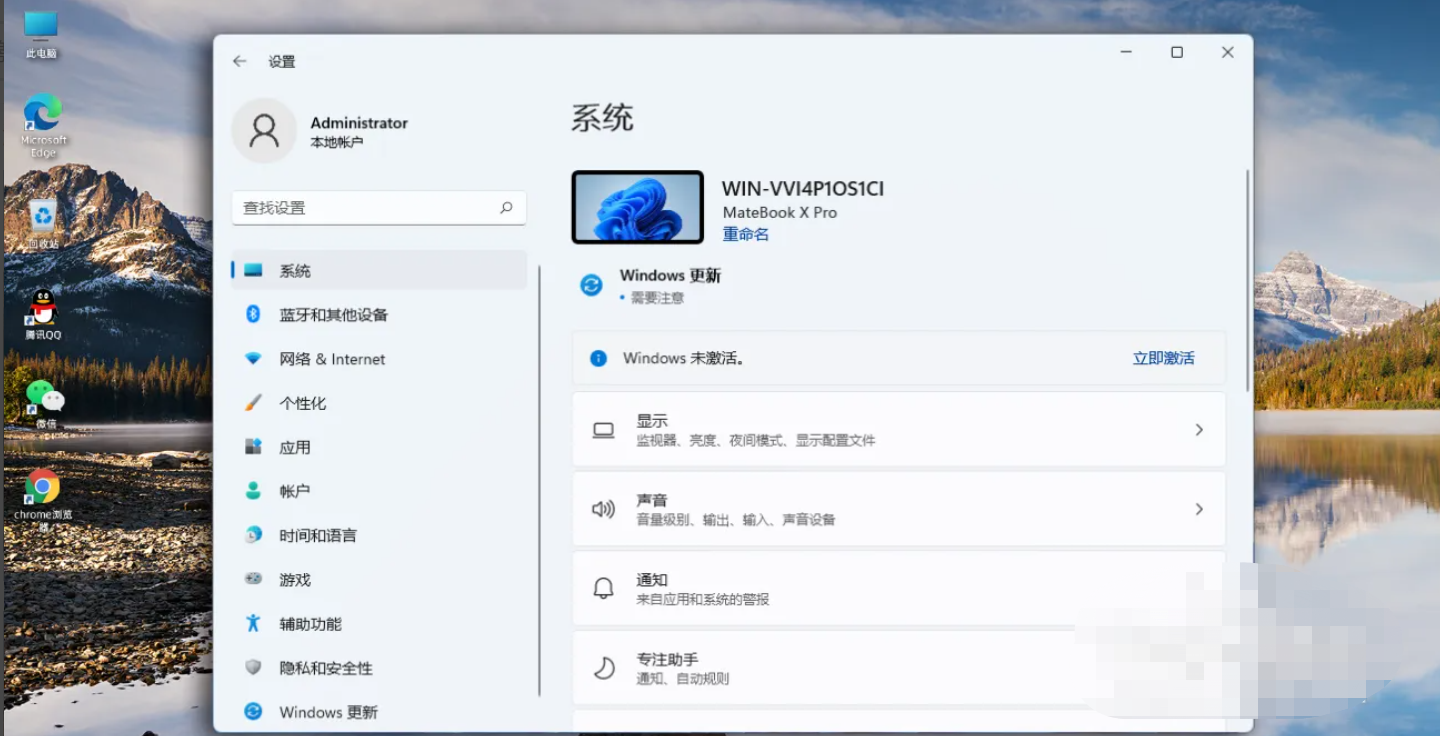
5、可以看到系统还没有激活的提示,点击更改产品密钥,等待弹出输入密钥窗口,把复制的密钥复制进去,再点击下一页然后选择激活。
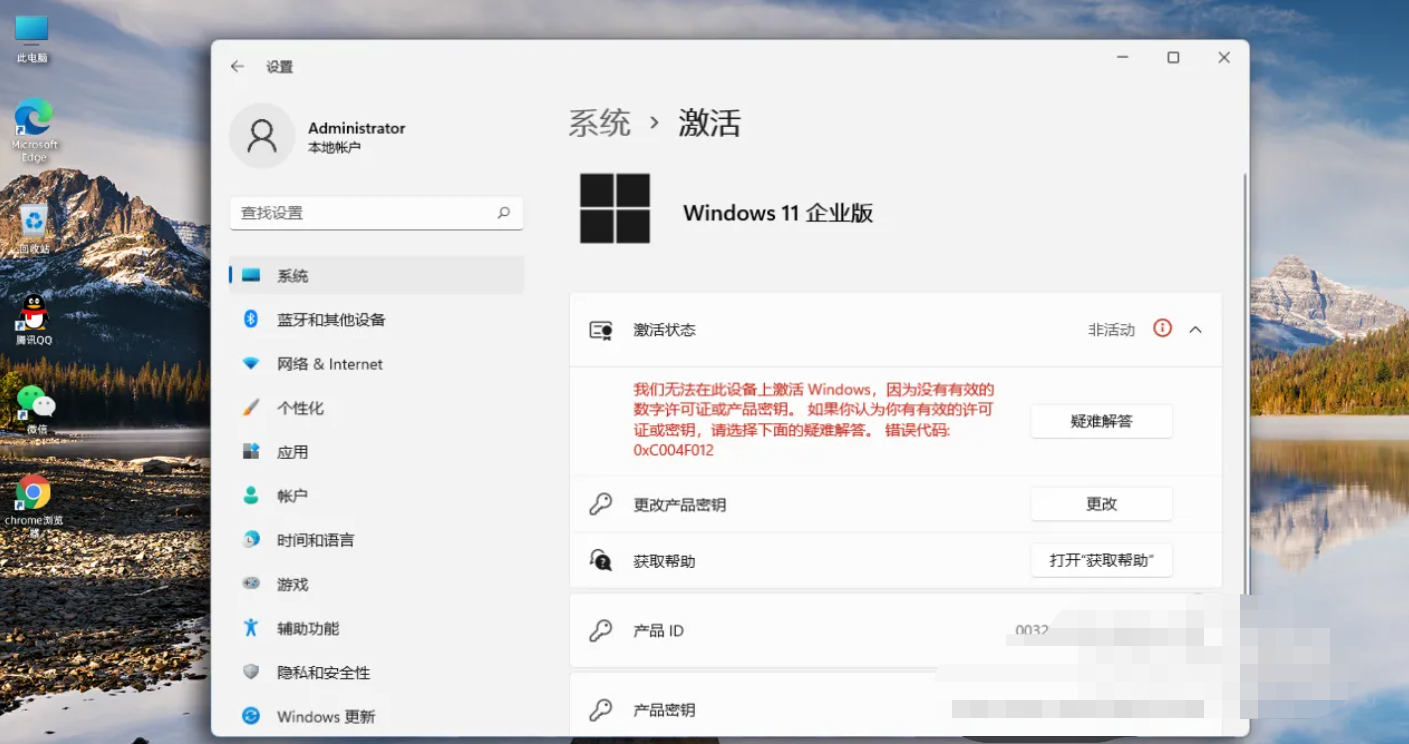
6、回到桌面右键电脑(此电脑),选择下方属性栏目,查看win11系统的激活情况。
方法二:秘钥激活win11
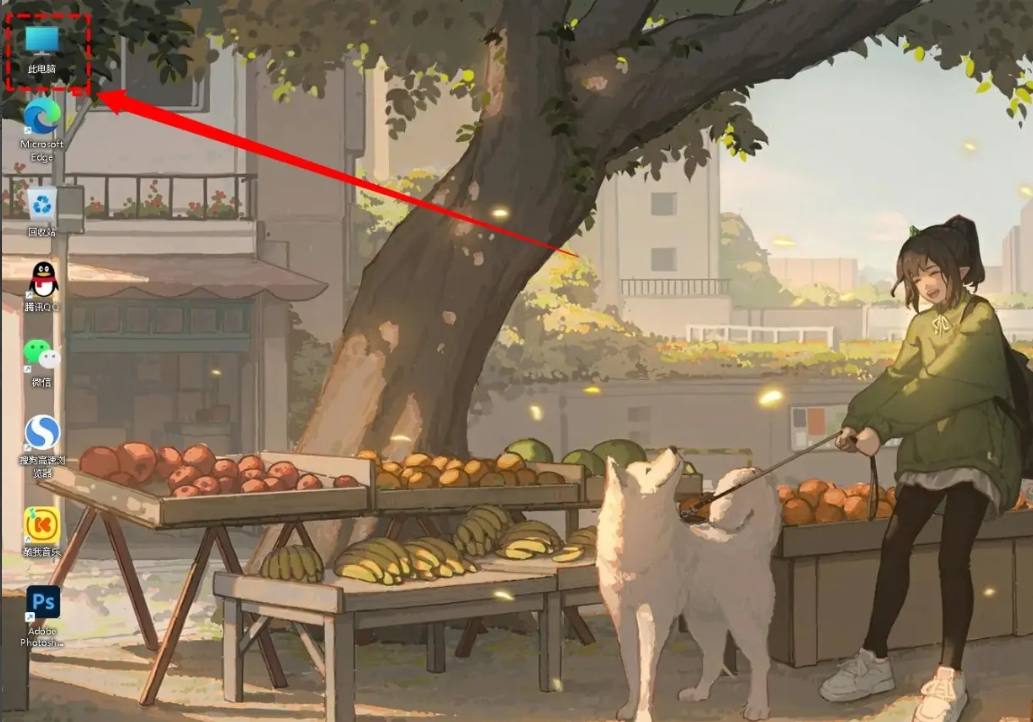
1、在电脑桌面上面找打【此电脑】图标,然后双击打开【此电脑】。
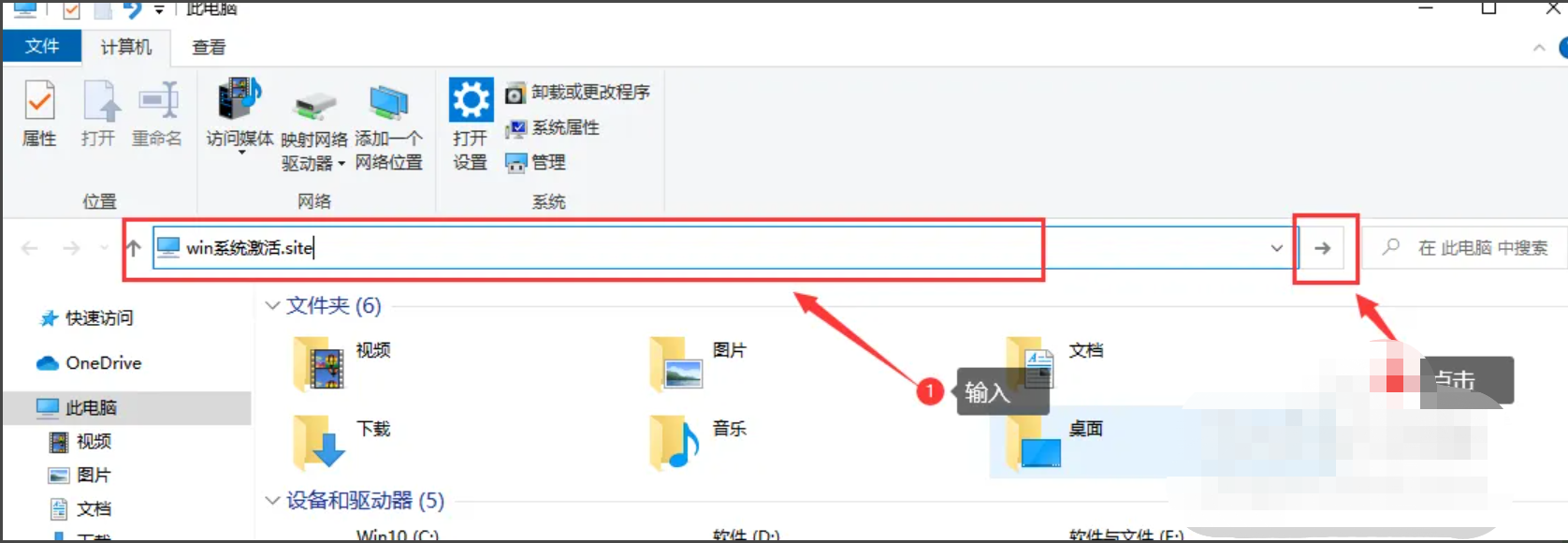
2、打开【此电脑】以后在顶部输入:win系统激活.site【鼠标移到右侧的箭头点击一下】。
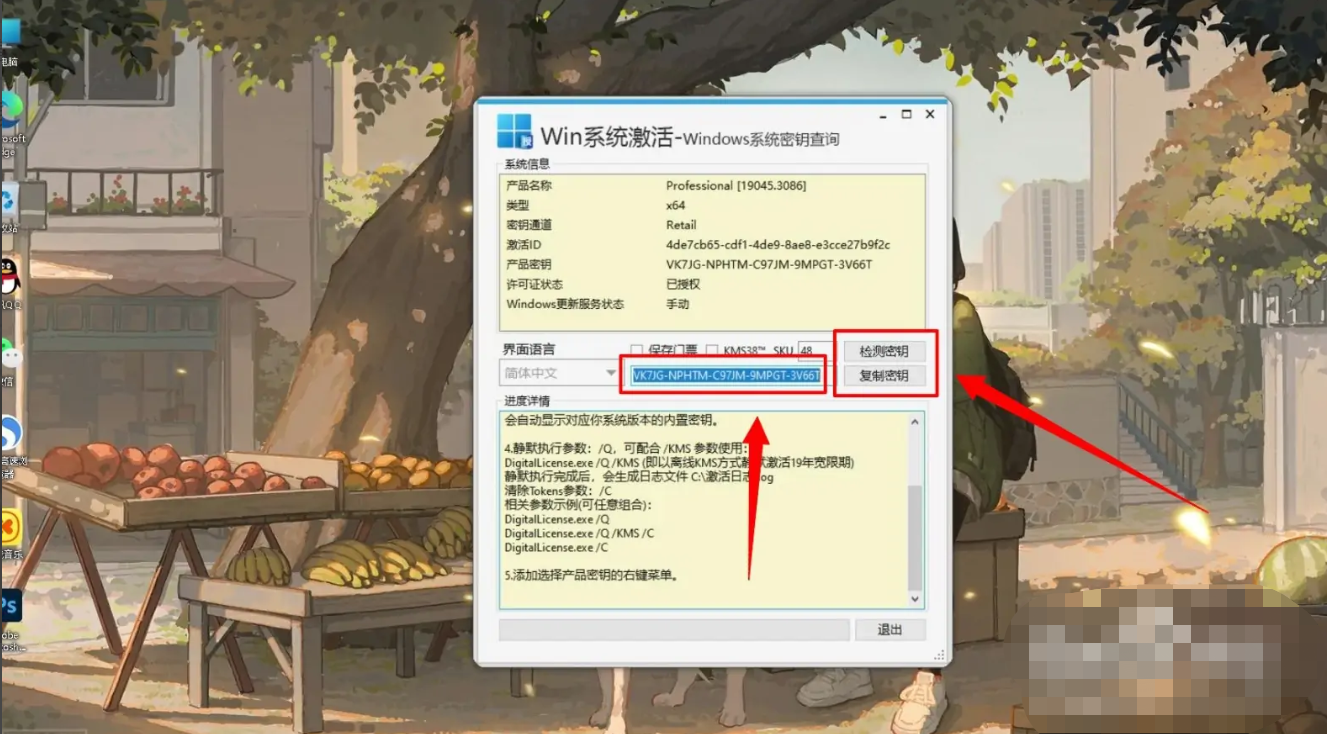
3、击检测密钥,等待密钥检测生成以后复制一下。
4、打开电脑的【设置】,如果电脑没有激活,右侧有提示【立即激活】,点击进入。
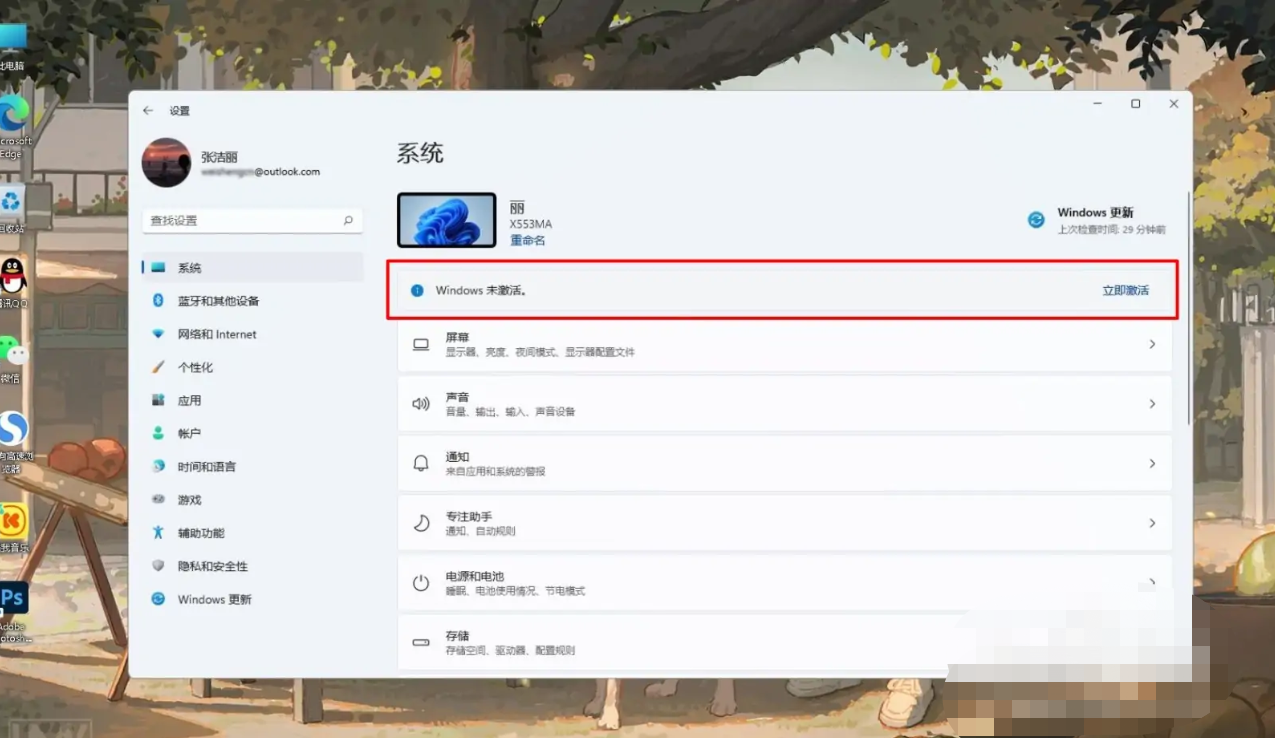
5、进入电脑的激活设置页面以后,找到产品密钥选择,点击右侧的【更改】按钮。
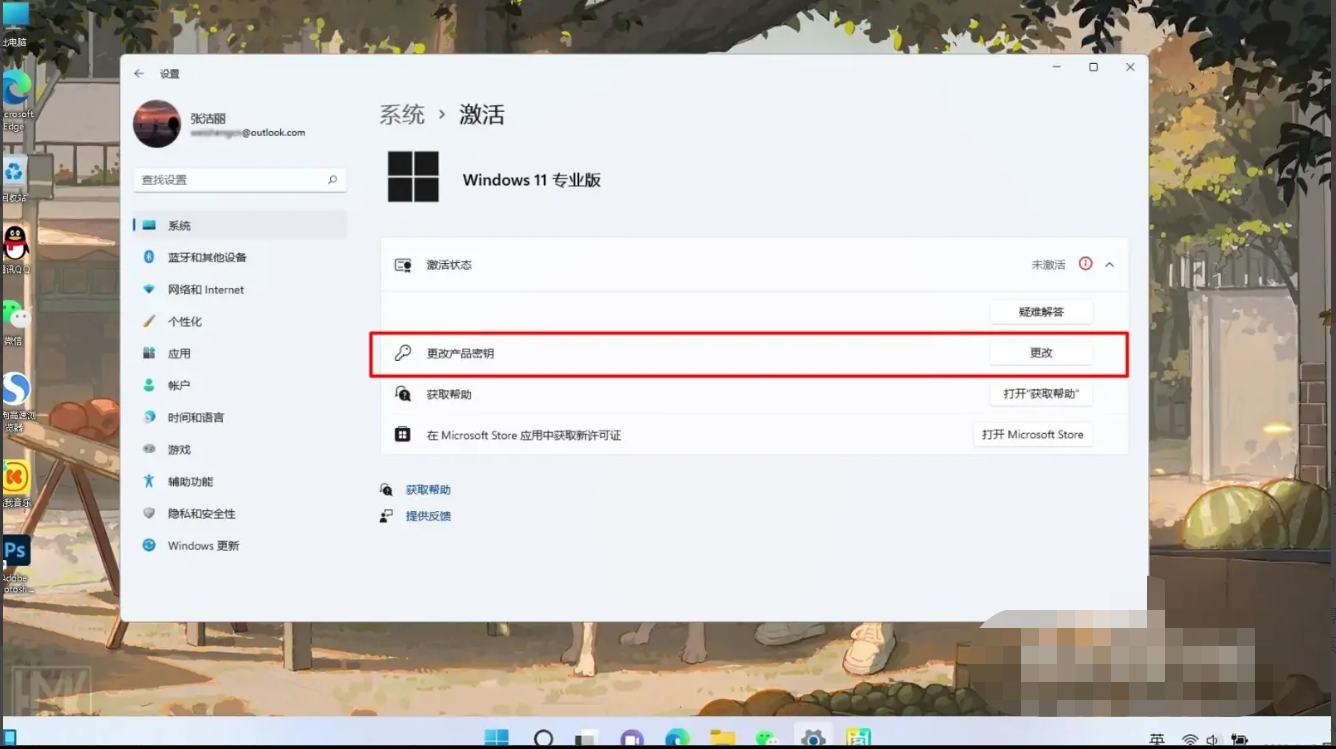
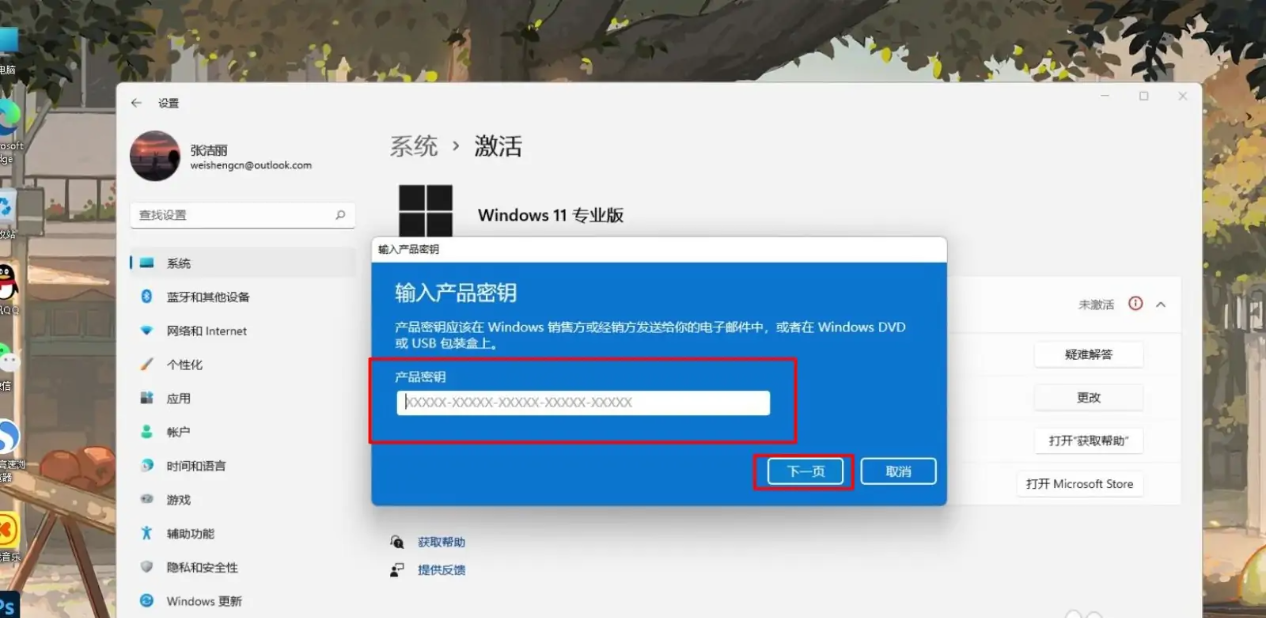
6、系统会自动弹出密钥输入窗口,把刚刚复制好的密钥复制进去,点击【下一页】,再点击【激活】,等待联网激活即可。
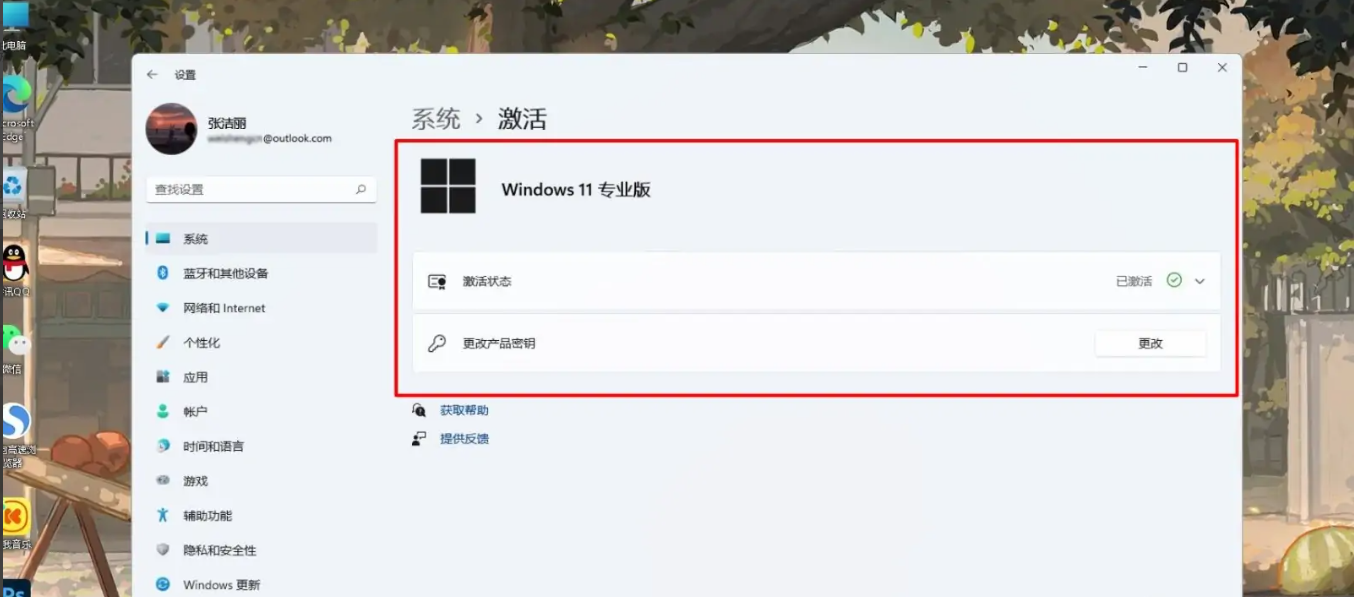
7、按住键盘上的【win键】+【R键】打开系统的‘运行’程序,在输入【slmgr.vbs -xpr】后点击【确定】,就可以查看系统的激活时长。
方法三:命令激活win11
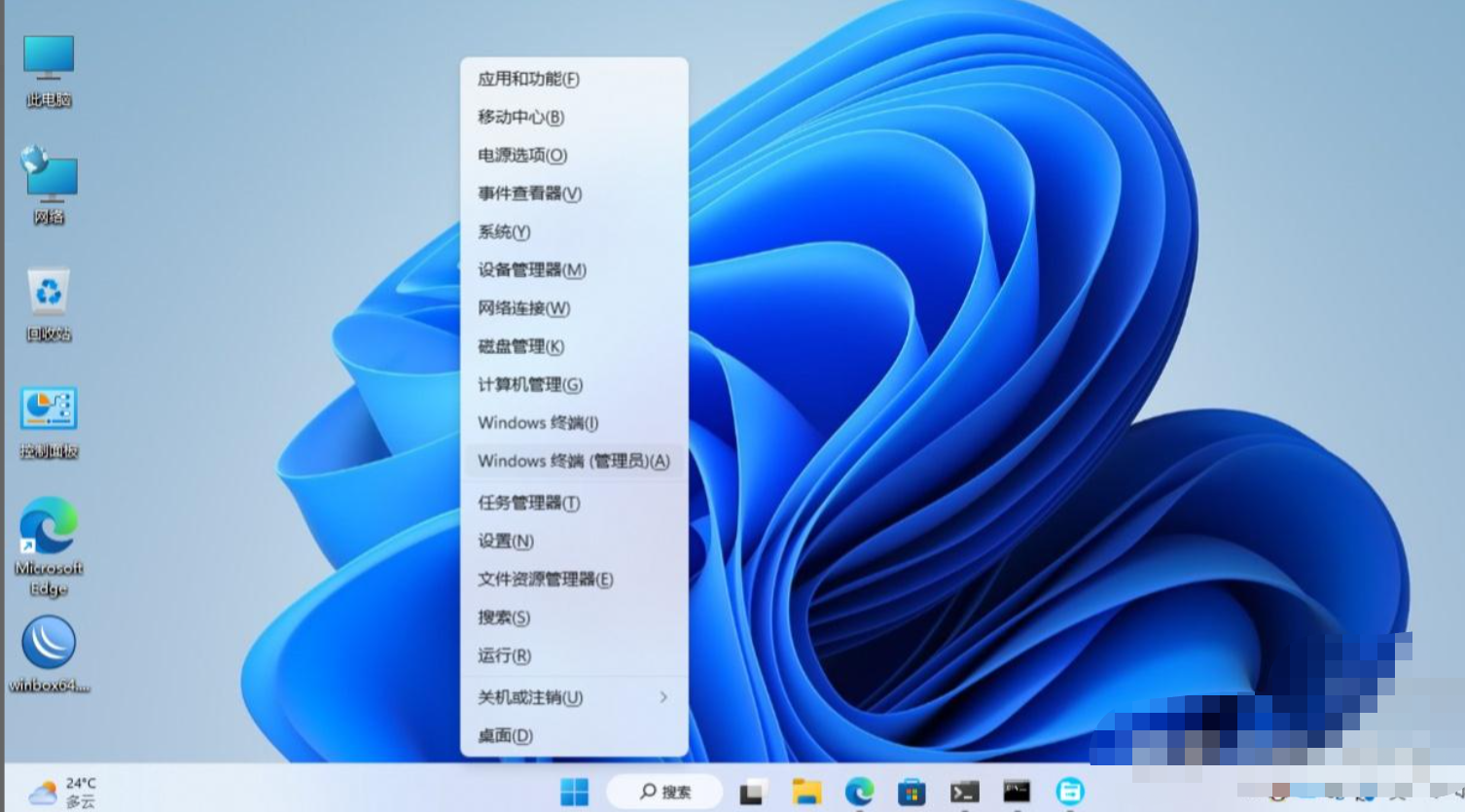
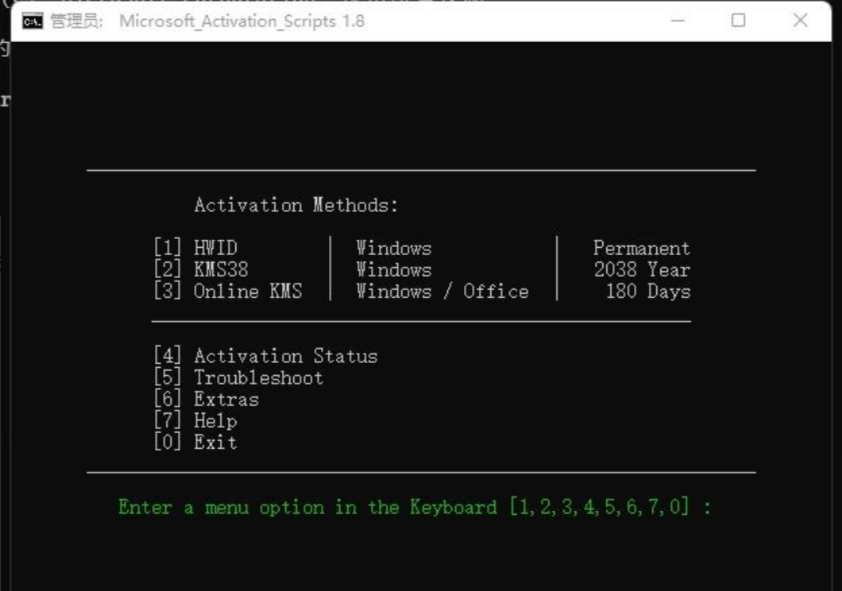
1、Win+X以管理员身份打开运行窗口。
2、Ctrl+c复制命令到运行窗口敲回车键。

3、在弹出的窗口直接输入1后自动执行程序。
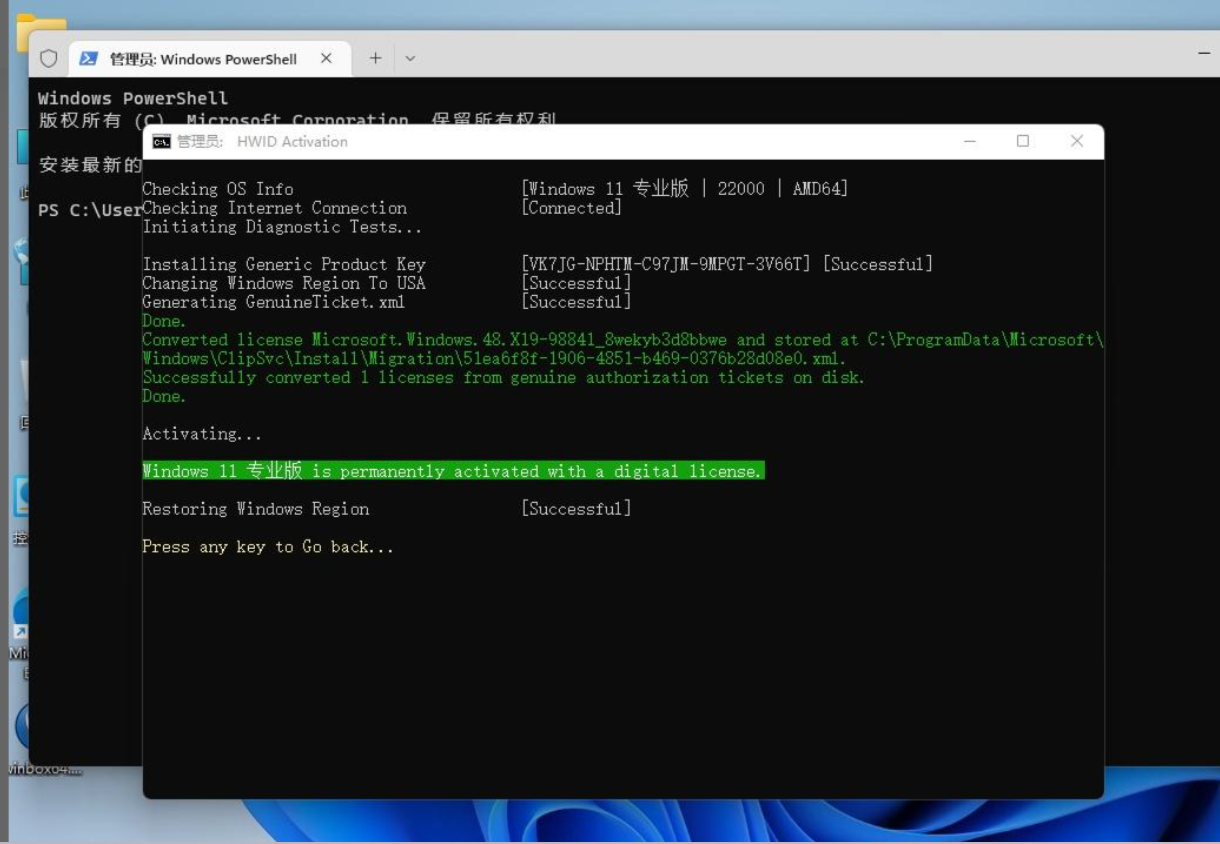
4、敬请等待结果,结果如下,你也可以看到右下角的提示激活一消失。
总结:
以上就是小编整理分享的系统重装win11后的激活方法,希望大家了解。
免责声明:
对于任何因直接或间接采用、转载本站提供的信息造成的损失,本网站均不承担责任。如因使用本网站资料而触犯中华人民共和国法律,使用者应自行承担全部责任。
系统重装,系统重装win11后怎么激活,系统重装win11后的激活方法



