

win7系统重装系统
- 时间:2023年10月13日 13:25:05 来源:魔法猪系统重装大师官网 人气:8513


相信大家都听说过重装系统,那么怎么重装系统呢?很多小伙伴看到“重装系统”四个字就觉得重装系统非常难。其实并不是,重装系统很简单,这是有点麻烦。学会重装系统后,我们可以在紧急情况下抢救我们的电脑,让它瞬间满血复活。所以非常建议每一位小伙伴学一学怎么重装系统。今天的重装系统教程写的比较详细,希望它能在紧急情况下给大家提供一些帮助。
方法/步骤:
方法一:小白一键重装系统
1、下载小白一键重装系统点开软件选择“windows7 32位 旗舰版”点击“安装此程序”。

2、等待系统安装,期间电脑不要休眠及断电。

3、环境部署完成后,点击“立即重启”。

4、重启页面点击第二个“XiaoBai PE-MSDN Online Install Mode”.进入系统。

5、继续等待安装系统。

6、弹出引导修复工具窗时,默认选择修复C盘。

7、安装完毕后,点击“立即重启”。

8、重启后点击“windows7”系统。

9、进入win7系统桌面,win7系统安装完成。

方法二:u盘重装系统
1、下载安装小鱼重装系统软件并点击打开,点击开始制作。
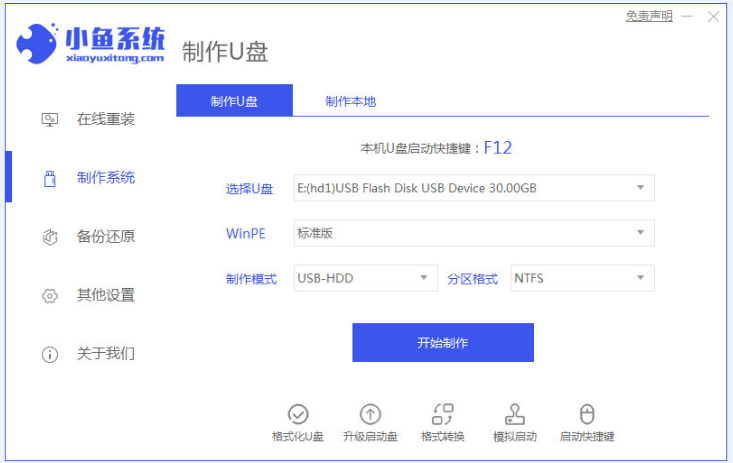
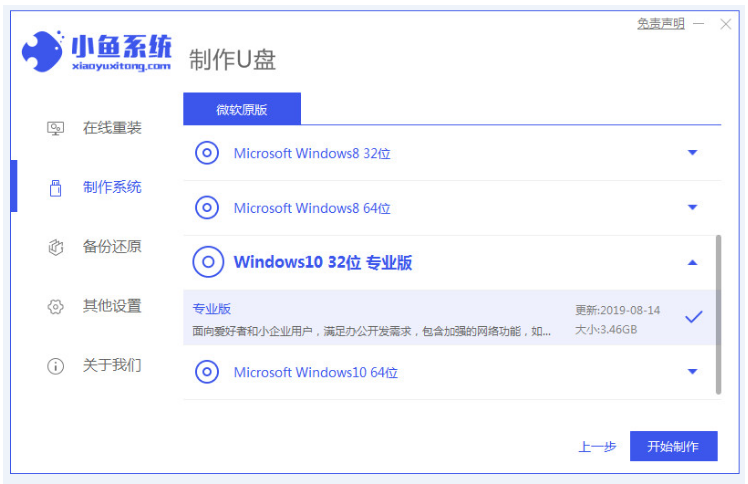
2、选择自己需要重装的系统,点击开始制作。
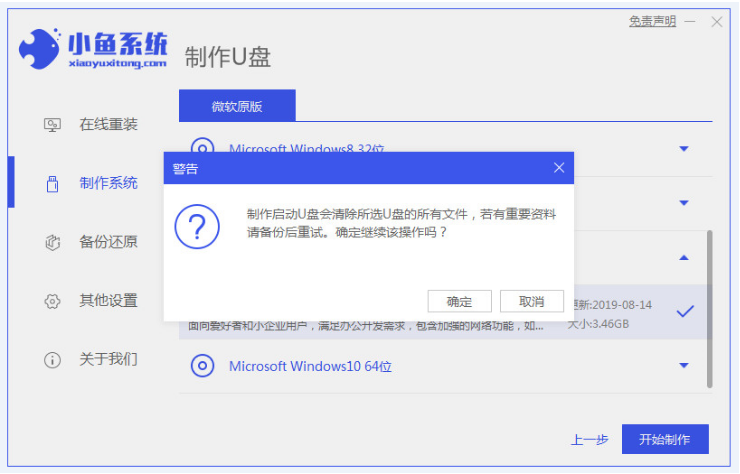
3、接着确认备份重要的文件之后,点击确定。
4、u盘启动器制作完成后就会弹出如下图提示框的界面,选择重启电脑。
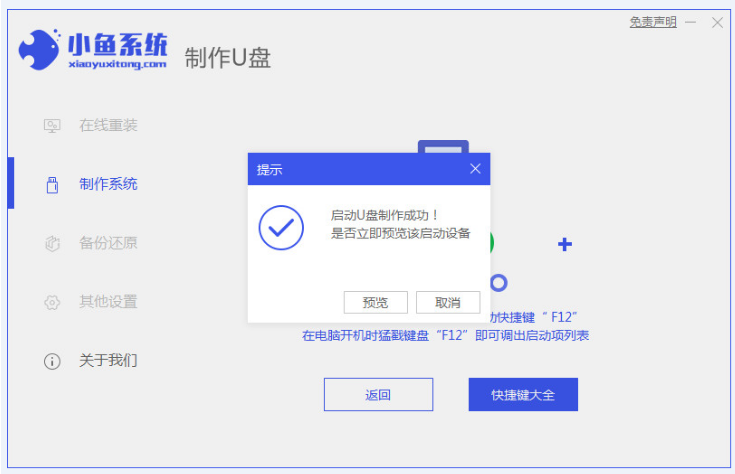
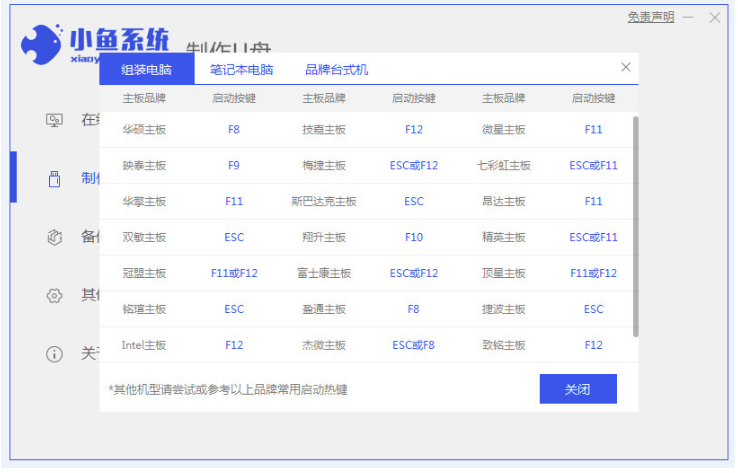
5、在快捷键大全中先查看自己电脑品牌对应的启动快捷键。
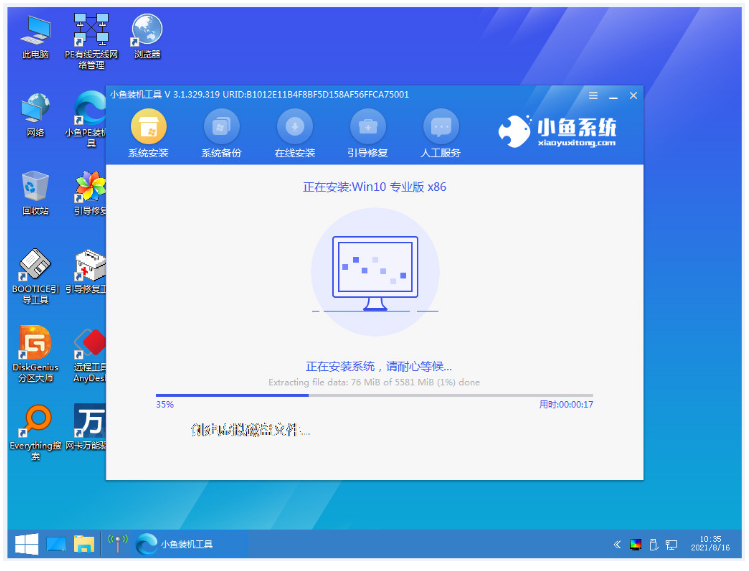
6、重启电脑后进入pe系统页面中,装机软件将会继续安装win10系统。
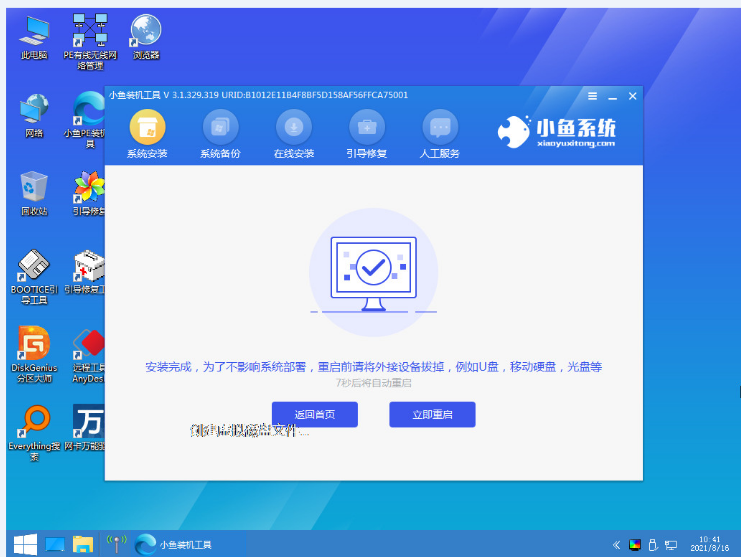
7、然后系统安装完成后,选择重启电脑。
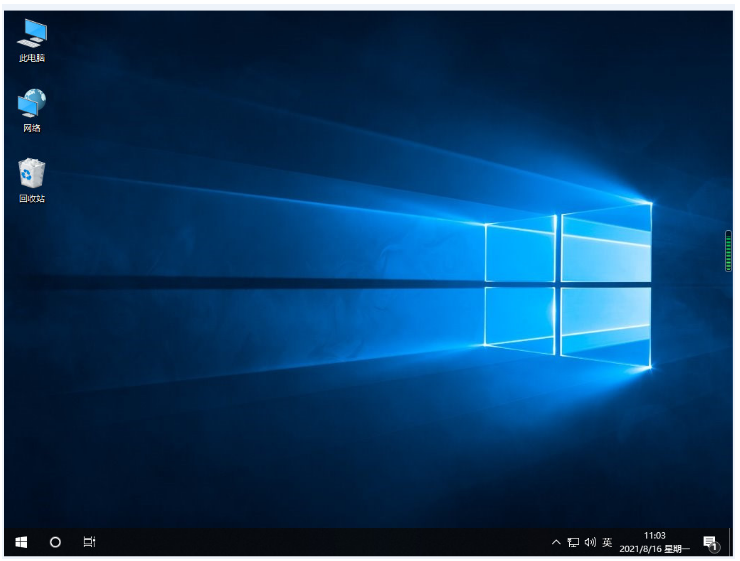
8、最后直至进入系统桌面则说明重装成功了。
总结:以上就是win7系统重装系统的两种具体方法,大家可以挑选自己喜欢的系统按照上面步骤操作就可以了,祝大家一切顺利,所以问题都可以迎刃而解。




