

重装系统后没声音怎么解决
- 时间:2023年10月13日 17:45:04 来源:魔法猪系统重装大师官网 人气:13483


很多小伙伴在电脑重装系统之后,经常会出现电脑没声音的问题,重装系统后没声音这样的故障困扰了不少新手。因为装系统之前明明还有声音呀,其实系统没有声音原因可能是很多方面的,导致的原因不同,解决方法也不一样。下面给大家介绍重装系统后没有声音如何解决的方法。
工具/原料:
系统版本:win10
品牌型号:联想yoga13
方法/步骤:
方法一:查验驱动
1、重装系统后没声音应该怎么解决,首先右击桌面计算机图标,选择“管理”。

2、点击系统工具下的“设备管理器”,然后展开“声音、视频和游戏控制器”。
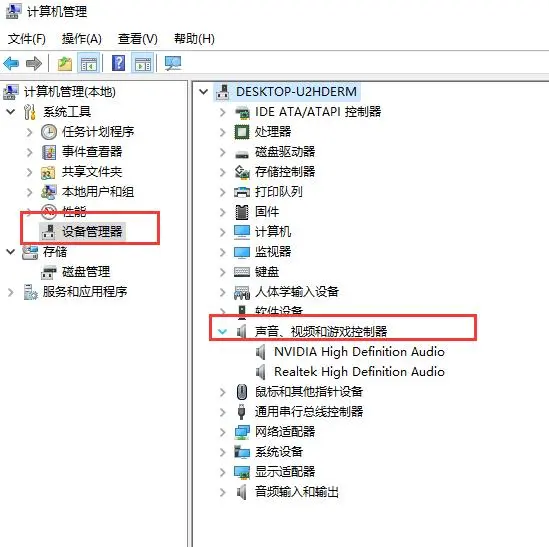
3、在声音、视频和游戏控制器选项中,查看有么有没有黄色感叹号,右击音频设备选择属性。
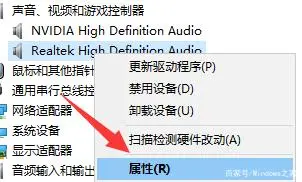
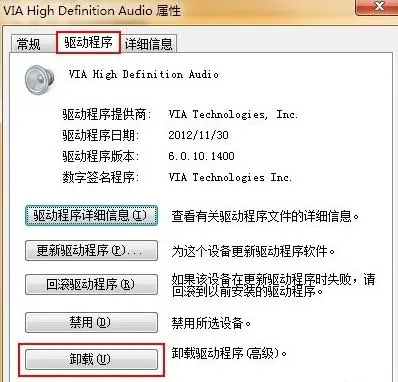
4、此时我们将原来的驱动程序卸载掉,双击打开含有Audio的设置项,然后切换到“驱动程序”选项卡,点击“卸载”按钮,然后重新安装就可以啦。
方法二:通过进入计算机的管理服务选项开启Windowsaudio
1、同上方法进入计算机管理,展开“服务和应用程序”中的“服务”选项。
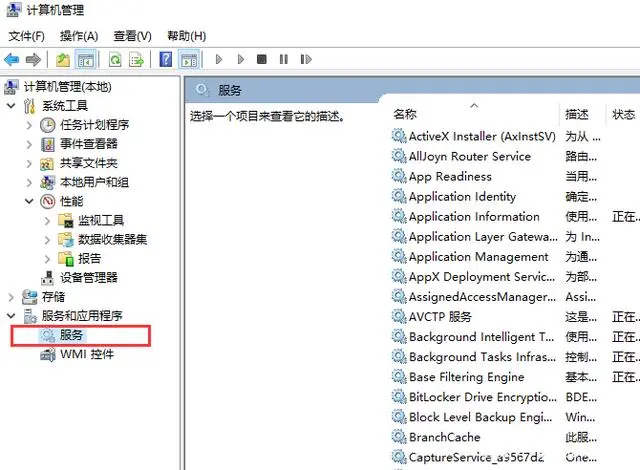
2、然后在右边的窗口中找到“Windows Audio”服务。
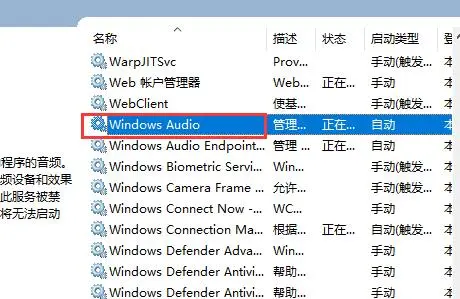
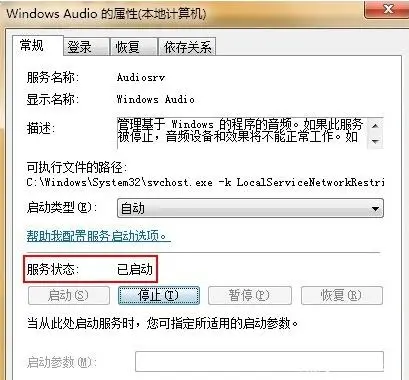
3、双击打开WindowsAudio服务,我们将其开启,此时计算机中的声音就出现了。
方法三:更换声卡
1、最省事的方法就是买一个USB接口的外置声卡,即插即用,可用在台式机上,也可以用在笔记本上,只要有USB接口就OK了,免驱动。
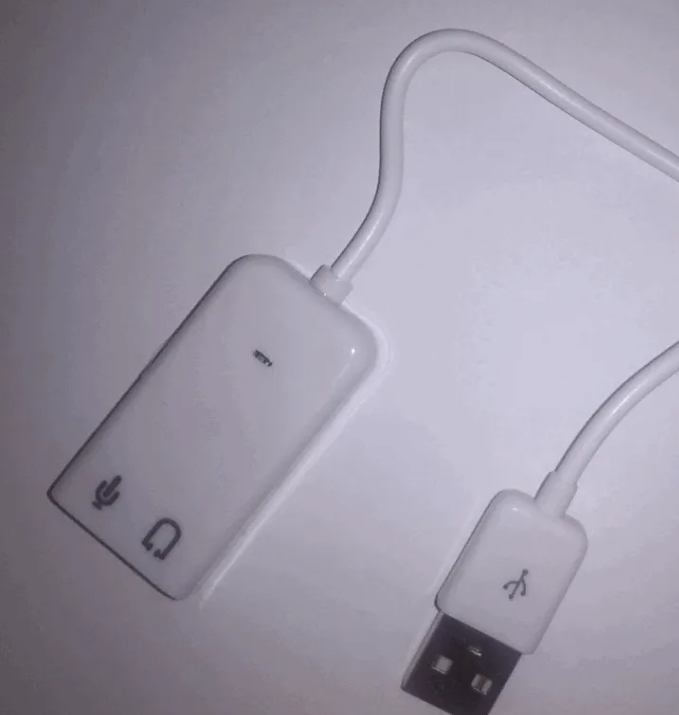
2、如果是笔记本就别无选择了,只能用USB接口的声卡。一个孔用来听,一个孔用来说,对于我们这些星斗小民足够用了,声音足够大,音质还行。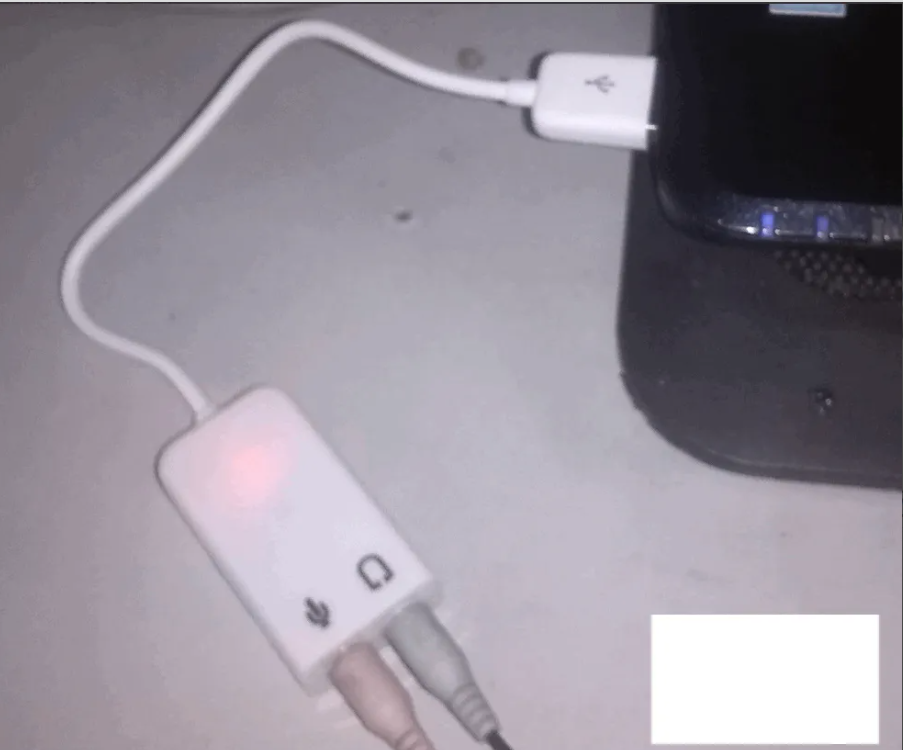
总结:以上就是重装系统以后没有声音的解决方法,希望能够帮助到大家。
重装系统后没声音,电脑没有声音,没有声音的解决办法
上一篇:重装系统软件下载推荐
下一篇:金山重装系统的操作流程




