

无法重装系统,反复重启怎么办
- 时间:2023年10月16日 10:48:17 来源:魔法猪系统重装大师官网 人气:3990


重装系统一直反复重启,大多原因是由于电脑显卡兼容性问题,以及程序兼容性及Win8系统本身所造成的缺陷,大家遇到这种情况都会束手无策,那么应该怎么办,下面小编就和大家分享一下如何解决吧。
工具/原料:
系统版本:win8
品牌型号:惠普暗夜精灵8
软件版本:魔法猪装机工具
方法/步骤:
方法一:在设置更改windows启动行为
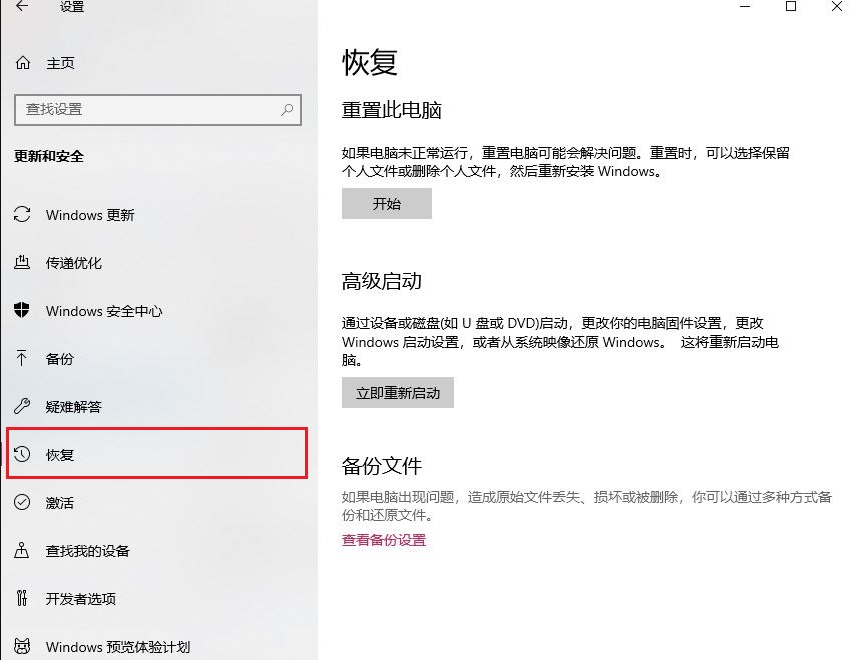
1、在安装win8结束进入系统桌面后,电脑开始无限重启时,这时打开“设置”。

2、进入“更新和安全界面”,鼠标点击“恢复”,在“高级启动”下点击“立即重启”按钮进入修复界面。
3、鼠标点击“高级选项”将进入如图所示的界面,再次点击“疑难解答”进入。

4、在显示“疑难解答”的界面,从此页面选择“高级选项”。

5、在高级选项中选择“启动设置”更改windows启动行为。
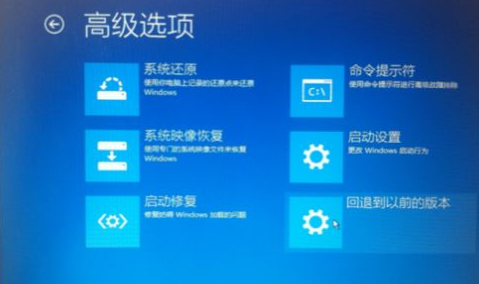
6、直接点击右下角“重启”按钮。
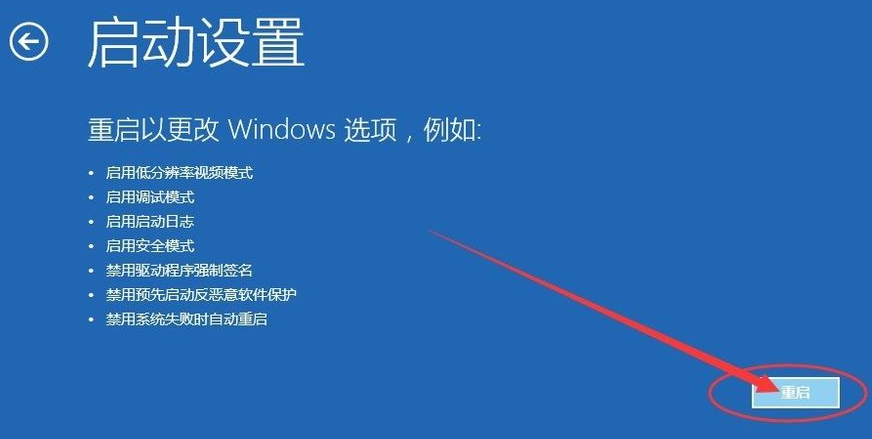
7、按下f4键进入系统启动安全模式中。
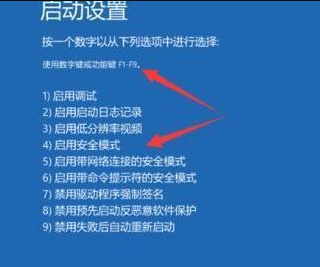
8、等待系统重启进入“安全模式”后,鼠标点击左下角的“开始”菜单,在菜单中选择“设备管理器”项。

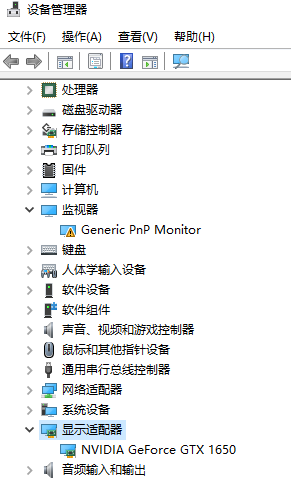
9、此时我们已经打开了设备管理器窗口,在显示适配器下找到”显卡驱动”,单击右键选择“禁用”或“卸载”,最后重启计算机,这时会发现win8正常安装并且可以进入系统桌面了。
方法二:一键重装系统
1、首先下载安装魔法猪装机工具,打开后点击在线重装,找到我们需要安装的系统版本,点击下一步。

2、耐心等待下载搜集系统镜像、软件、设备驱动等等各种资源。

3、请大家耐心等待系统部署安装环境。

4、提示部署完成后,点击 立即重启电脑。

5、进入启动管理器界面,接着选择第二项,回车。

6、耐心等待系统格式化分区自动安装。

7、提示安装完成后,点击立即重启电脑。

8、耐心等待系统加载文件。

9、最近进入系统桌面,即说明电脑重装win8系统完成。

注意事项:重装系统之前要注意备份好重要文件。
总结:以上就是一键重装系统不停重启的解决方法,需要的小伙伴根据以上步骤操作就可以了。
无法重装系统,反复重启,重装系统
上一篇:c盘重装系统的教程
下一篇:戴尔台式机重装系统的方法




