

电脑重装系统怎么操作
- 时间:2023年10月16日 11:31:33 来源:魔法猪系统重装大师官网 人气:13289


电脑重装系统怎么操作?电脑系统是需要维护的,有时因为操作不当或者其他各种原因就会导致系统崩溃,这时就需要重装系统了。下面小编就给大家带来了电脑重装系统的方法,一起来看看吧。
工具/原料:
系统版本:win11专业版
品牌型号:联想小新Pro 16 2021
软件版本:小白三步装机版v1.0
方法/步骤:
方法一:使用小白三步装机版在线重装系统
小编推荐:重装系统的步骤及方法详解
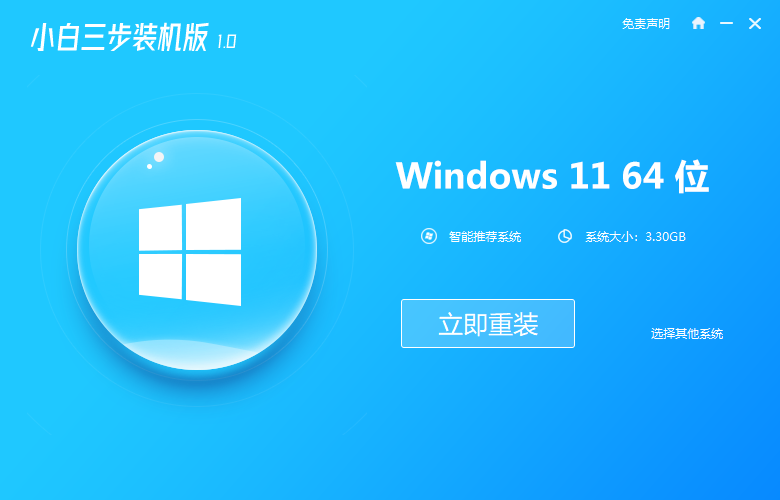
1、首先下载安装小白三步装机版软件,选择win11系统,点击立即重装。
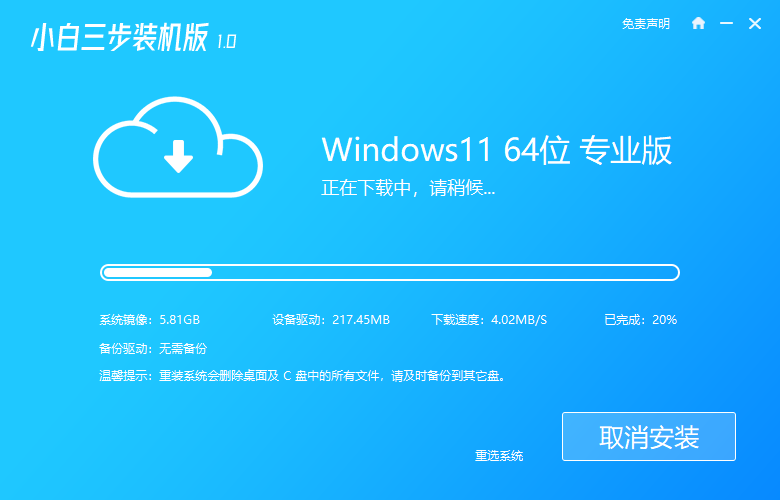
2、等待软件下载搜集安装系统所需要的各种资源。
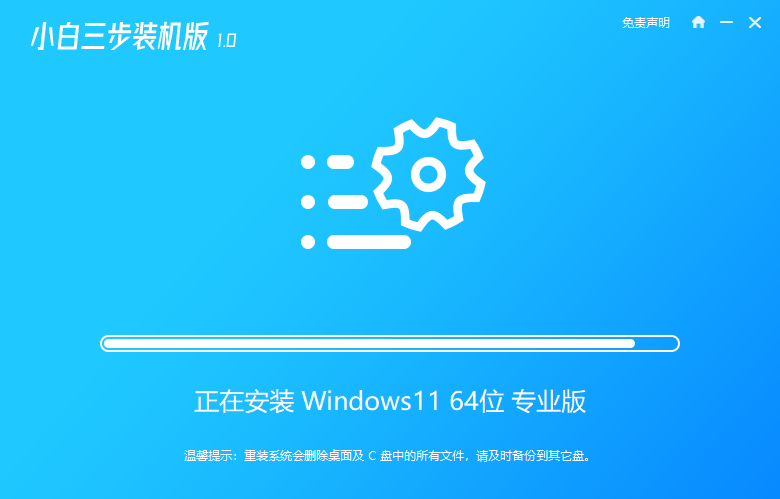
3、等待软件自动安装。
4、安装完成后点击立即重启。

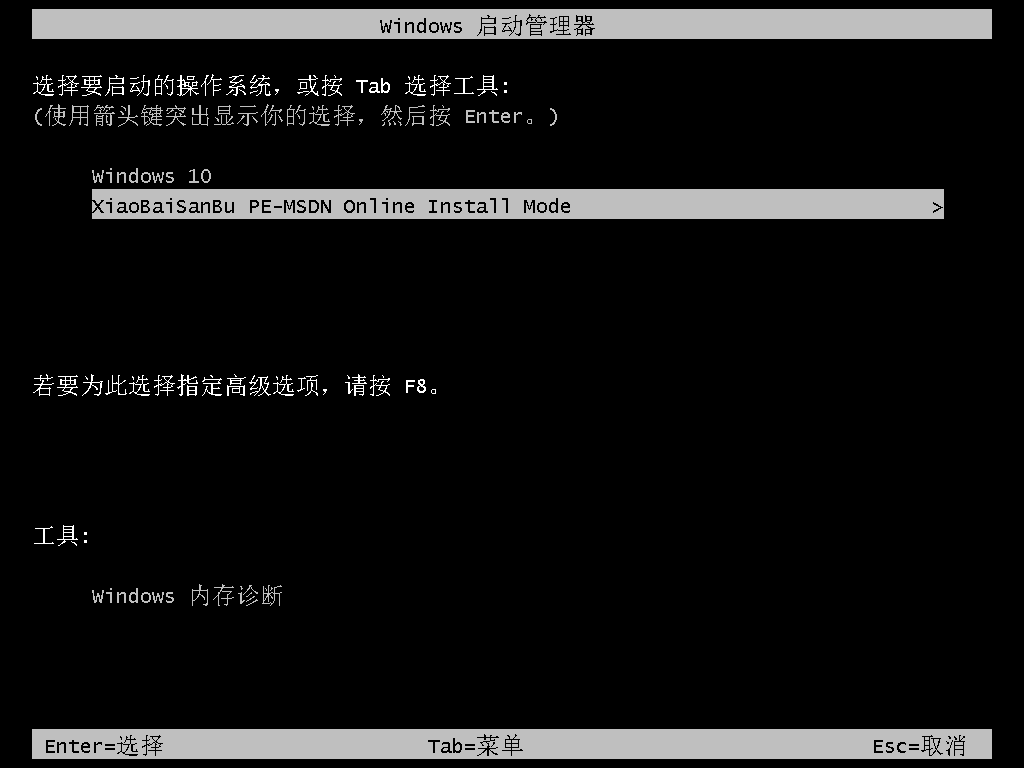
5、重启后进入启动管理器界面,选择第二项,回车。
6、等待系统自动安装。

7、系统安装完成后按提示点击立即重启。
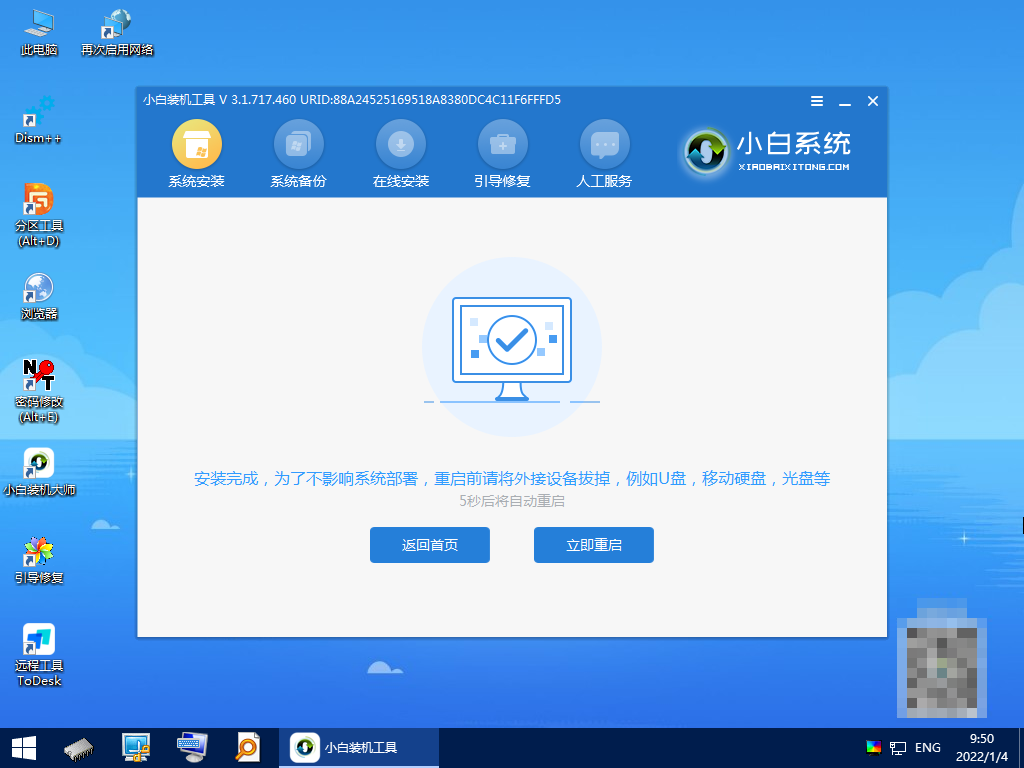
8、等待文件加载中。

9、进入系统桌面,安装完成。

方法二:是用浆果一键装机工具重装系统
1、首先下载安装浆果一键装机软件,选择左边栏的“在线装机”功能。

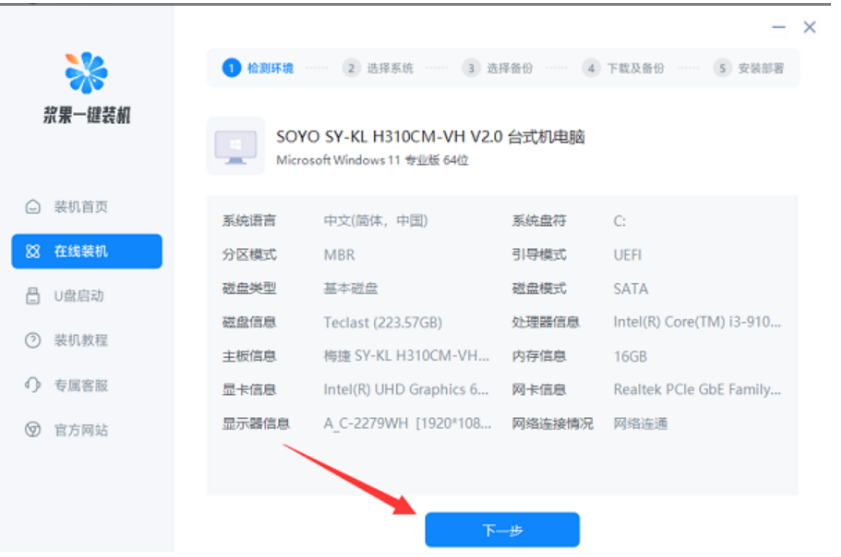
2、然后系统会检测安装环境,检测好后进入“下一步”。
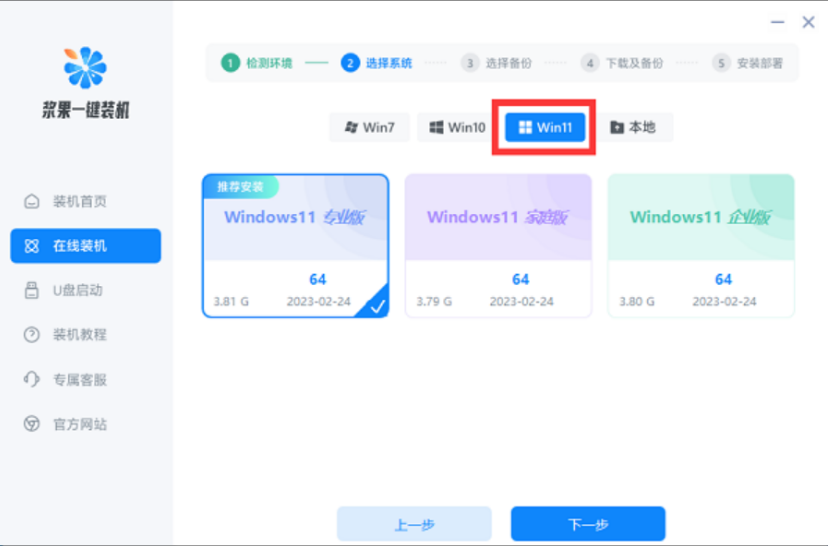
3、然后在win11系统选项下,选择“Windows11专业版”。
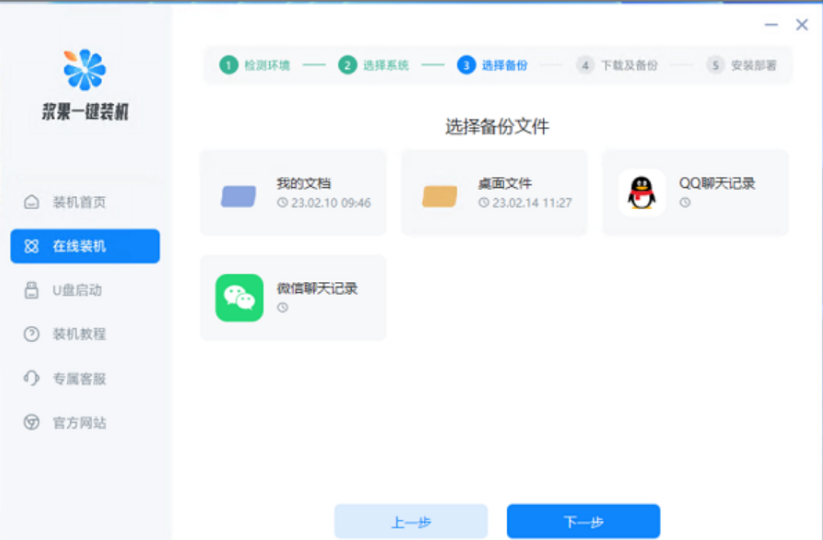
4、接下去还能备份系统c盘中的文件。
5、随后等待系统文件和组件下载,下载好之后就继续。
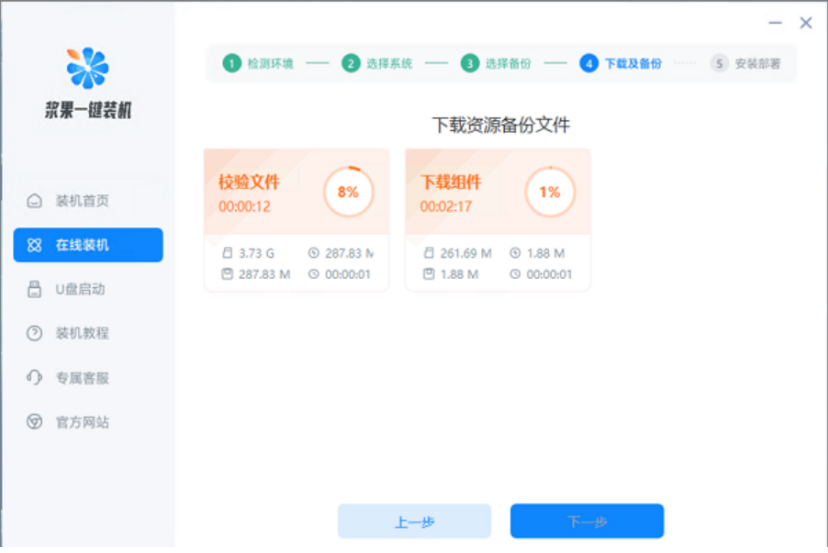
6、最后会弹出安装成功的提示,这时候点击“立即重启”就能使用win11专业版了。

延伸内容:电脑重装系统对电脑有损害吗
答:电脑经常做系统,不会对电脑造成危害。但是电脑的系统没有异常或者使用不便的情况,不需要重新装。如果频繁重装系统,经常备份资料,是一件比较麻烦的事情。

重装系统的作用
1、如果系统出了问题,重新做系统可以解决系统的故障;
2、如果电脑中了病毒并无法杀掉,做系统可以解决病毒问题。

总结:
以上就是小编分享的电脑重装系统的方法,小编这里使用了两种不同装机工具对系统重装进行了演示,不会的朋友可以参考步骤操作即可,希望可以帮助到大家。
电脑重装系统,电脑重装系统怎么操作,电脑重装系统的方法



