

联想笔记本电脑开机重装系统按什么键图文详解
- 时间:2023年10月20日 09:30:02 来源:魔法猪系统重装大师官网 人气:19684


很多联想电脑用户都不知道,自己的电脑开机重装系统要按那个键,那么接下来小编就给大家带来联想笔记本电脑开机重装系统按什么键教程,希望能帮助到大家。
工具/原料
系统版本:windows10
品牌型号:联想笔记本电脑
软件版本:小白一键重装系统工具
方法/步骤:
方法一:使用联想笔记本键盘操作
1.联想电脑笔记本开机重装系统按什么键教程,首先我们在联想笔记本上插一个u盘启动盘,接着在开机的过程不断的按下f12或先按fn再按f12。
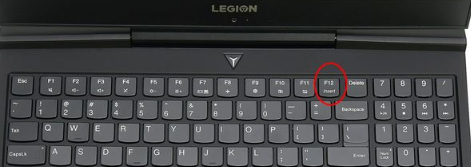
2.当我们进入到启动管理菜单页面时,如果看到两个u盘,则带有efi usb device的是uefi引导模式,usb hdd是legacy模式,我们根据自己的需要进行u盘启动项的选择,按下回车后,就进入到u盘启动当中啦。

方法二:是电脑自带按键操作
1.当联想电脑插u盘启动盘之后,我们在关机的状态下按novo一键恢复按钮,若是小孔状,我们则需要通过牙签进行操作。


2.然后开机会弹出启动项菜单,我们在选项中找到“boot menu”按下回车键。

3.最后我们在弹出的选项中,找到u盘启动项,按下回车即可进入u盘启动模式。
知识拓展:
了解了联想笔记本电脑开机重装系统是按什么键操作后,小编在给大家讲解下怎么快速安全的制作U盘启动盘,我们接着往下看。
方法/步骤:
方法:使用小白U盘重装系统工具操作
1、首先我们在电脑上安装好小白一键重装系统工具并打开,插入一个 8GB 以上的空白U盘进电脑,然后选择制作系统功能开始制作启动U盘。
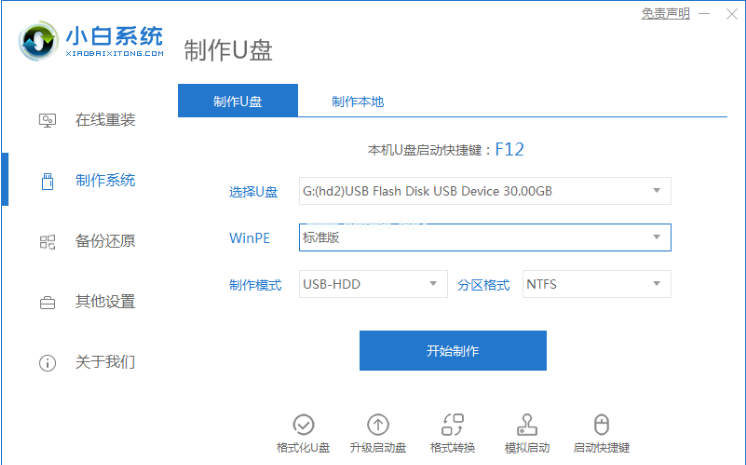
2、然后在制作系统中,我们选择需要安装的操作系统,点击开始制作选项。

3、这步会需要格式化u盘,确定备份好u盘重要资料后,确定格式化u盘。

4、在此期间,小白软件会自动制作U盘启动以及将下载系统和备份的资料导入到U盘里面,我们耐心等待即可。

5、当U盘制作完成后,可先预览下电脑启动快捷键,然后我们拔出u盘,U盘启动盘就制作完成啦。

总结:
以上就是小编给大家带来的关于联想电脑笔记本开机重装系统按什么键教程,还给大家推荐一款快速可靠的U盘启动盘制作软件,小白一键重装系统软件。
电脑开机重装系统,联想电脑笔记本开机重装系统按什么键教程,联想笔记本电脑开机重装系统按什么键讲解



