

如何自己重装系统图文详解
- 时间:2023年10月20日 09:40:36 来源:魔法猪系统重装大师官网 人气:15068


在电脑的使用过程中,遇到系统故障问题的几率还是比较大的,很多朋友见到就不知所措了,其实我们可以自己来重装系统解决问题,接下来小编就给大家带来如何自己重装系统教程,希望能帮助大家。
工具/原料:
系统版本:windows10系统
品牌型号:联想ThinkPad
软件版本:小鱼一键重装系统软件;口袋装机一键重装系统软件
方法/步骤:
方法一:使用小鱼一键重装系统软件操作
1、如何自己重装系统教程,首先在电脑上安装好小鱼一键重装系统工具并打开,然后选择需要安装的win10系统点击安装此系统。

2、然后选择需要的软件后点击下一步。

3、无需手动操作,软件自动下载系统镜像资料和驱动等过程中。

4、在环境部署完成后,我们选择立即重启。

5、接着我们选择第二项进入到xiaoyu-pe系统内。

6、在pe系统内,装机软件会自动开始安装win10系统。

7、安装完成后,我们重启电脑,耐心等待进入到win10系统桌面即表示安装成功。
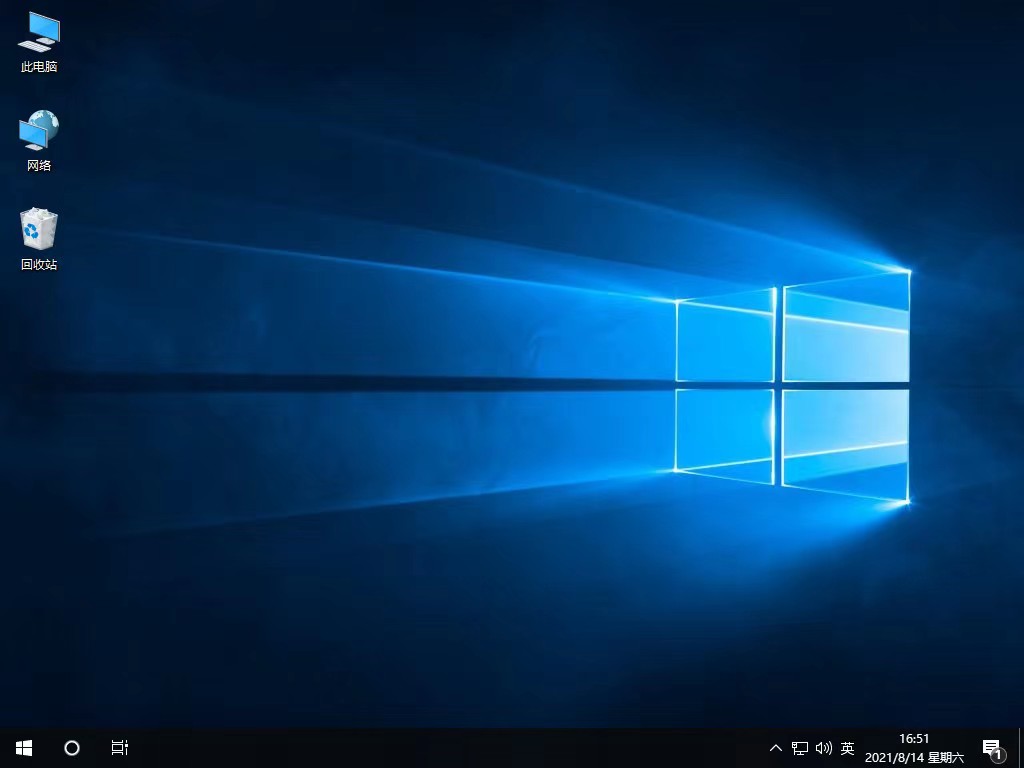
方法二:使用口袋装机一键重装系统软件操作
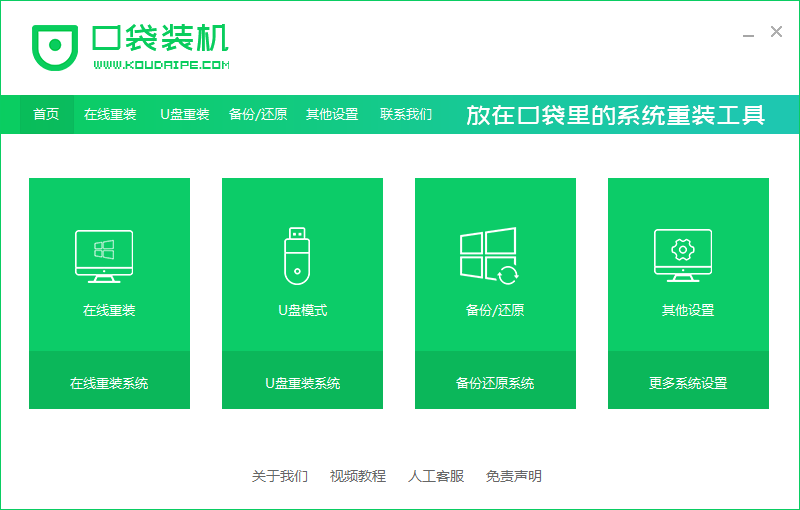
1、首先我们在官网上下载口袋装机工具,然后退出电脑上的安全软件,打开软件,选择软件中的在线重装。
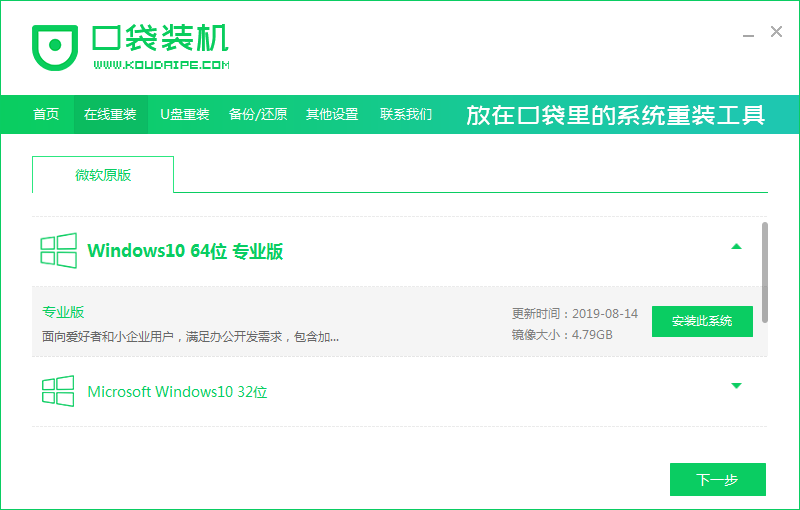
2、然后在重装系统列表中选择 Windows 10 系统然后点击下一步。
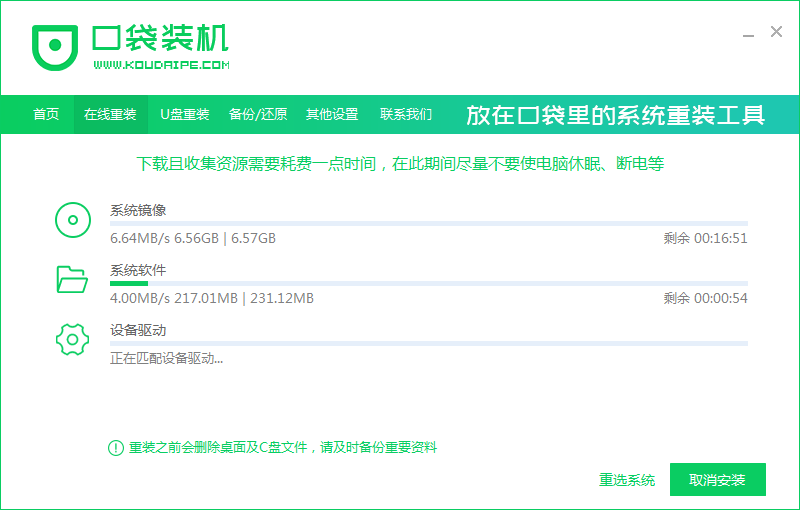
3、接下来软件就会下载所需要的系统及其它文件,完成后,我们就只需要正常重启电脑。
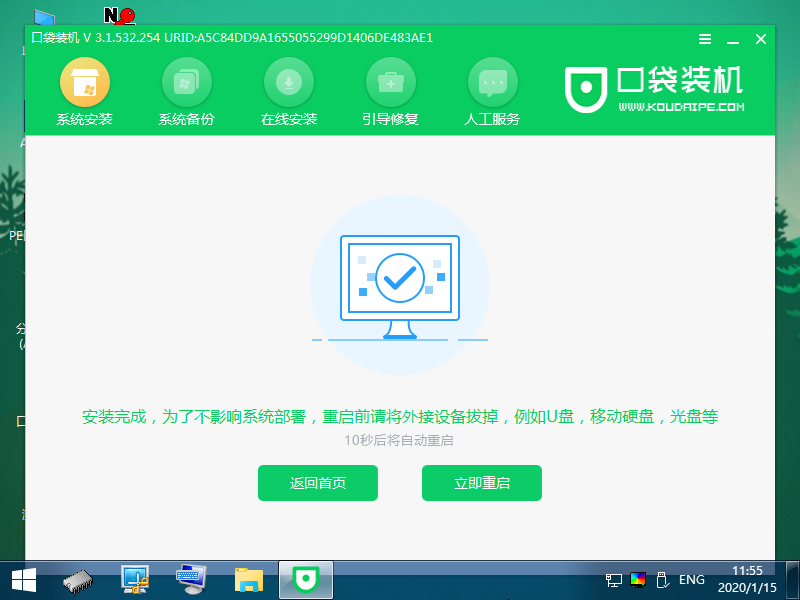
4、重启电脑后,接着在开始菜单中选择 KOUDAIPE 进入 Windows PE 系统进行安装,完成后直接选择立即重启。
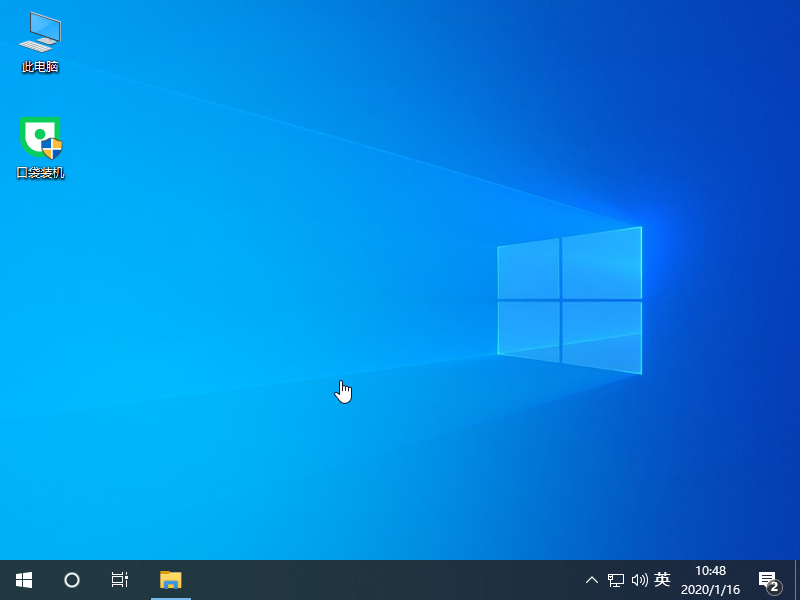
5、再次正常重启后,我们选择 Windows 10 系统进入,后面的步骤只需要根据向导操作即可。
知识拓展:
有的小伙伴发现自己重装系统后USB用不了了,是什么原因呢?我们接着往下看。
重装系统后USB用不了的原因:
一、检查USB驱动程序是否已安装
用户在重装系统后,USB接口往往不能正常使用,这是因为电脑系统默认没有安装USB驱动程序。此时,需要找到计算机对应的主板型号,到主板官网下载安装该主板对应的USB驱动程序,并进行安装,安装完成后重启电脑,USB接口应该就能正常使用了。
二、检查USB接口是否损坏
如果电脑重装系统后,我们插入U盘等USB设备时电脑没有任何反应,可能是USB接口损坏导致。可以尝试插入其他USB设备,如鼠标、键盘,看看是否能够正常使用。如果其他USB设备也不能使用,那么很可能是USB接口本身损坏了。如果是台式计算机,可以考虑更换USB扩展卡。
三、检查BIOS设置
重装系统后,有时也需要检查一下电脑的BIOS设置,确保USB接口正常工作。首先我们需要进入BIOS,具体进入方式可以参考主板手册,一般是按下电源键后立即按下“Delete”或“F2”键。进入BIOS后,找到“Integrated Peripherals”或“Peripheral Configuration”等选项,确保USB控制器被设置为“Enabled”,然后保存设置并重启计算机。
四、更新主板芯片组驱动程序
如果以上方法都不能解决问题,可能需要更新一下主板芯片组驱动程序。需要先确认主板芯片组型号,然后去主板官网下载对应的驱动程序,进行安装。安装完成后,重启计算机,再次尝试使用USB接口,看看是否能够正常使用。
总结:
以上就是小编给大家带来的关于自己如何重装系统的详细教程,分别使用了小鱼一键重装系统工具和口袋装机一键重装系统工具,希望能帮助到大家。
如何自己重装系统,如何自己重装系统教程,如何自己重装系统步骤



