

联想电脑怎么重装系统图文详解
- 时间:2023年10月20日 11:47:50 来源:魔法猪系统重装大师官网 人气:11466


我们在使用联想电脑的时候,有的情况下可能会出现操作系统故障无法正常使用电脑的情况。这个时候很多小伙伴都会想到重装系统。接下来小编就给大家带来联想电脑怎么重装系统教程,希望能帮助到大家。
工具/原料:
系统版本:windows10
品牌型号:联想ThinkPadE14
软件版本:魔法猪一键重装系统软件;黑云一键重装系统软件
方法/步骤:
方法一:使用魔法猪一键重装系统软件操作
1、联想电脑怎么重装系统教程,首先我们在电脑上下载打开魔法猪系统重装大师,点击在线重装,选择需要安装win10系统,点击安装此系统。
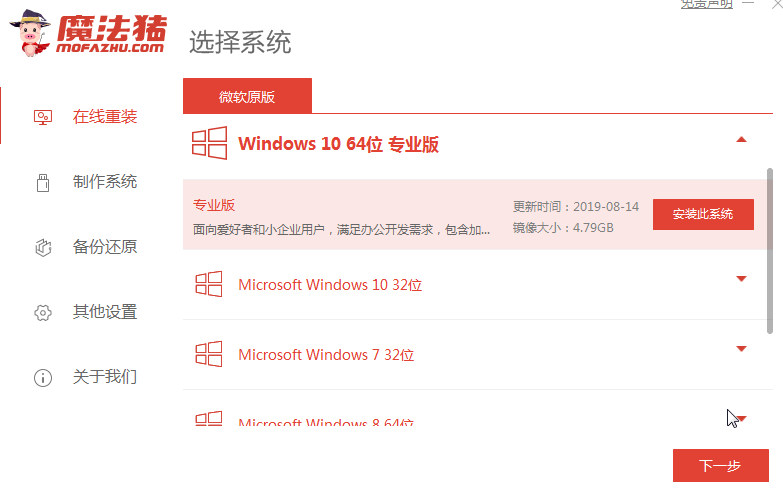
2、接着选择安装的软件,不需要的可以取消勾选,然后点击下一步。

3、耐心等待系统镜像安装完成,点击立即重启。(到这里我们就无需任何操作了)

4、最后,耐心等待系统安装完成进入桌面就说明我们的win10系统已经安装完成啦!

方法二:使用黑云一键重装系统软件操作
1、首先我们在电脑上下载安装黑云一键装机并打开,点击立即开始重装系统之旅。

2、工具会提醒系统备份了。

3、系统备份好之后,我们点击下一步进入系统选择即可。

4、选择系统好了之后,我们点击安装此系统,将会自动下载了。

5、点击立即重启,接着开始安装,后面无需我们手动操作,最后进入到新桌面就代表系统重装成功啦。


知识拓展:
说道联想电脑,很多小伙伴不知道怎么修改自己的开机密码,我们接着往下看。
方法/步骤:
方法:进入电脑控制面板操作
1、首先打开联想电脑,点击电脑桌面左下角的开始菜单,找到齿轮图标,点击进入设置。如下图:

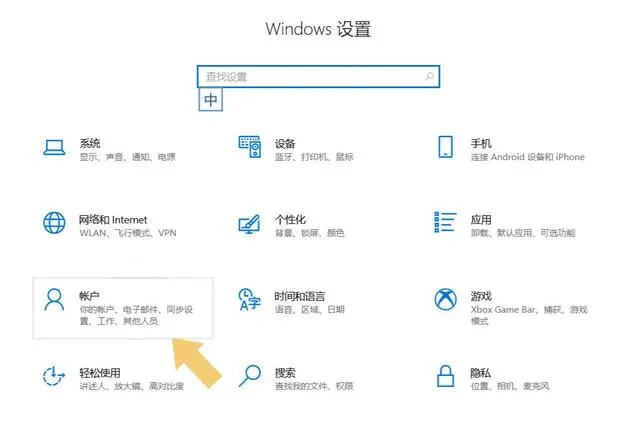
2、在进入系统设置后,在弹出的界面里找到“帐户”。如下图:
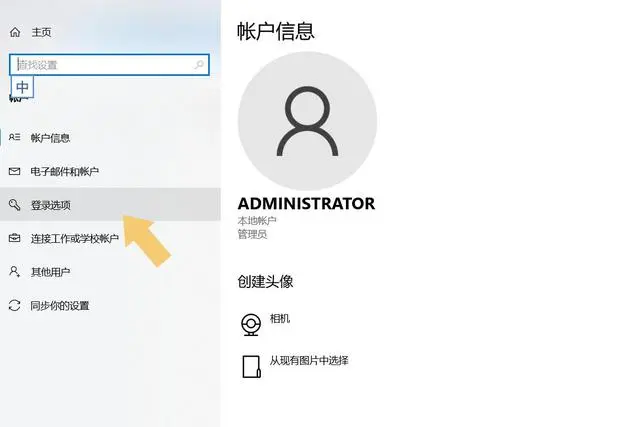
3、接着点击进入帐户,在弹出的界面里找到登录选项。如下图:
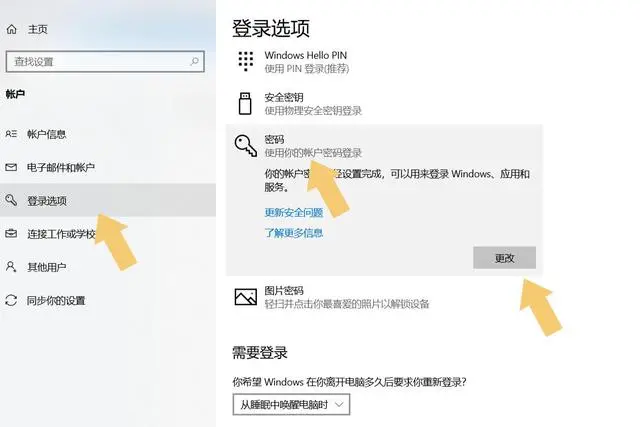
4、然后点击登录选项,在弹出的界面里找到密码,点击密码选项,找到“更改”。如下图:
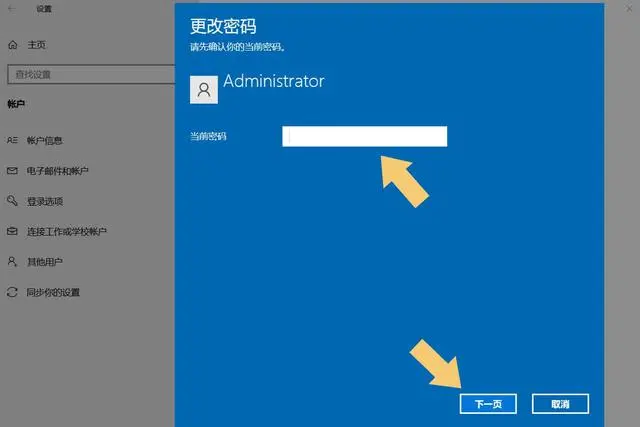
5、接着点击“更改”选项,输入旧密码,然后点击下一步。如下图:
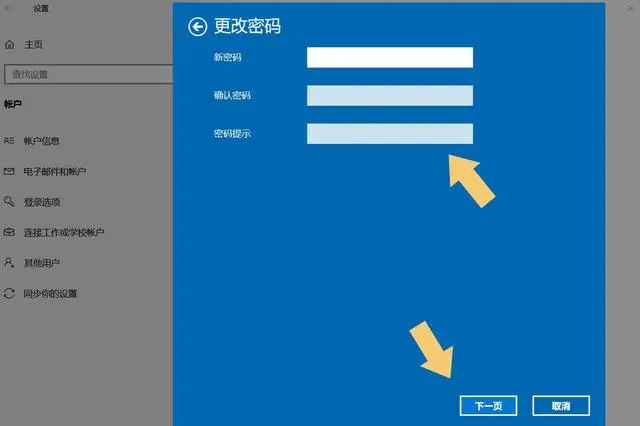
6、点击下一步后,界面会再次跳转,我们输入两遍新的密码,根据使用习惯设置提示问题,然后点击下一步。如下图:
7、点击下一步之后,我们选择修改密码的帐户(一般默认一个),点击完成即可。如下图:

8、点击完成后,就完成了电脑的密码修改啦,是不是非常简单,联想电脑使用的是Windows系列系统,故修改密码的方式也是相同的。
总结:
以上就是小编给大家带来的关于联想电脑怎么重装系统的详细教程,还给大家讲解了联想电脑的小知识,希望能帮助到大家。
联想电脑怎么重装系统,联想电脑怎么重装系统教程,联想电脑怎么重装系统讲解



