

黑云一键重装系统怎么样
- 时间:2023年10月22日 08:52:15 来源:魔法猪系统重装大师官网 人气:17485


虽然重装系统的方法非常多,但是有些用户希望越简单越好,这时候就有了黑云一键重装系统等傻瓜式重装系统工具,黑云一键重装宣称用户不需要电脑基础就能重装系统,那么黑云一键重装系统怎么样?今天就随着小编一起来了解一下吧。
工具/原料:
系统版本:win7系统
品牌型号:戴尔XPS系列(XPS13、XPS15)
软件版本:黑云一键重装系统 V5.27
黑云一键重装系统怎么样
1、他是简单明了的系统重装:傻瓜化操作,系统想换就换,想装什么系统就装什么系统无需我们有电脑基础知识,只需轻轻一点,即可实现一键重装系统。
2、可以高速下载 安全重装:采用迅雷7内核,P2P共享加速,提升系统下载速度,同时校验文件完整、为电脑重装系统保驾护航。
黑云一键重装系统操作步骤
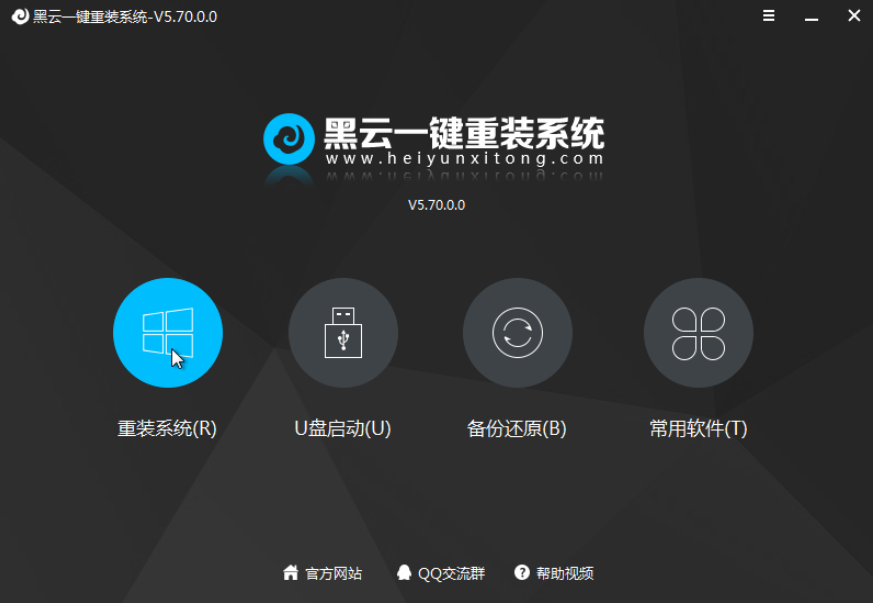
1、首先,打开“黑云一键重装系统”工具,如图所示;

2、接着,点击进入到“重装系统”界面,如图所示;
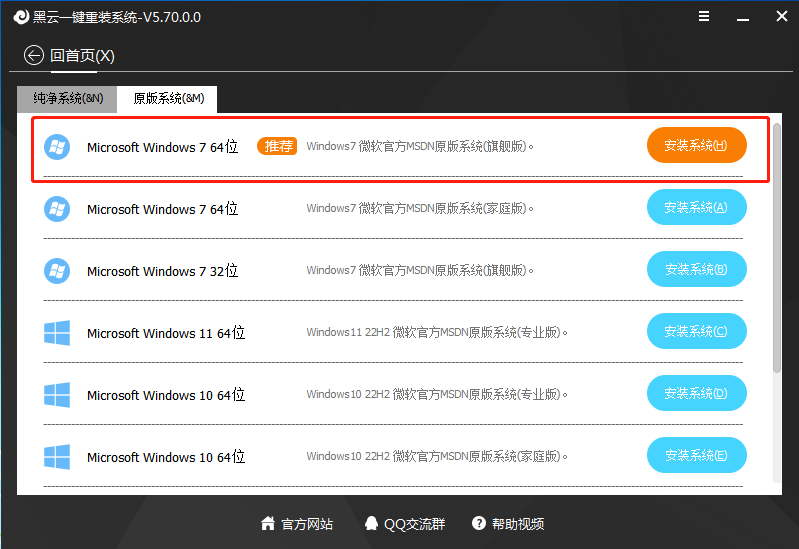
3、然后,在打开的界面中,根据自己的需求去选择重装的系统,点击“安装系统”,如图所示;(注:此处以win7 64位系统为例)
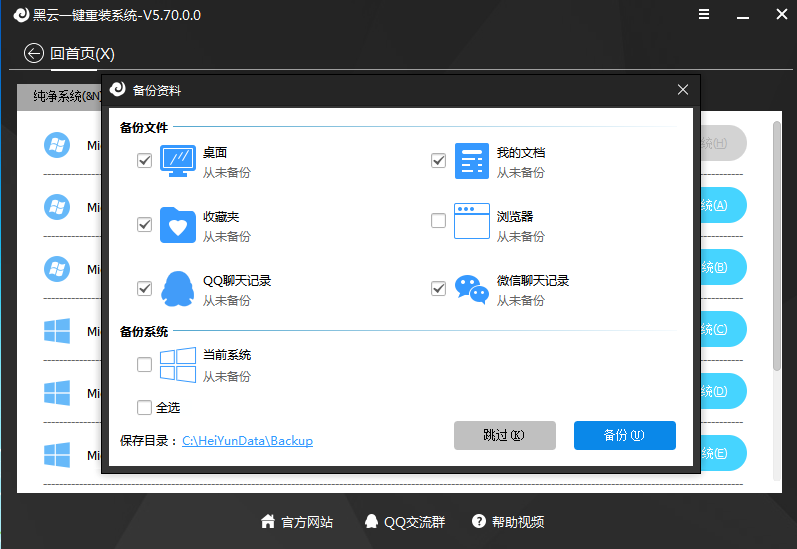
4、此时,选择好需要重装的系统后,会弹出一个“备份资料”窗口,用户可根据情况去选择是否备份,没有则点击“跳过”,如图所示;(在此声明重装系统只删除系统盘(C盘)数据,其他盘文件不影响。)
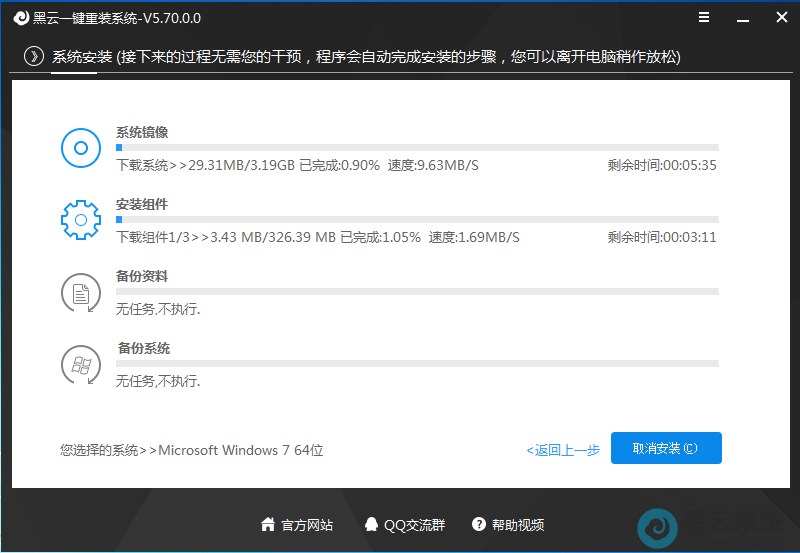
5、随后,备份好资料后即可进行下载,下载的时间可能比较长,请用户耐心等待下载,下载的过程请勿关闭电脑,如图所示;
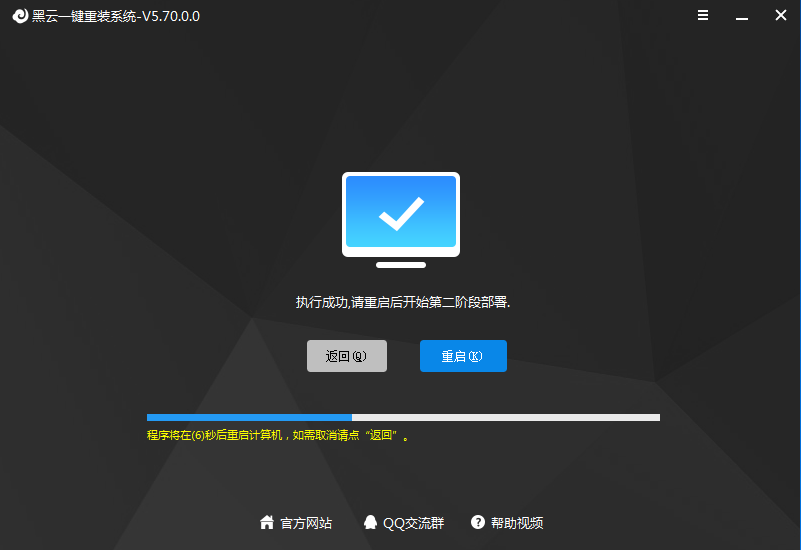
6、紧接着,下载完成后会显示“执行倒计时安装,请重启后开始第二阶段部署”界面,点击重启即可,如图所示;
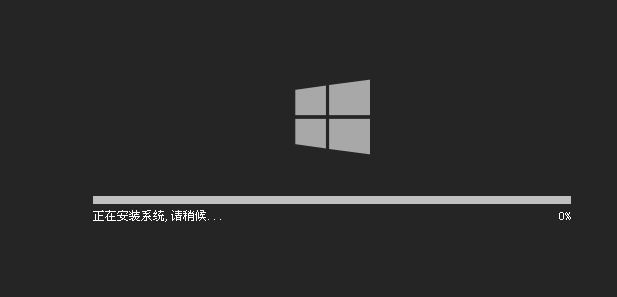
7、重启后即可进行系统的安装,此处安装时间较长,请耐心等待,切勿关闭电脑,如图所示;
8、最后,安装完成后即可进入到桌面中,如图所示;

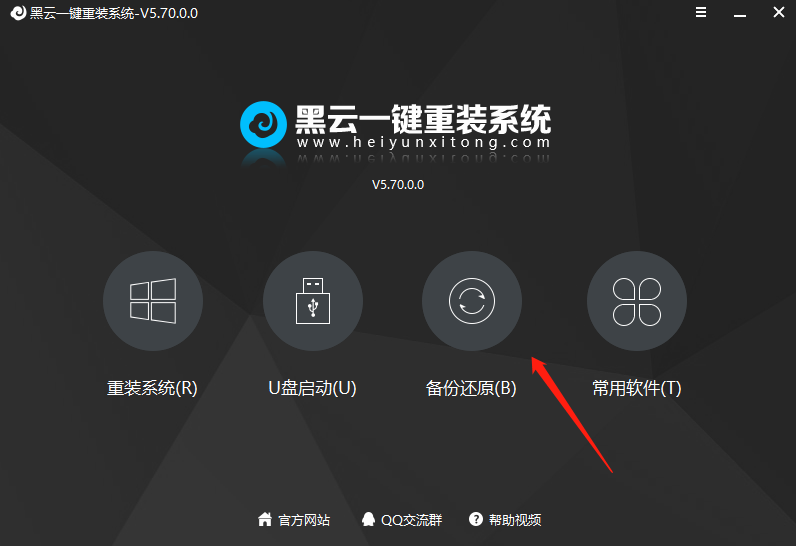
9、再次打开“黑云一键重装系统”工具,点击“备份还原”界面,如图所示;
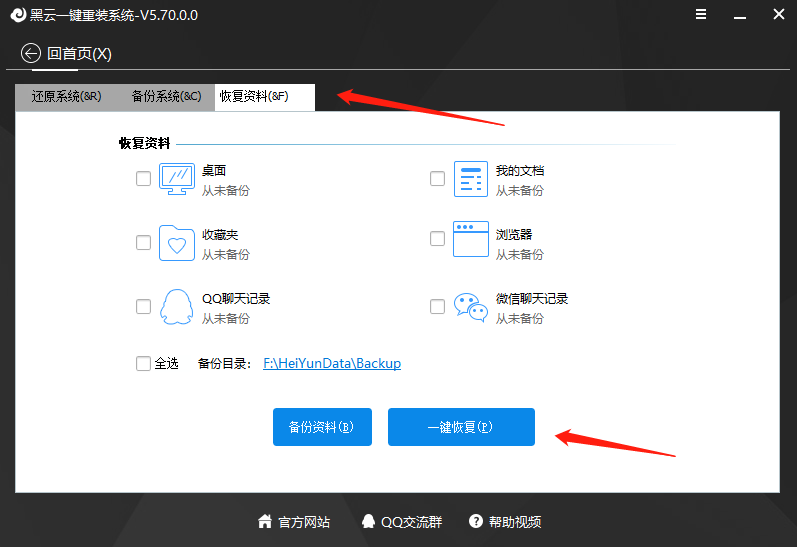
10,在打开的界面中,切换到“恢复资料”功能栏,选择下方恢复的资料,点击“一键恢复”即可,如图所示;
 总结:上文即是小编针对黑云一键重装系统怎么样这个问题的详细解答,希望以上的介绍可以为大家提供到帮助。
上一篇:好用一键重装系统有哪些
下一篇:小白一键重装系统可靠吗




