

电脑重装系统win10要多久
- 时间:2023年10月22日 10:00:02 来源:魔法猪系统重装大师官网 人气:6877


电脑是依靠系统运行的,当我们使用一台新的电脑时,肯定是需要按照系统的程序去使用的,如果系统不好用的话,就会耽误工作,导致没办法在短时间之内完成。所以,电脑重装系统win10要多久?
工具/原料:
系统版本:Windows10
品牌型号:联想Y50p-70-ISE
软件版本:小白一键重装系统
电脑重装系统win10要多久:
win10系统重置大致要等4个小时,耐心等待,切勿关机,不然会损失文件,导致系统出问题,因为电脑重置两个选项仅删除我的文件和删除文件并清理驱动,如果你选的是删除文件和清理驱动等待的时间会很长但是清理更加彻底,安全性比较高,仅删除我的文件的时间会短些,但安全性会比较差。
方法/步骤:
方法一:使用小白一键重装系统
1、下载小白系统
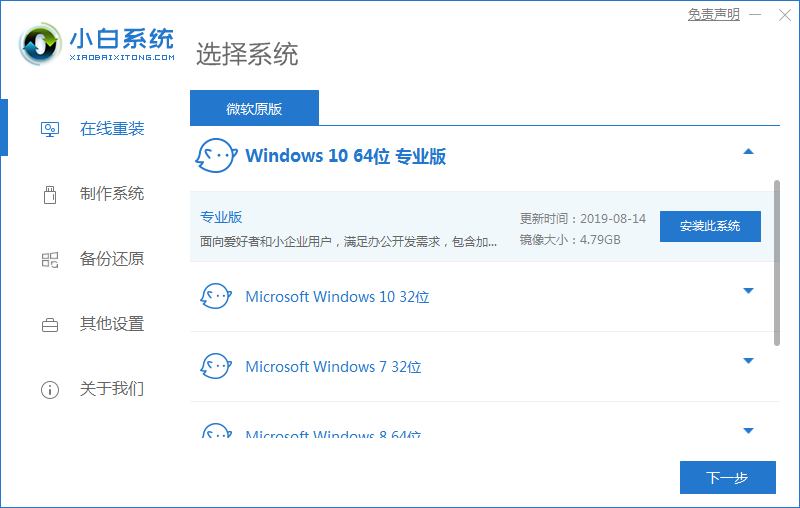
在电脑上查找下载小白一键重装系统工具安装并打开,选择在线重装,然后选择需要安装的系统后安装此系统。
2、等待
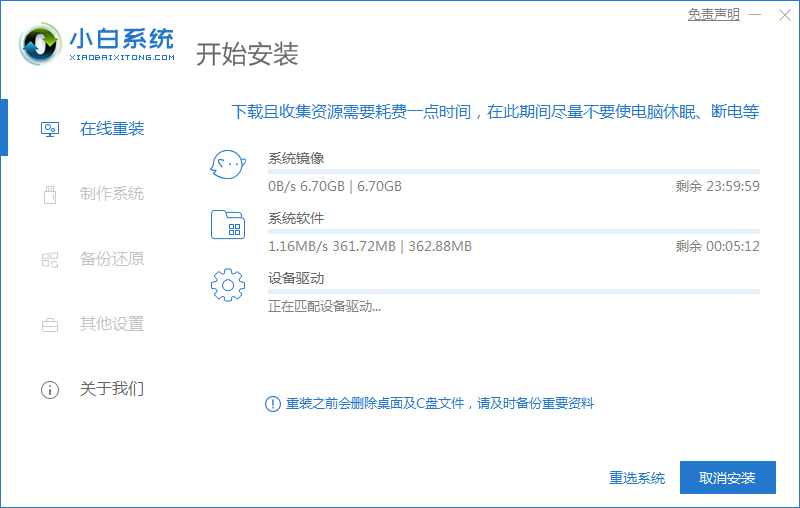
软件会自行开始下载系统镜像文件资料等,耐心等待就行。
3、立即重启
当提示部署结束后,选择重启电脑。
4、进入选项页面
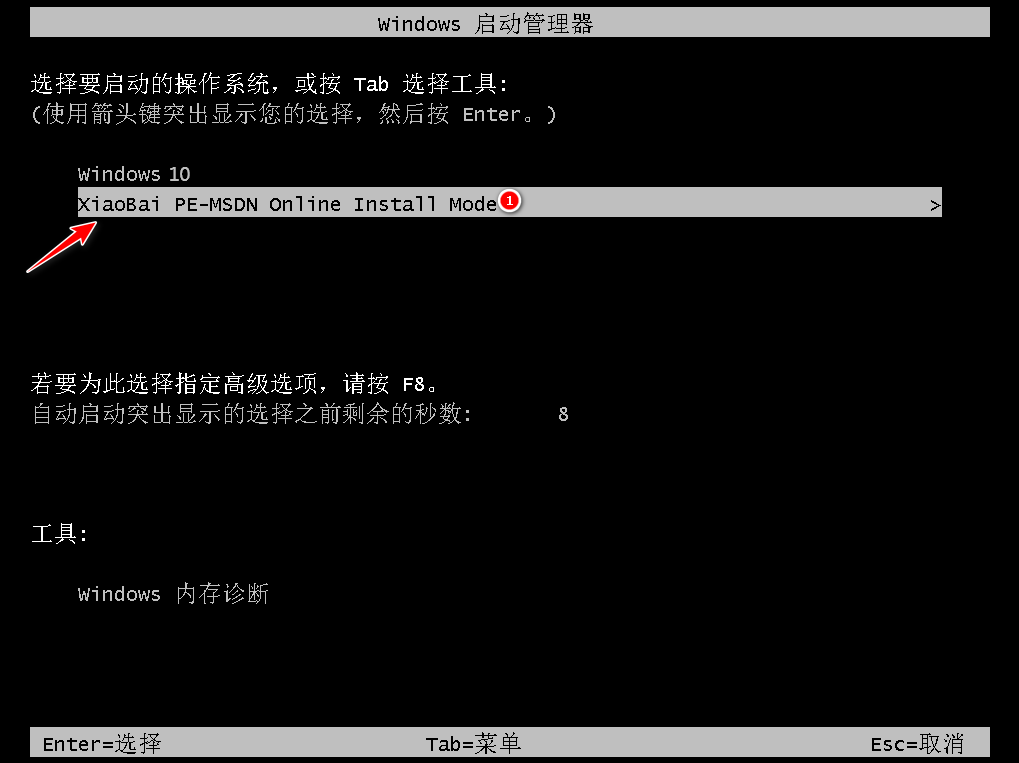
电脑重启之后进入了开机选项页面,选择xiaobai-pe系统进入。
5、耐心等待
进入pe系统后,小白装机工具会自行打开并安装选择的系统,耐心等待就行了。

6、立即重启
安装结束之后,点击立即重启。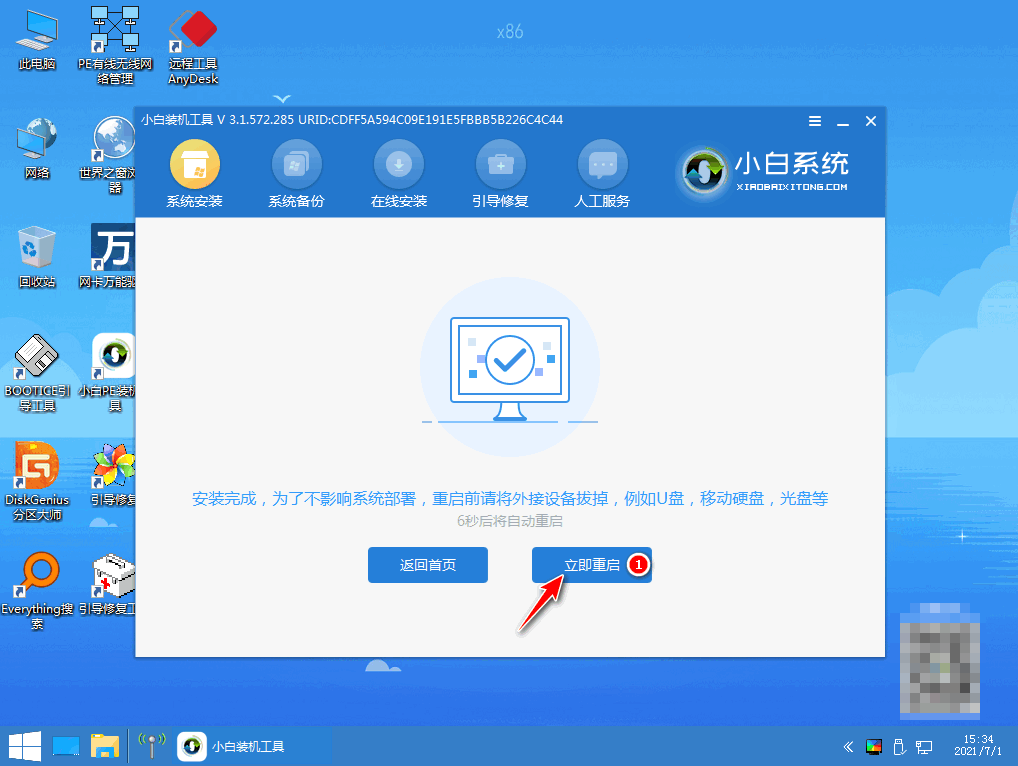
方法二:使用口袋装机工具的在线重装功能完成win10安装
1、下载安装口袋装机一键重装系统工具并打开,选择需要安装的win10点击安装此系统。(注意在安装前备份好重要资料,关掉电脑上的杀毒软件避免被拦截)
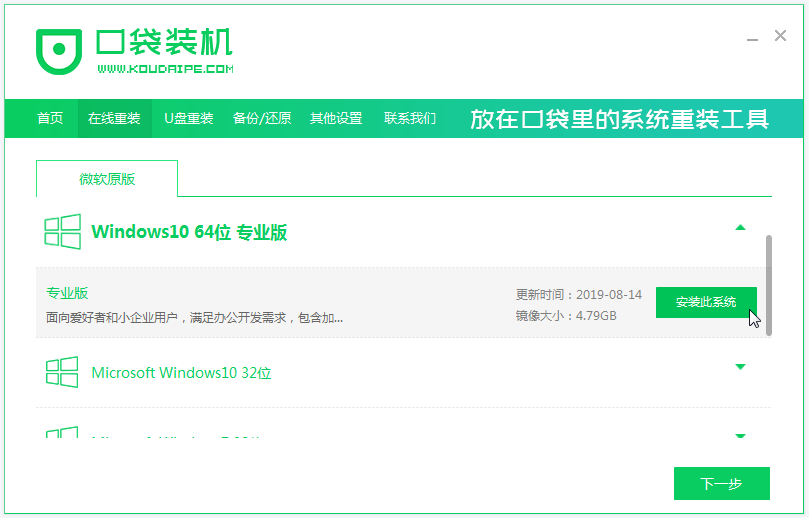
2、等待软件自动下载系统镜像文件资料。
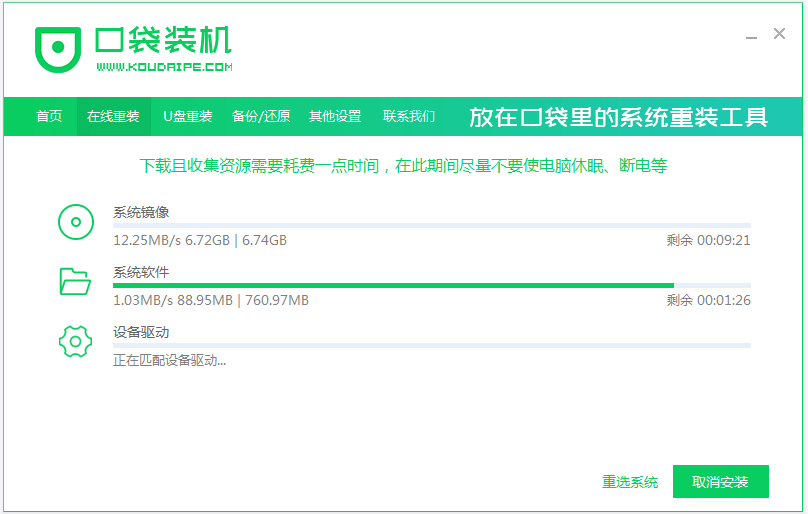
3、部署完成后,选择重启电脑。
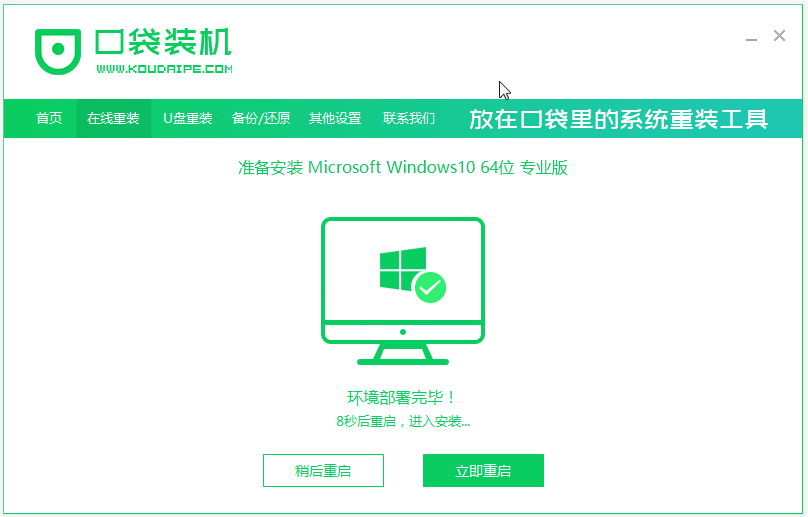
4、电脑重启后进入了开机选项界面,第二项xiaobai-pe系统进入。
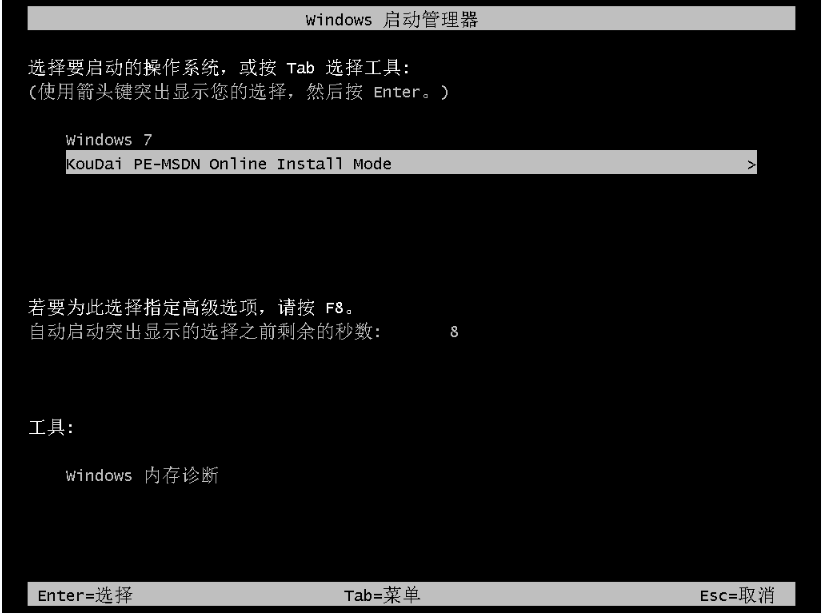
5、进入pe系统后,口袋装机工具会自动开始安装win10系统。
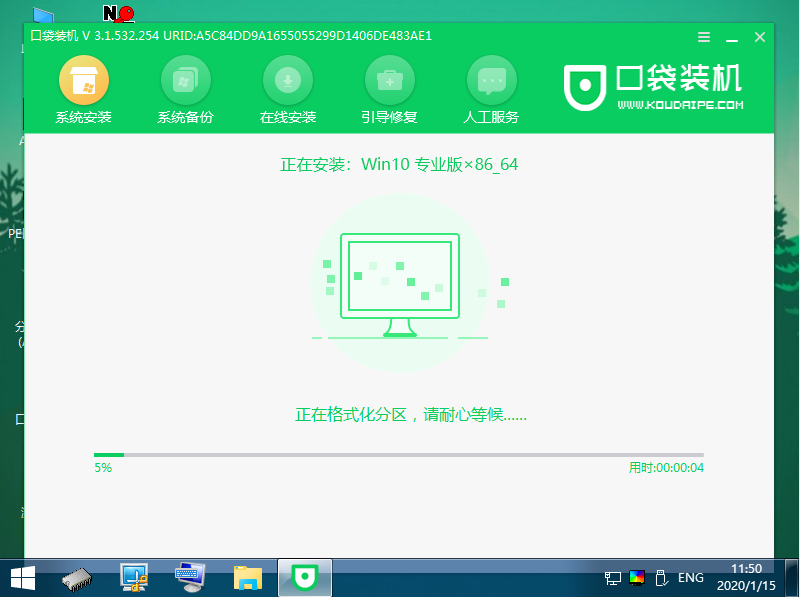
6、安装完成后,点击立即重启。

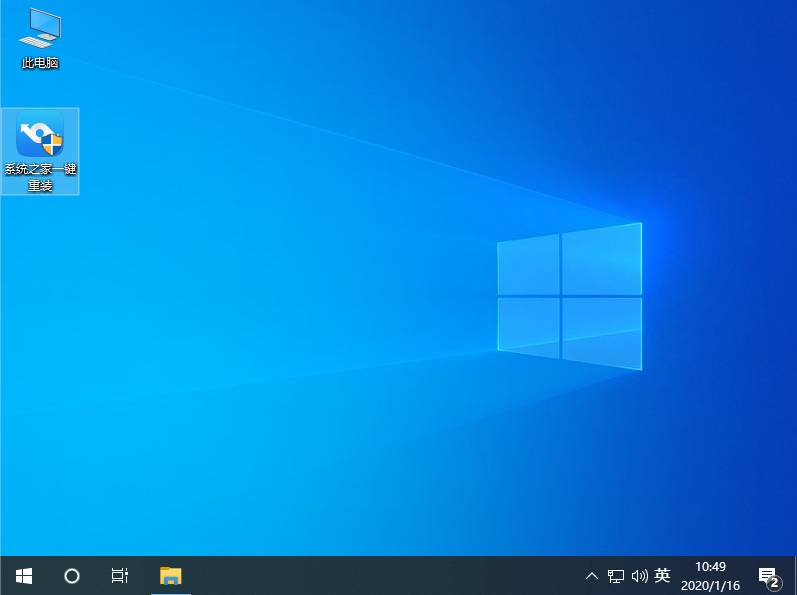
7、期间可能会多次自动重启电脑,进入系统界面即表示安装成功。
总结:以上便是借助装机工具给电脑重装系统win10步骤,有需要安装系统的小伙伴都可以参照教程进行操作哦。
重装系统win10要多久,电脑重装系统win10要多久,重装系统win10



