

dell笔记本重装系统如何完成
- 时间:2023年10月22日 11:40:10 来源:魔法猪系统重装大师官网 人气:2178


大家都知道去外面找人帮忙重装系统怕不安全被盗取信息,或者是太贵了不舍得,今天小编教大家如何dell笔记本重装系统教程,希望可以帮助到各位哦。
工具/原料:
系统版本:Windows10
品牌型号:戴尔15pro
软件版本:小鱼一键重装系统3.1,系统之家一键重装系统1.3
方法/步骤:
方法一:点击小鱼一键重装系统进行下载Windows10
1、小鱼:http://www.xiaoyuxitong.com/首先备份好重要的资料,且关闭杀毒软件,下载安装小鱼一键重装系统软件到电脑上并打开,选择需要的系统,点击下一步。

2、下载过程中请大家耐心等待,无需手动操作。

3、耐心等待软件部署环境完成后,点击立即重启电脑。

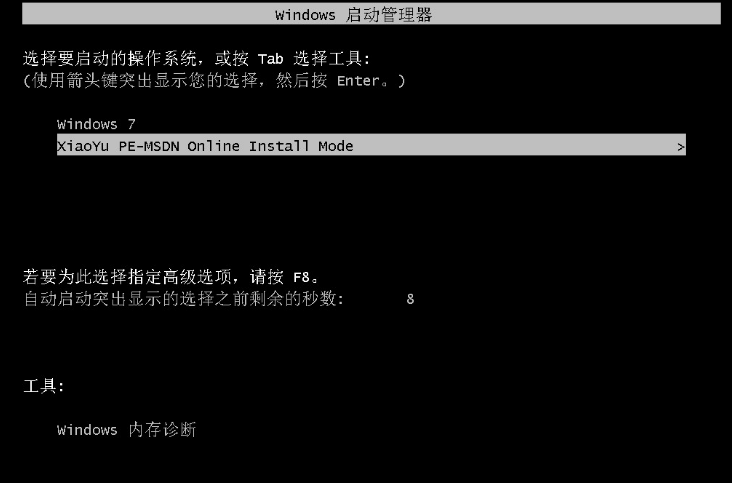
4、重启电脑时会进入到该界面,此时我们选择第二个选项进入。
5、进入pe系统以后,软件将会自动进行系统重装。
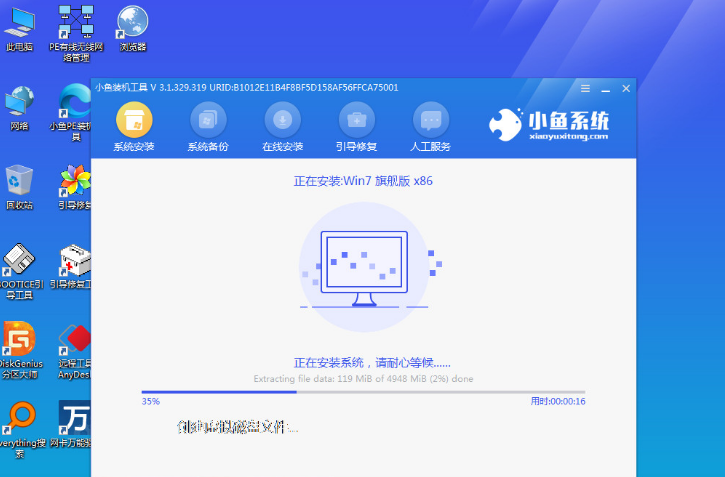
6、系统安装完成后再次点击立即重启电脑。

7、重启电脑后,等待一段时间即可进入到安装好的windows页面,系统安装完成。

方法二:下载官网的系统之家重装系统进行操作
1、之家:http://www.163987.com/下载完毕后,关闭所有的杀毒软件,然后打开软件,软件会进行提示,仔细阅读后,点击我知道了进入工具。

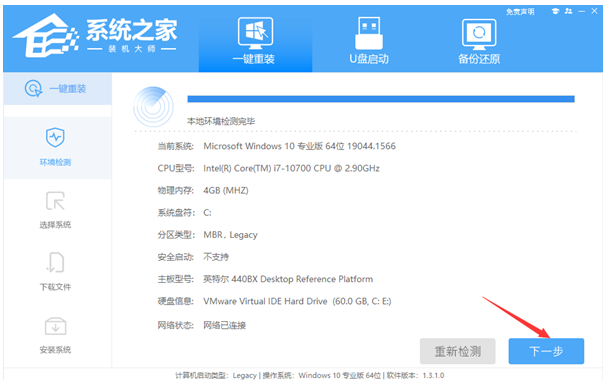
2、进入工具后,工具会自动检测当前电脑系统的相关信息,点击下一步。
3、进入界面后,用户可根据提示选择安装Windows10 64位系统。注意:灰色按钮代表当前硬件或分区格式不支持安装此系统。
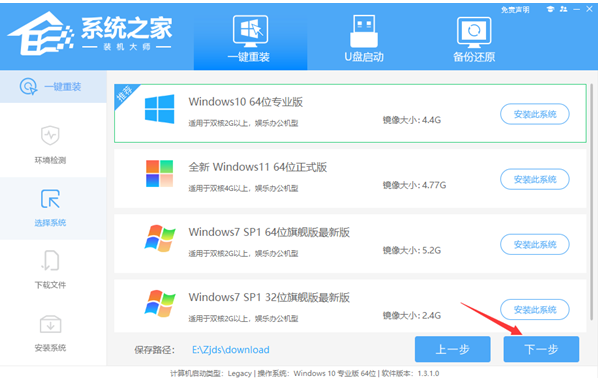
4、选择好系统后,等待PE数据和系统的下载。
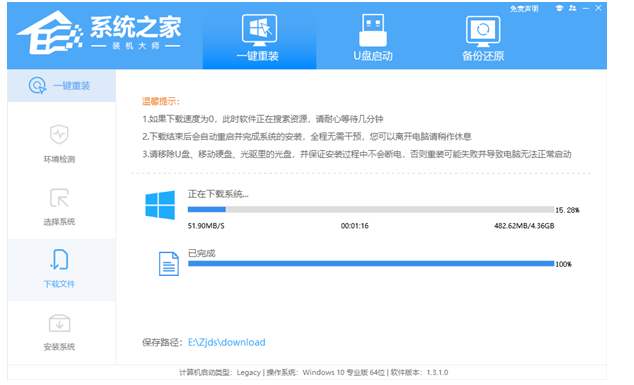
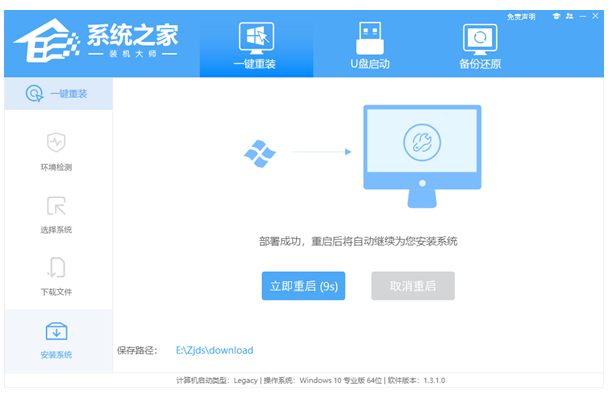
5、下载完成后,系统会自动重启系统。
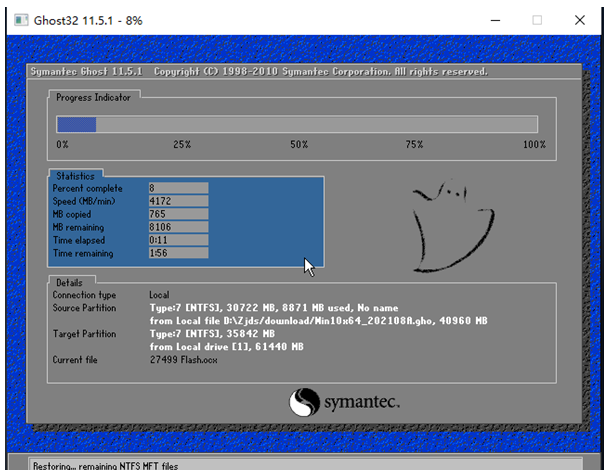
6、重启系统后,系统会默认进入PE环境,进入后,系统将会自动进行备份还原,等待完成。
7、系统备份还原完成后,会开始系统自动安装,安装完成自动重启后即可进入系统。

知识拓展:开机提示 NTLDR missing,系统崩溃
解决方案:磁盘引导文件 NTLDR missing,系统崩溃。大家给我的答案千奇百怪,如进入 PE 用什么工具,用@#%…提示符,编写批量处理文件,最多人建议还是重装。其实这个问题解 决办法很简单,进入一台正常电脑 PE 系统,在 C 盘根目录下把单个的 隐藏文件拷贝到 U 盘 (这些隐藏的系统文件只正常系统中是看不到哦) 看不到的话就在“文件夹选项”勾选显示所有文件,然后进入出问题电脑的 PE 系统,把拷贝过来的拖出来!重启即可。
总结:以上就是关于如何重装系统的详细教程,希望可以帮助到各位哦。
dell笔记本重装系统,dell笔记本重装系统怎么操作,dell笔记本重装系统教程



