

重装系统步骤有哪些
- 时间:2023年10月22日 12:10:05 来源:魔法猪系统重装大师官网 人气:19035


重装系统新手操作起来会不会很难?今天小编给大家带来的方法是新手都可以独立操作,可以算是傻瓜操作,所以需要重装系统的伙伴可以看过来如何操作哦,希望可以帮到你。
工具/原料:
系统版本:Windows10
品牌型号:华为 mate 50
软件版本:小白三步装机1.0,咔咔装机3.1
方法/步骤:
方法 一:下载小白三步装机版一键重装win10
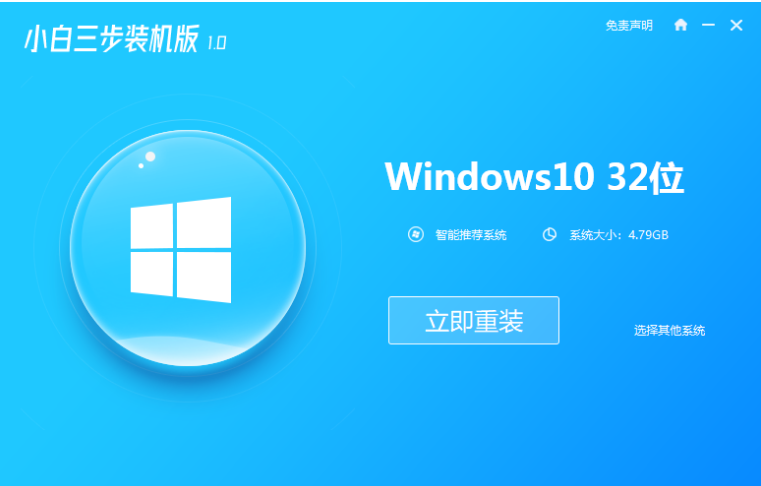
1、首先下载安装小白三步装机版,点击立即重装。
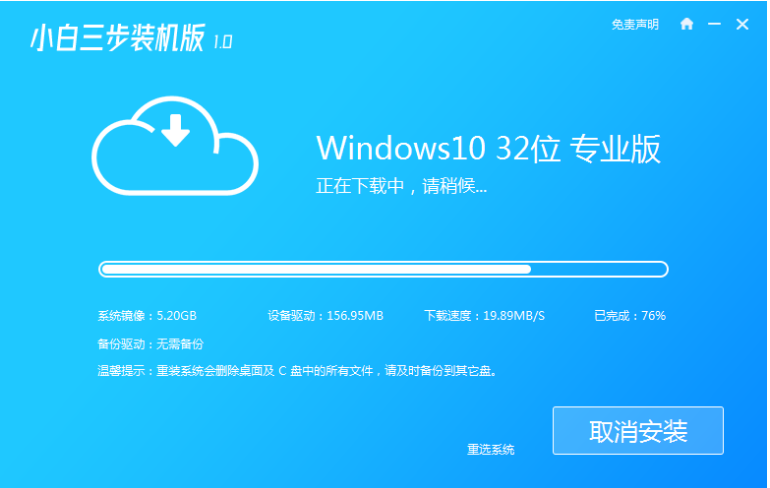
2、等待软件下载系统镜像、设备驱动等重装需要的资源。
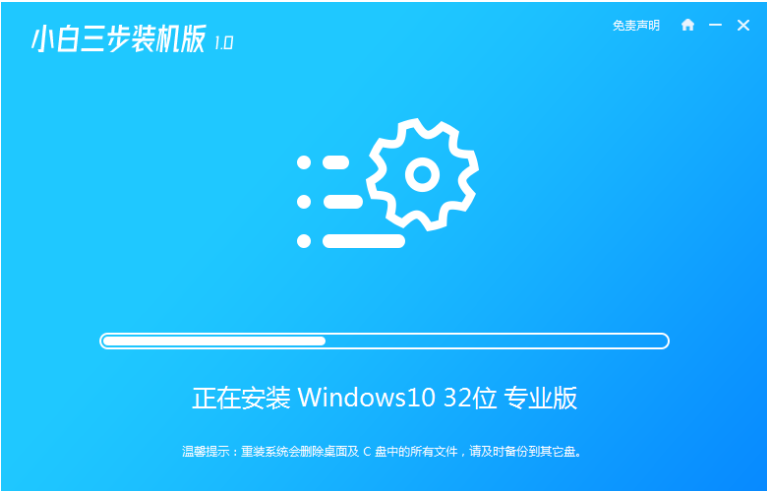
3、下载完成后,进入安装环境部署过程,耐心等待即可。
4、提示部署完毕后,点击立即重启。

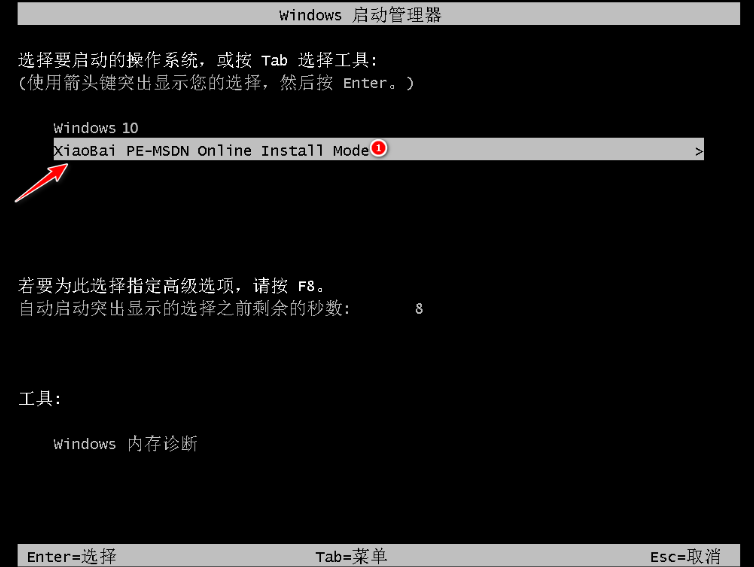
5、重启后进入启动管理器界面,选择第二项,回车。
6、等待系统自动安装,这个过程不需要任何的人工操作。
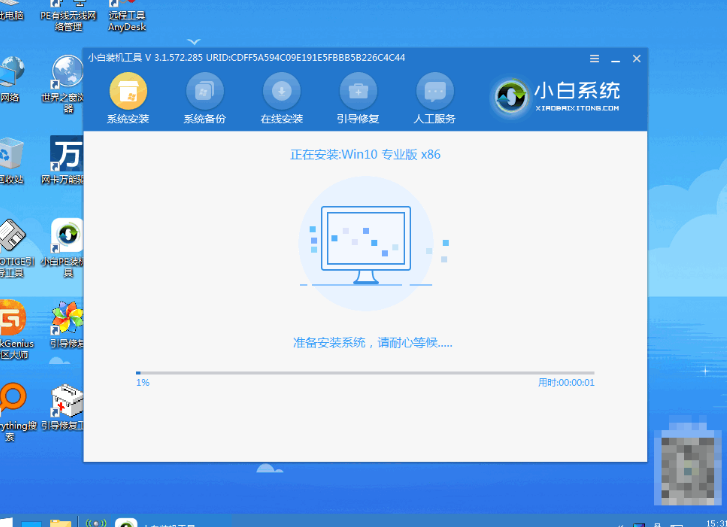
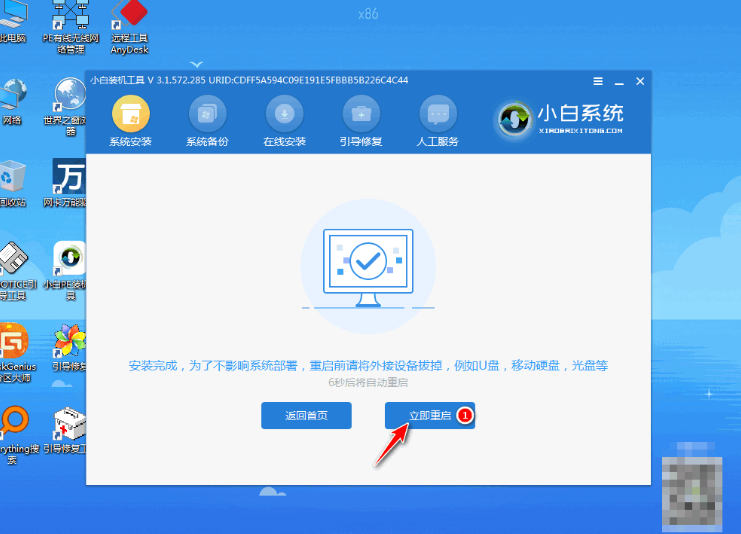
7、当提示安装完成后,点击立即重启。
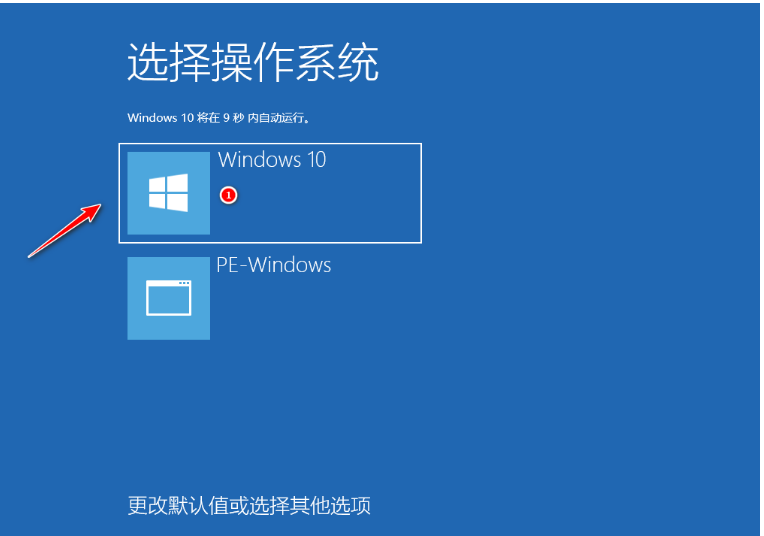
8、进入操作系统选择,点击windows10。
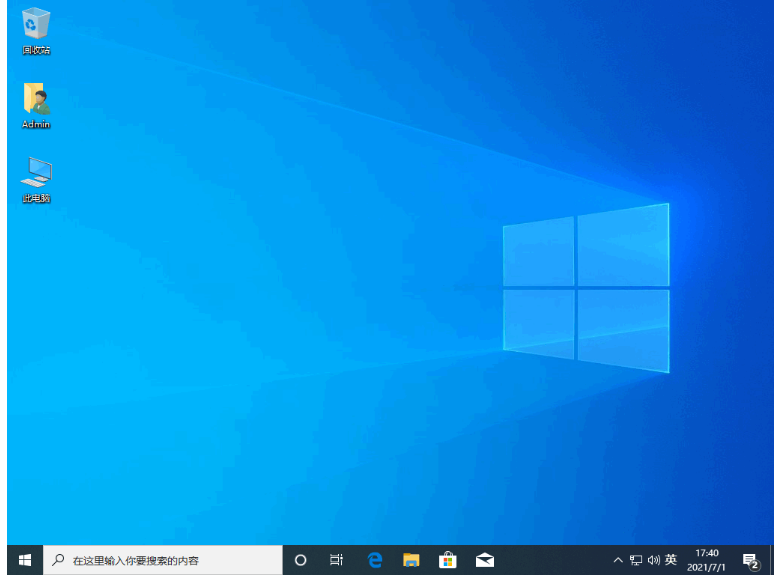
9、等待系统自动加载,最近进入桌面,安装完成。
方法二:下载咔咔装机大师选择Windows10安装
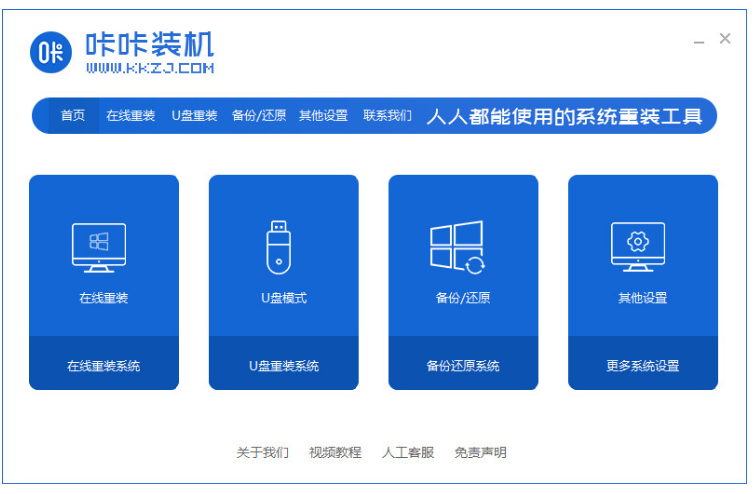
1.首先我们打开【咔咔装机】重装工具,在首页当中点击在线安装功能。
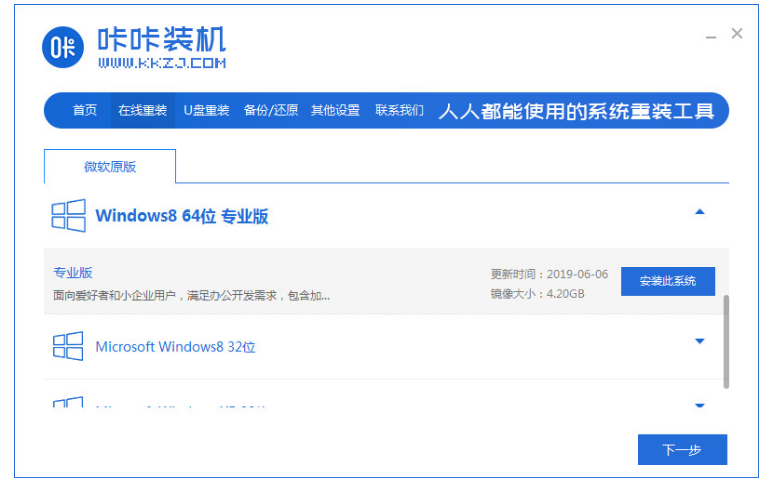
2.然后我们选择win8系统进行安装,点击右侧【安装此系统】。
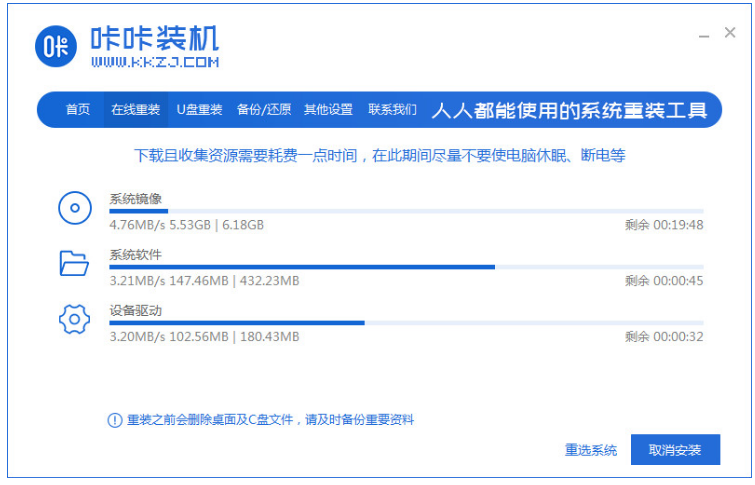
3.等待开始下载镜像文件和驱动设备,我们需等待下载完成。
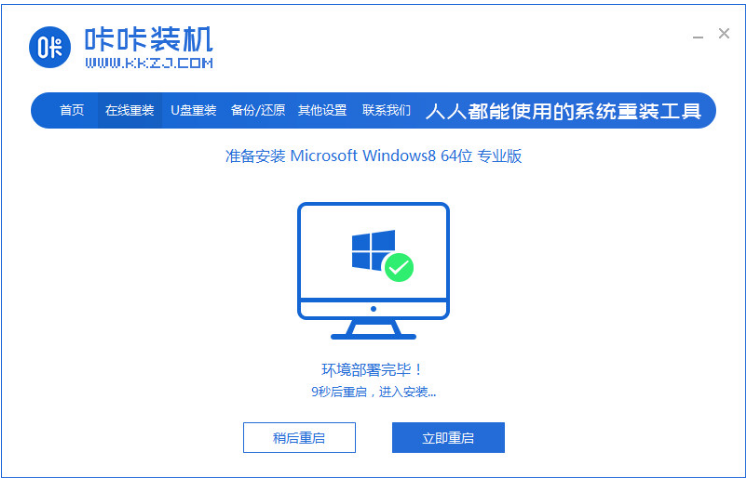
4.当下载完成后,页面下方就会出现【立即重启】选项,点击进入。
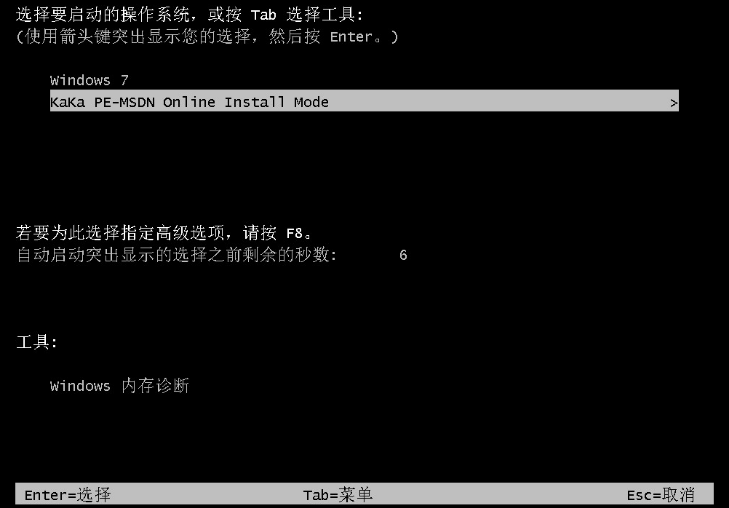
5.在重启的过程中进入到该页面,我们选择进入咔咔装机的pe。
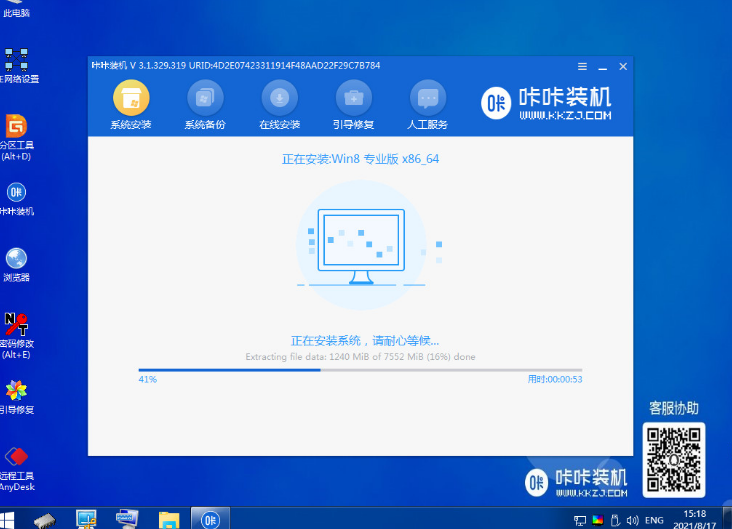
6.在pe桌面,装机工具会自动进行系统的安装操作。
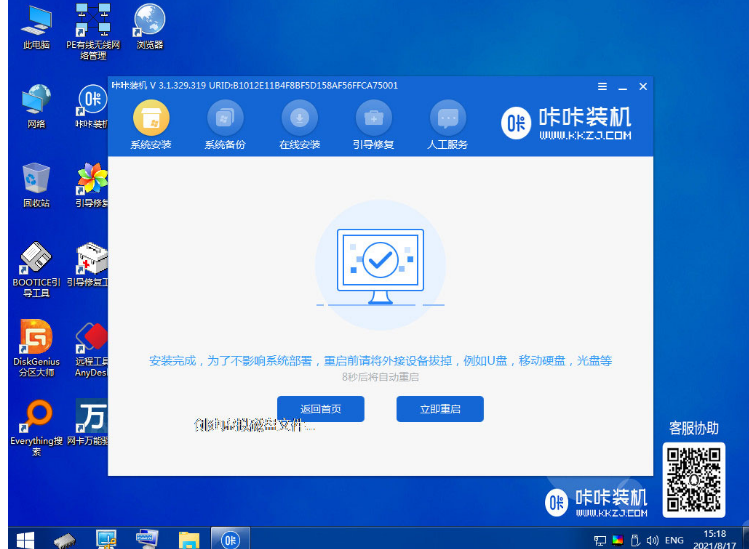
7.当win8系统安装完成后,我们再一次将计算机进行重启。
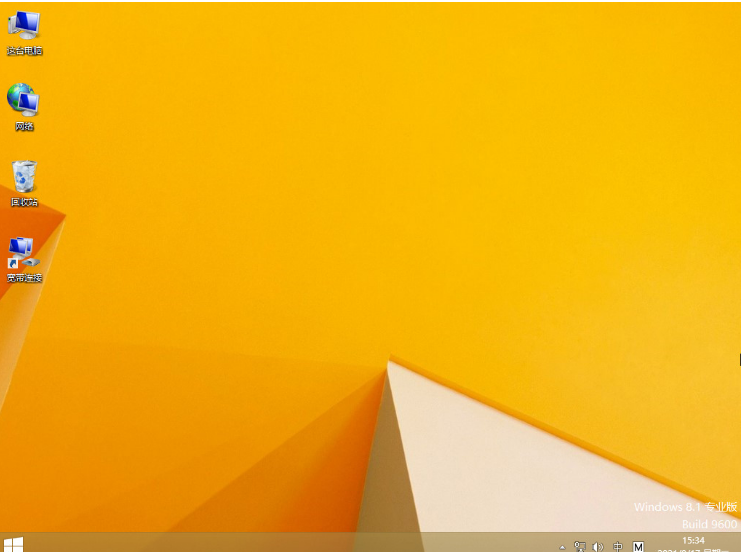
8.最后进入到新的页面时,安装就完成啦。
知识拓展:笔记本电脑键盘失灵的解决方法
1,关机,隔段时间 重启电脑后尝试。
2,更换文档程序测试,新建Word或TXT文档,若个别的软件出现该问题,考虑个别软件问题。
3,进入系统的安全模式测试是否可以使用。若安全模式下可以使用,考虑是系统或软件问题。
4、对系统进行彻底的杀毒。
5,若上述方法测试无效,备份重要数据还原或者格式化重装系统。
6,笔记本键盘出故障了,需要检测键盘或更换键盘。
总结:以上就是关于重装系统操作的教程,希望可以帮助到各位哦。
重装系统步骤,新手操作重装系统步骤,重装系统步骤教程



