

重装系统最简单的方法视频图解
- 时间:2023年10月24日 14:10:02 来源:魔法猪系统重装大师官网 人气:10100


重装系统最简单的方法视频图解,希望可以帮到正在操作重装系统的你,当你要对电脑进行重装系统的时候,当然都会选择一个简单的快速完成的教程方法。
工具/原料:
系统版本:Windows10
品牌型号:联想小新Air15
软件版本:小白一键重装系统2290,云净装机大师2.0
方法/步骤:
方法一:下载小白系统下载Windows10
1、安装小白一键重装系统工具打开,选择win10系统点击安装。

2、等待软件下载系统镜像文件资料并部署完成后,重启电脑。

3、电脑重启后进入了开机选项界面,选择第二项xiaobai-pe系统进入。

4、然后小白装机工具自动开始安装win10系统,安装完成后自动重启。
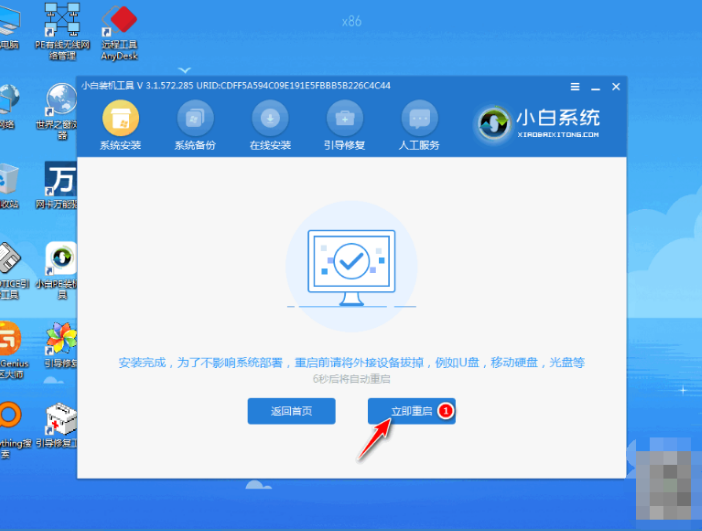
5、期间可能会多次自动重启电脑,当进入新系统桌面即表示重装系统win10成功。

方法二:安装云净装机选择Windows10系统
1. 程序会默认检测当前系统环境,检测完成后,点击"下一步"。
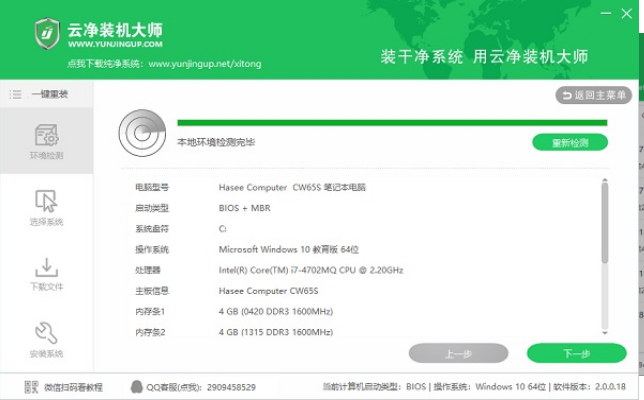
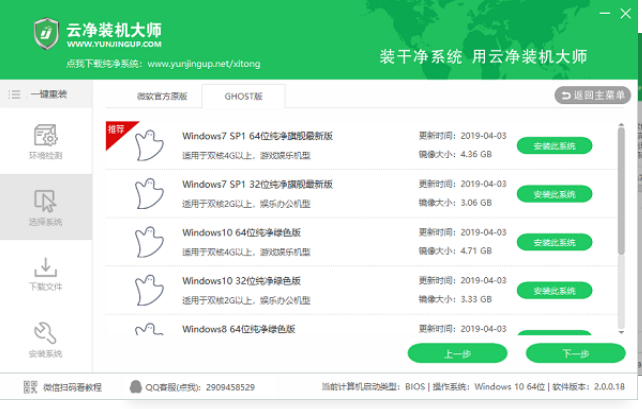
2.选择系统,极速装机大师已为您推荐适合电脑配置的系统版本,用户也 可选择XP,Win7,Win8或Win10,点击"下一步"。
3.下载系统,到了这一步时用户即可离开电脑,程序会全自动完成重装步骤。
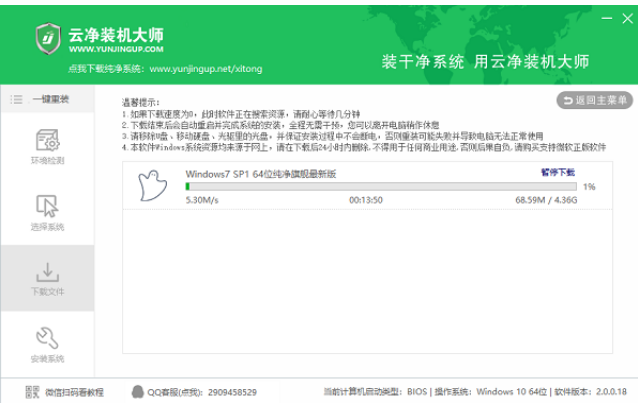
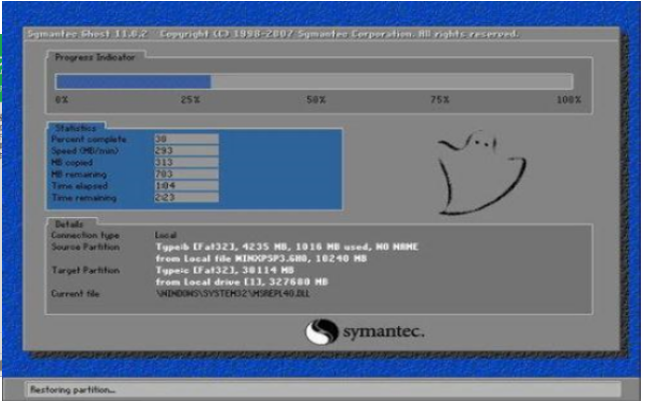
4.开始自动重启安装。
知识拓展:电脑如何正确关机
1.鼠标单击左下角的【开始】,接着选择菜单栏中的【电源】,在弹出的对话框中选择【关机】,这样就可以将计算机进行关机了,此外还可设置【睡眠】和【重启】功能。
总结:以上就是关于重装系统简单的方法教程,希望可以帮到各位哦。
重装系统最简单的方法视频,重装系统最简单的方法视频图解,重装系统最简单的方法视频怎么操作图解
上一篇:重装系统有哪些方法介绍
下一篇:驱动重装系统:解决电脑驱动问题的最佳方案




