

重装系统软件怎么恢复数据教程
- 时间:2023年10月28日 11:13:40 来源:魔法猪系统重装大师官网 人气:3748


有的网友反映自己重装系统后数据丢失,那么我们要借助软件恢复我们的数据,今天给大家推荐一款好用方便的数据恢复软件,看看如何操作吧。
工具/原料:
系统版本:Windows10
品牌型号:联想小新air15
软件版本:小白数据恢复专家1.1
方法/步骤:
重装系统软件怎么恢复数据教程
1、在电脑查找并下载安装“小白数据恢复软件”使用。

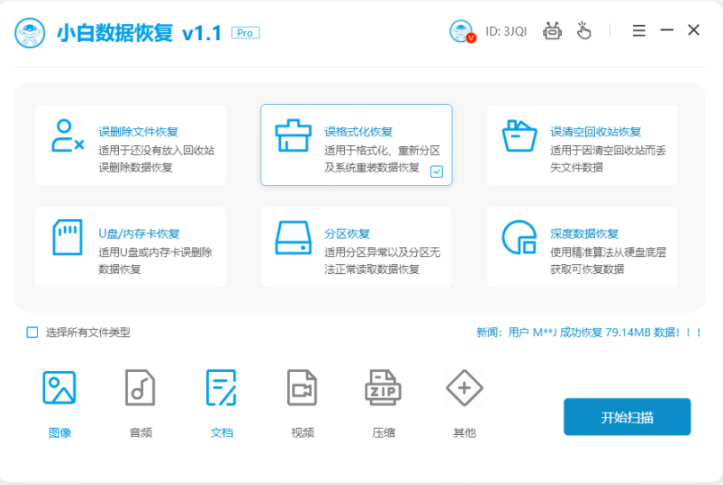
2、打开小白数据恢复工具后,在功能栏选择我们需要恢复的文件类型,点击开始扫描。
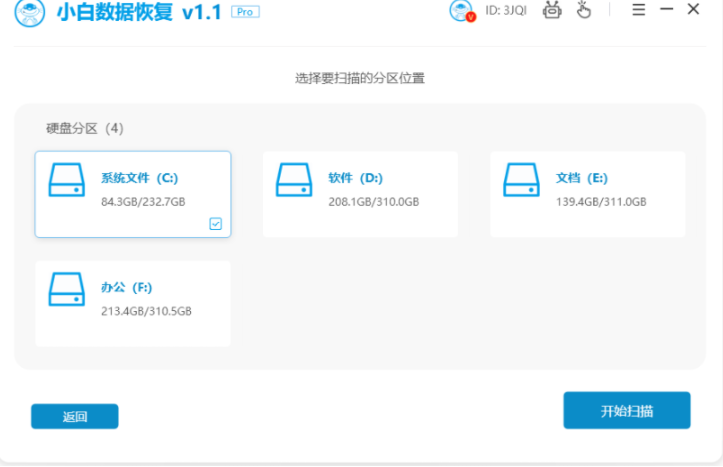
3、选择我们需要扫描的电脑硬盘分区位置,点击开始扫描。
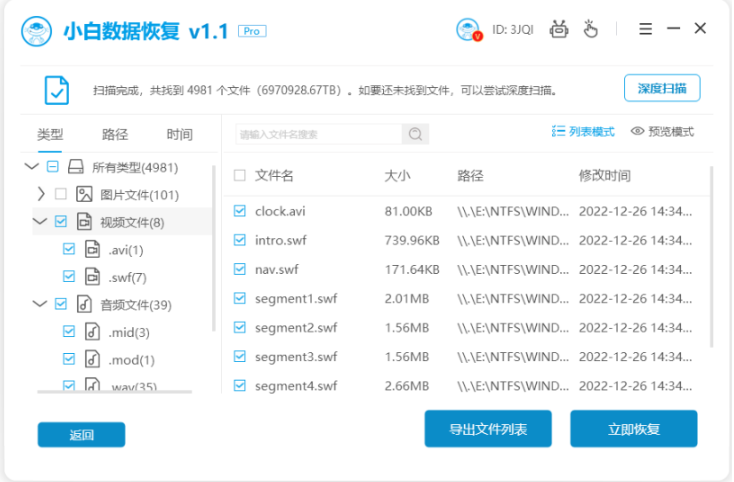
4、耐心等待数据扫描完成后,选择我们需要恢复的文件类型,点击立即恢复,耐心等待软件对这些数据进行恢复。
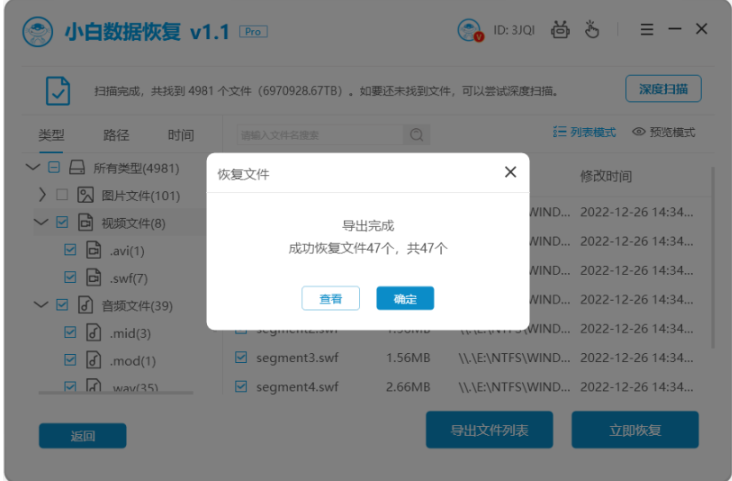
5、期间需要我们设置需要保存的文件的位置,等待全部文件恢复完毕,点击确定,去到文件存储位置即可开始查看。
知识拓展:如何恢复电脑出厂设置
打开开始菜单,点击【设置】=》【更新和安全】=》【恢复】。
点击【重置此电脑】下的【开始】按钮。
选择【保留我的文件】或【删除所有内容】。
选择【云下载】=》【下载并重新安装】即可。
总结:以上就是关于重装系统软件怎么恢复数据教程,希望可以帮到各位哦。
重装系统软件怎么恢复数据,重装系统软件怎么恢复数据教程,电脑重装系统软件怎么恢复数据
上一篇:给电脑重装系统软件需要重装吗吗
下一篇:重装系统软件怎么恢复图标操作




