

联想笔记本重装系统视频教程图文详细
- 时间:2023年10月28日 12:46:08 来源:魔法猪系统重装大师官网 人气:9665


最近有使用联想笔记本的用户想要重装系统win7系统体验最新的功能,比如安装安卓app使用等等,但是自己不懂联想笔记本重装系统怎么操作?那么接下来小编就给大家带来联想笔记本重装系统视频教程步骤,希望能帮助到大家。
工具/原料:
系统版本:windows7系统
品牌型号:联想ThinkPad T430i
软件版本:小白三步装机版V软件;装机吧一键重装系统软件
方法/步骤:
方法一:使用小白三步装机版软件操作
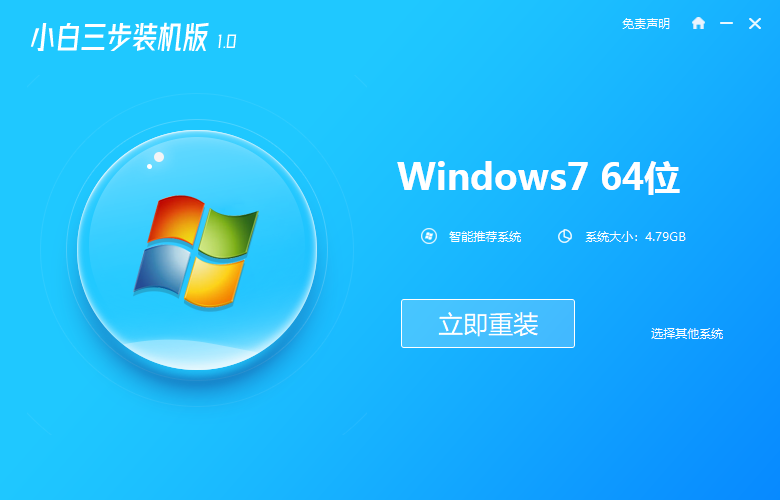
1.联想笔记本重装系统视频教程步骤,首先我们在电脑上下载安装小白三步装机版软件到电脑上并双击打开,选择我们需要安装的windows7系统,点击立即重装。
2.装机软件此时将会自动开始下载系统镜像,请耐心等待。

3.环境部署完成之后,我们点击立即重启。

4.重启电脑之后进入启动管理器界面,选择第二选项按回车键进入Windows PE系统。

5.当进入到 PE 系统中,使用鼠标双击打开装机工具进行win7系统的安装。

6.系统安装完成之后,我们点击立即重启。

7.直至可以进入新系统桌面,就代表联想笔记本重装系统完成。

方法二:使用装机吧一键重装系统软件操作
1、首先我们下载安装装机吧一键重装系统软件到电脑上并打开它,选择我们需要安装的windows7系统,点击安装到此系统。

2、装机工具此时将会自动开始下载相关的资源,环境部署完毕之后,我们点击立即重启电脑。

3、进入启动管理器界面,接着选择ZhuangJiBa PE-MSDN按回车键进入pe系统的界面。

4、此时装机工具将会自动开始安win7系统,安装完成后,我们再次点击立即重启电脑。

5、直至进入Windows7系统界面,即说明联想笔记本重装系统完成。

知识拓展:
很多小伙伴在使用联想笔记本电脑的时候,不知道前置摄像头是怎么打开的,我们接着往下看。
方法/步骤:
方法:打开电脑菜单操作
1、首先我们打开电脑上左下角的菜单栏功能【截图中圈红的部分】。

2、接着我们找到相机,双击鼠标打开【截图中圈红的部分】。

3、打开后,电脑前置摄像头就属于工作状态了,此时我们可以使用前置摄像头进行拍照和录制视频【截图中圈红的部分】。

总结:
以上就是小编给大家带来的。关于联想笔记本电脑怎么重装系统的视频教程图文详解了,还给大家讲解了关于联想笔记本电脑的一个小知识,希望能帮助到大家。
笔记本重装系统视频教程,联想笔记本重装系统视频教程步骤,联想笔记本重装系统视频教程讲解



