

电脑无法开机,如何重装系统?
- 时间:2023年10月28日 13:06:01 来源:魔法猪系统重装大师官网 人气:8392


电脑无法开机,如何重装系统?本文将从多个方面对这一问题进行详细阐述,帮助读者解决电脑无法开机的困扰,重申文章的目的和重要性。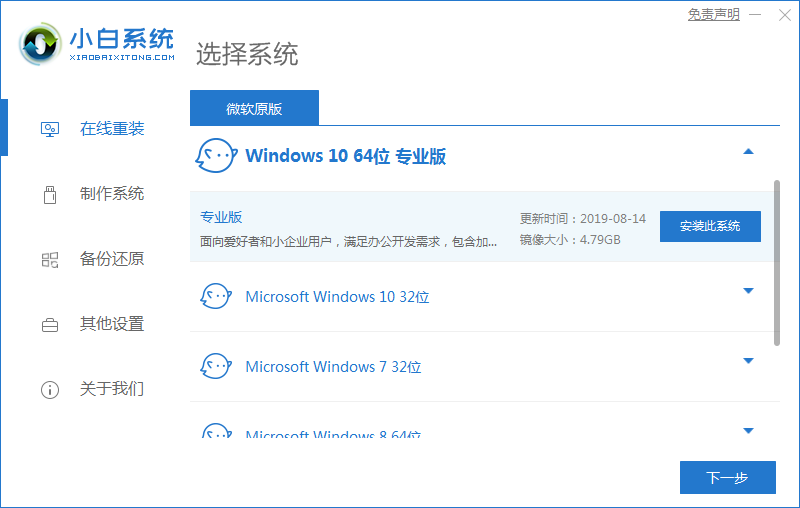


品牌型号:华硕ROG GX501
操作系统版本:Windows 10
软件版本:最新版本
一、检查硬件问题
1、检查电源是否连接正常,确认电源线是否插紧。
2、检查电脑是否有明显的物理损坏,如电源灯是否亮起、风扇是否转动等。
3、拔下所有外接设备,如鼠标、键盘、显示器等,然后重新启动电脑。
二、使用安全模式重装系统
1、在电脑开机时按下F8键,进入高级启动选项。
2、选择“安全模式”并按下回车键,进入安全模式。
3、在安全模式下,打开控制面板,选择“程序和功能”,卸载不必要的软件。
4、下载并安装系统重装工具,按照提示进行系统重装。
三、步骤方法
方法/教程:
1、在电脑的浏览器查找下载小白一键重装系统软件选择windows10 64位 专业版,点击安装此系统。
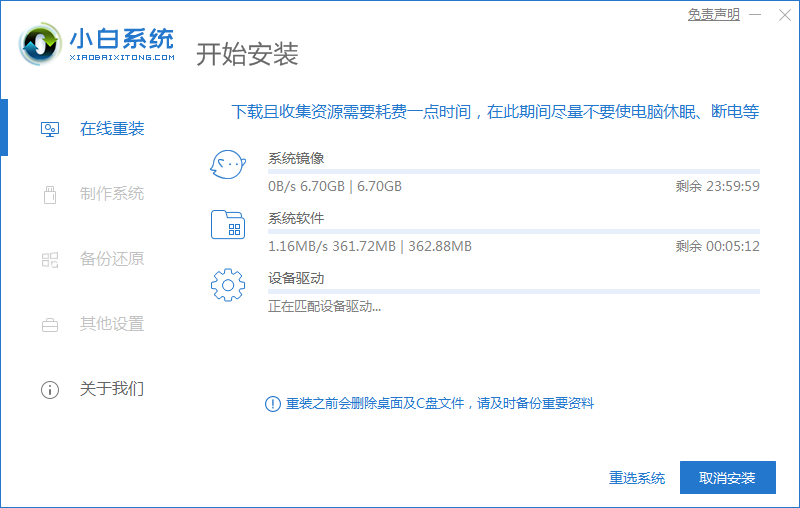
2、等待软件安装,安装前需备份好重要资料。
3、环境部署完毕后点击立即重启。
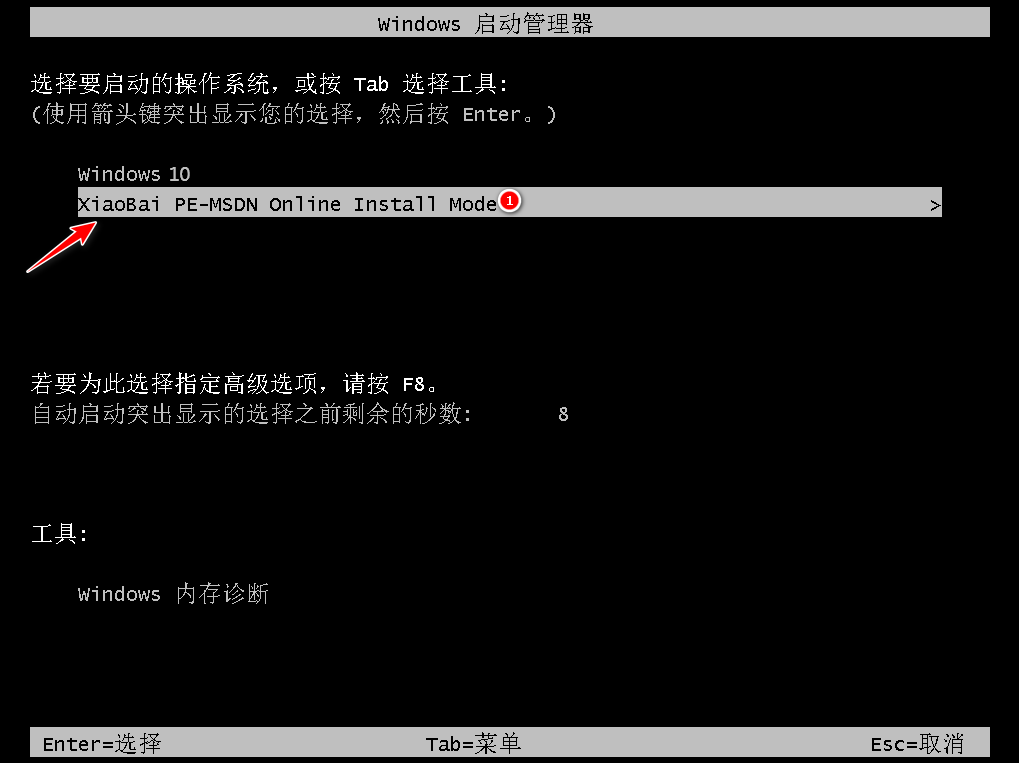
4、重启后选择第二项“XiaoBai PE-MSDNONline Install Mode”。
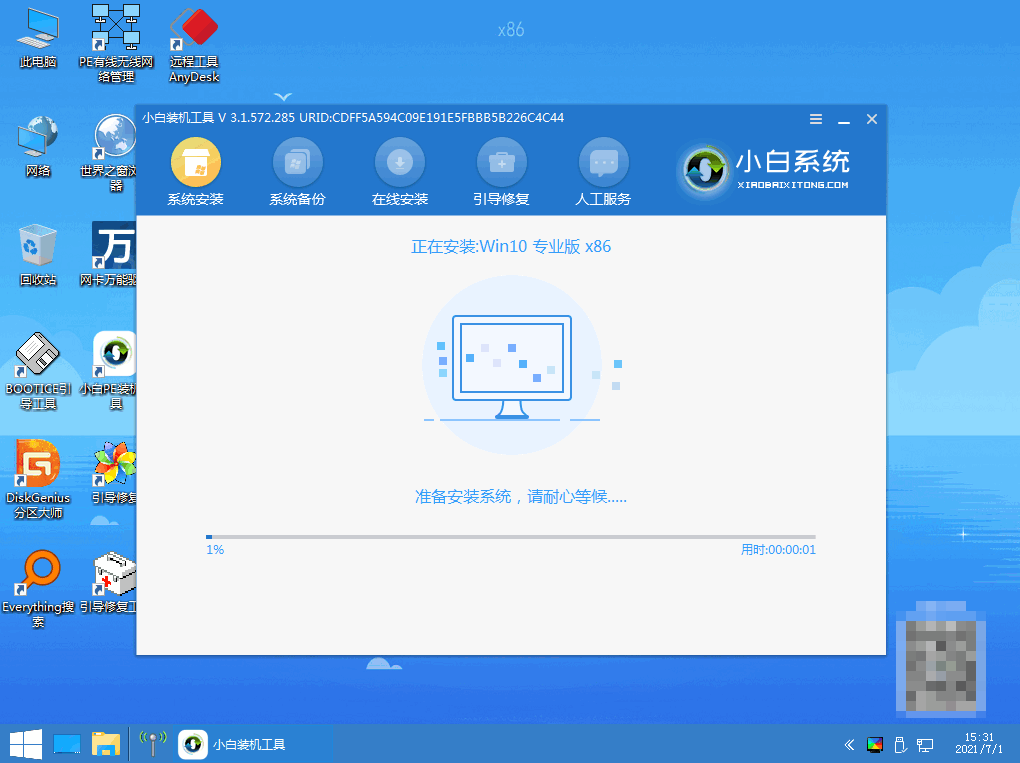
5、重启后继续等待安装系统。
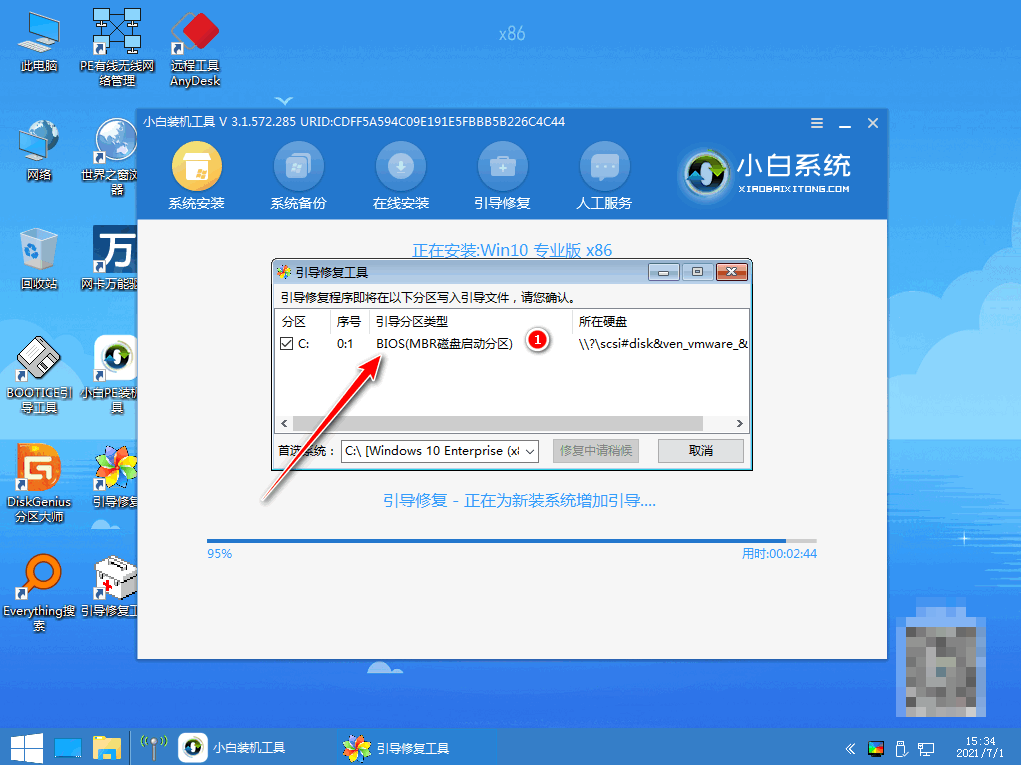
6、引导修复工具弹窗弹出默认恢复C盘。
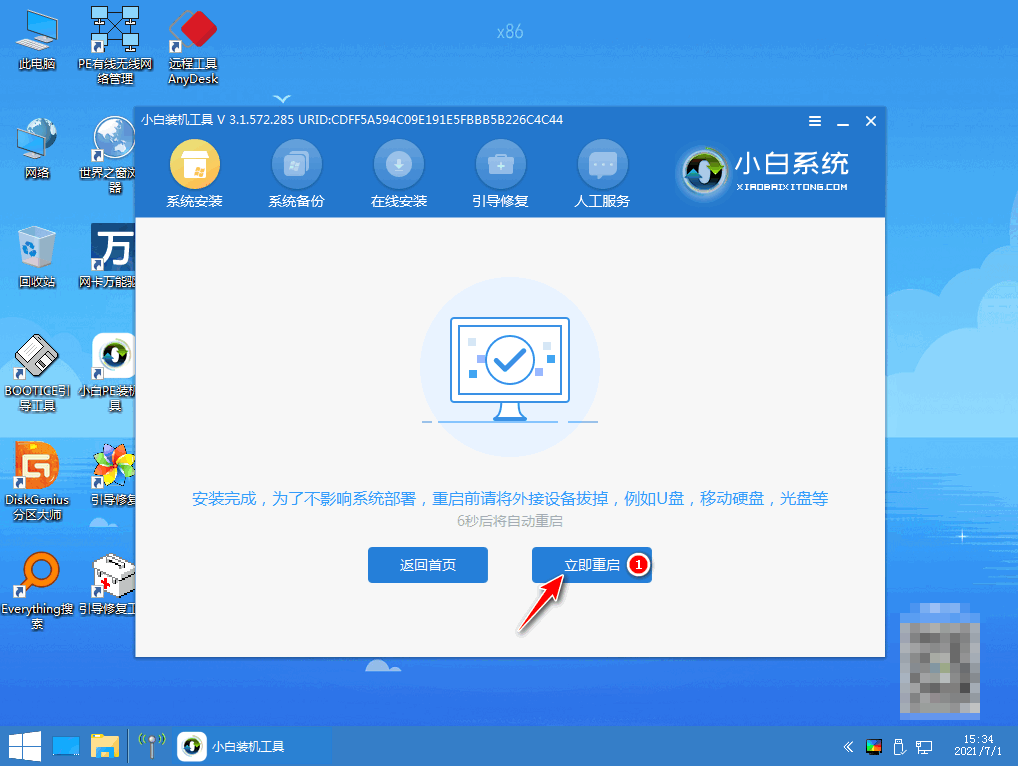
7、安装好后点击立即重启。
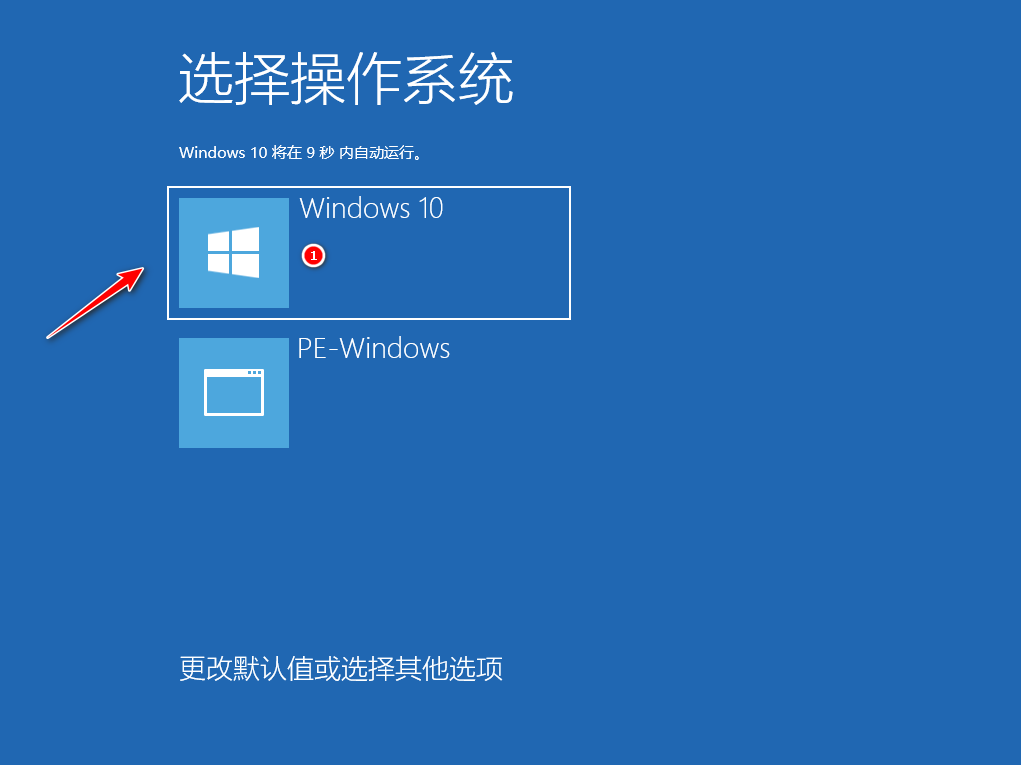
8、重启后选择windows10版本。
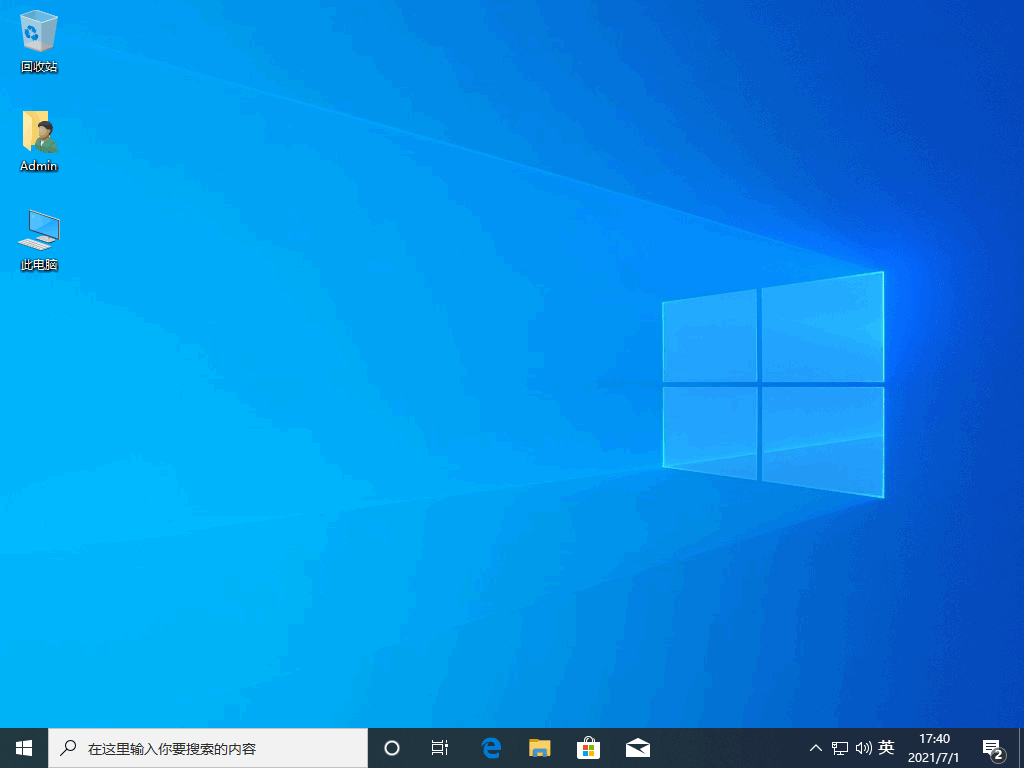
9、进入windows10系统桌面,系统升级完成。
总结:
电脑无法开机是一个常见的问题,但通过检查硬件问题、使用安全模式重装系统或使用安装盘重装系统等方法,我们可以解决这一问题。重装系统可以帮助电脑恢复正常运行,提高工作效率。建议定期备份重要数据,以免数据丢失。未来的研究方向可以探索更多电脑故障排除和系统恢复的方法。
无u盘电脑开不了机重装系统, 无u盘电脑无法启动重装系统, 无u盘电脑无法开机重新安装系统
上一篇:电脑系统重装的步骤及注意事项
下一篇:快速重装系统,轻松解决台式电脑问题




