

如何重置路由器密码?
- 时间:2023年06月17日 17:40:07 来源:魔法猪系统重装大师官网 人气:8434


简介:路由器是家庭网络的重要组成部分,它可以将外部网络连接到家庭网络,使家庭网络可以访问互联网。但是,如果路由器的密码忘记了,就无法访问路由器,也就无法访问互联网。本文将介绍如何重新设置路由器密码,以便访问路由器和互联网。
工具原料:
系统版本:Windows 10
品牌型号:TP-Link TL-WR841N
软件版本:V11.0
一、重置路由器密码
1、首先,打开电脑,连接路由器,打开浏览器,输入路由器的IP地址,进入路由器的管理界面;
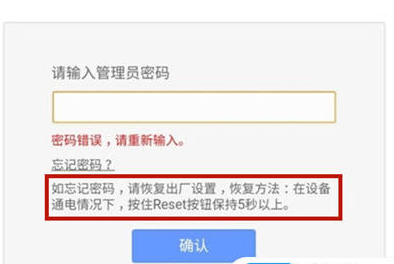
2、在管理界面中,找到“系统工具”,点击“重置”,将路由器重置为出厂设置;
3、重置完成后,路由器的密码将恢复为出厂设置的密码,可以使用该密码登录路由器;
4、登录路由器后,可以重新设置路由器的密码,以便下次使用。
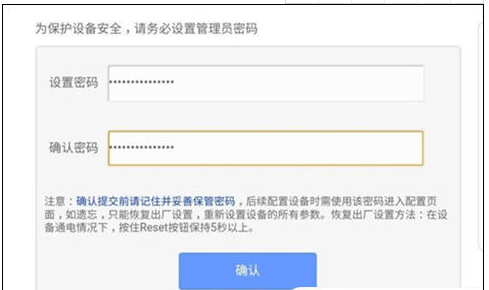
二、使用路由器的默认密码
1、如果忘记了路由器的密码,可以使用路由器的默认密码;
2、不同品牌的路由器默认密码不同,可以在路由器的说明书中找到;
3、如果没有说明书,可以在路由器的外壳上找到默认密码;
4、如果以上方法都无法找到默认密码,可以在路由器的官网上查找。
总结:
路由器密码忘记了怎么重新设置?本文介绍了两种方法:一是重置路由器,二是使用路由器的默认密码。重置路由器可以恢复出厂设置,使用默认密码可以快速登录路由器,重新设置密码。重新设置路由器密码后,可以正常访问路由器和互联网。
路由器密码 忘记密码 重置密码
上一篇:NVIDIA控制面板:极致性能掌控你的手中
下一篇:注册网易邮箱,轻松拥有专属邮箱




