

怎么给电脑win11操作系统重装
- 时间:2023年08月30日 15:00:07 来源:魔法猪系统重装大师官网 人气:9915


自从win11系统推出后,着实让人眼前一亮,很多人纷纷选择安装。但是对于没有重装系统经验的小白来说怎么给电脑win11操作系统重装呢?下面小编就给大家带来了电脑重装win11系统的方法。
工具/原料:
系统版本:win11专业版
品牌型号:惠普ENVY 15-q001tx
软件版本:极客狗一键装机v3.1.717.463 & 电脑店-u盘装机大师v11.5.1 & 小白一键重装系统v2990
方法/步骤:
方法一:使用极客狗一键重装系统
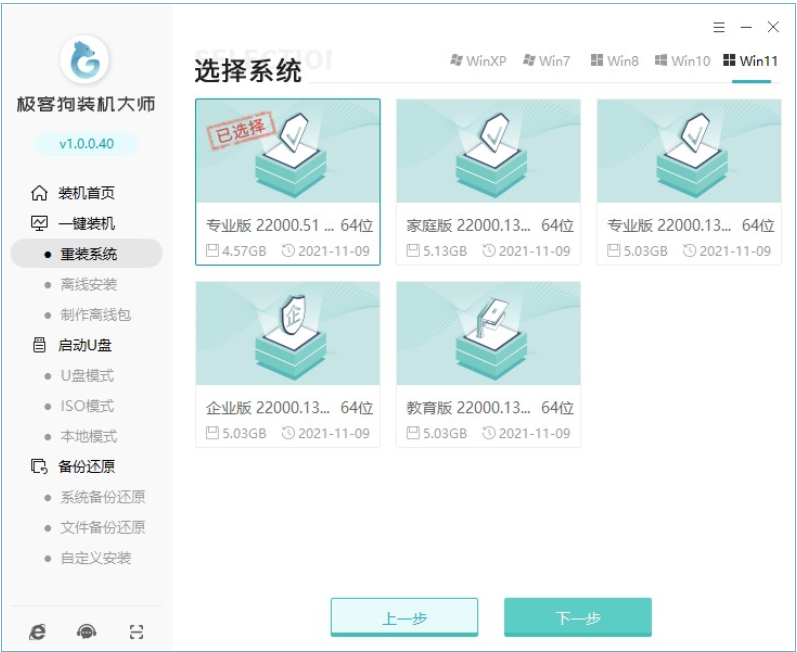
1、安装好电脑重装系统软件后,打开来使用。进入立即重装,选择Win11版本下载。
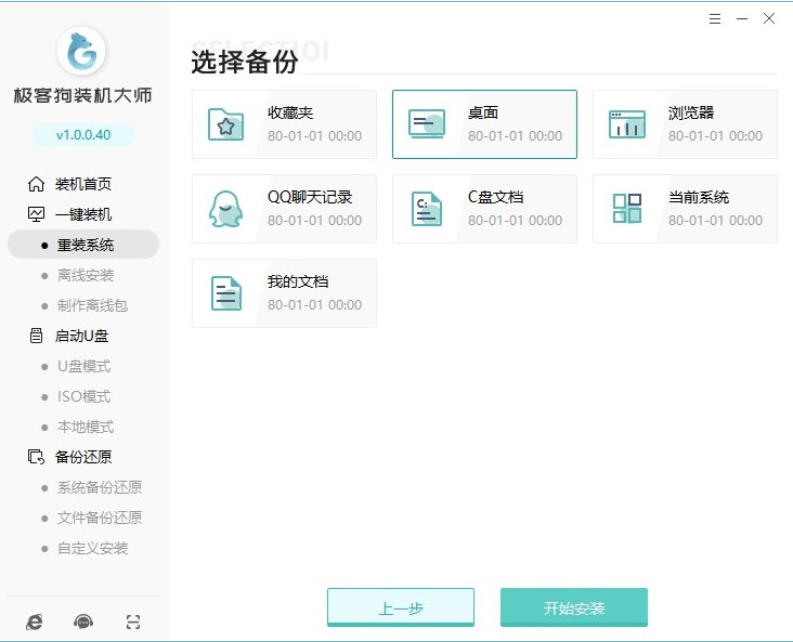
2、在重装系统软件中,可以选择重要的资料备份。
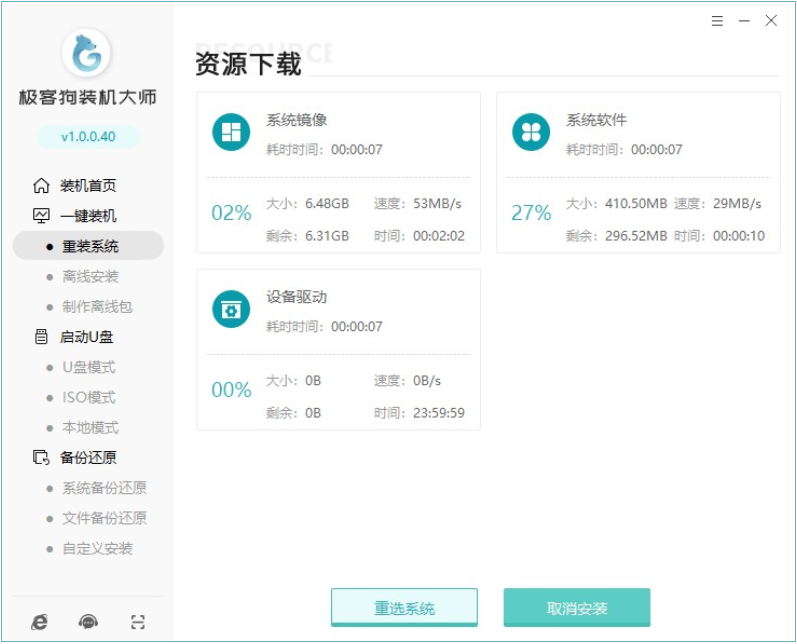
3、完成以上操作后,重装系统软件开始下载系统文件、安装部署、重启,请耐心等待。
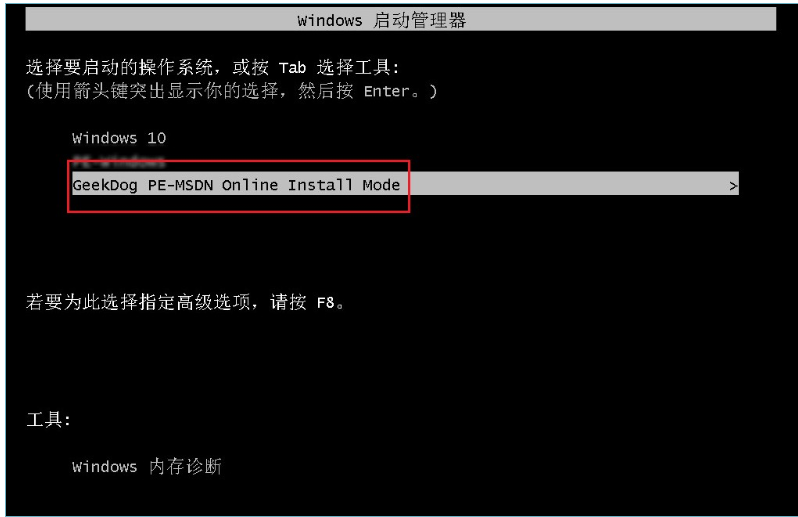
4、重启时,选择进入PE系统。
5、进PE后,重装系统软件自动弹出安装win11的窗口,继续等待安装完成。

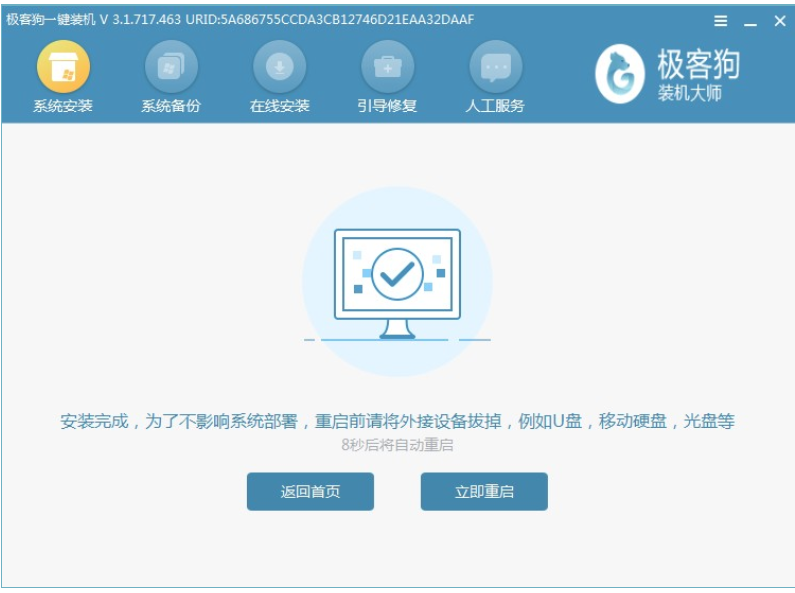
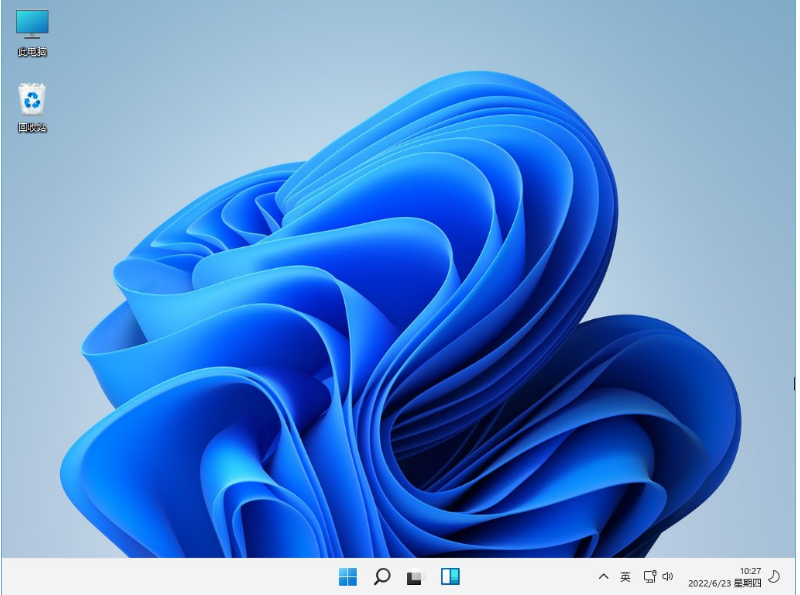
6、出现安装完成的提示,点击重启,经过重启最后进入Win11系统。
方法二:使用电脑店-u盘装机大师安装win11
1、搜索进入电脑店的官网,点击【下载中心】,点击下载u盘启动盘制作工具。

2、下载好电脑店u盘启动盘制作工具后,解压并打开。
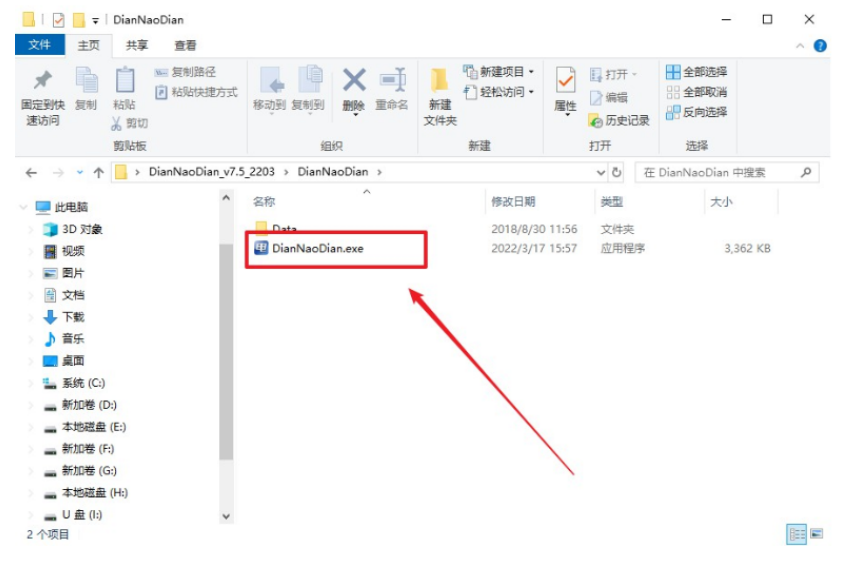
3、插入u盘,建议8G以上,不需要其他设置,默认点击【全新制作】。

4、进入电脑店官网,首先查询好u盘启动快捷键,输入电脑类型和品牌即可查询。

5、u盘启动可直接使用启动快捷键,开机不停按住快捷键,即可进入选择界面,移动光标至u盘选项,回车即可。

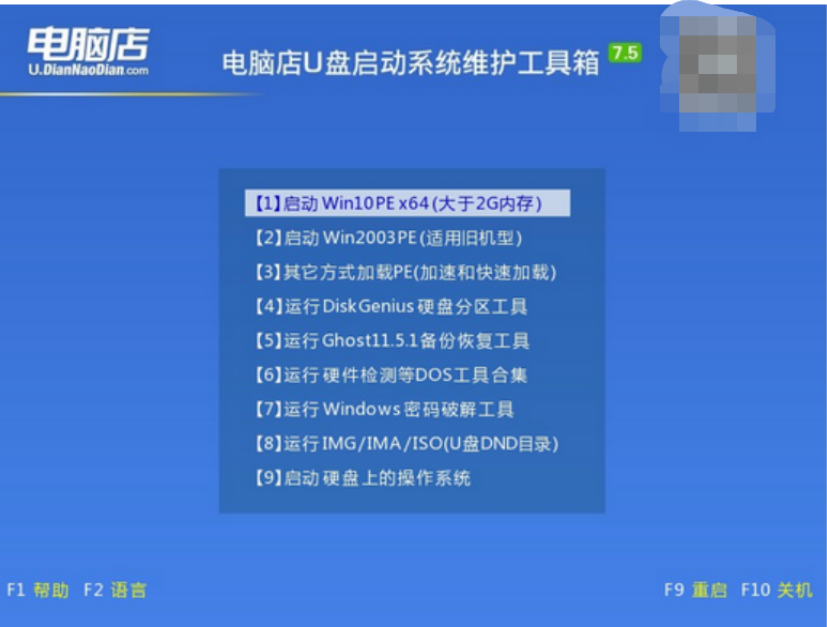
6、接下来就会进入到电脑店winpe界面,选择第一项回车即可进入PE系统。
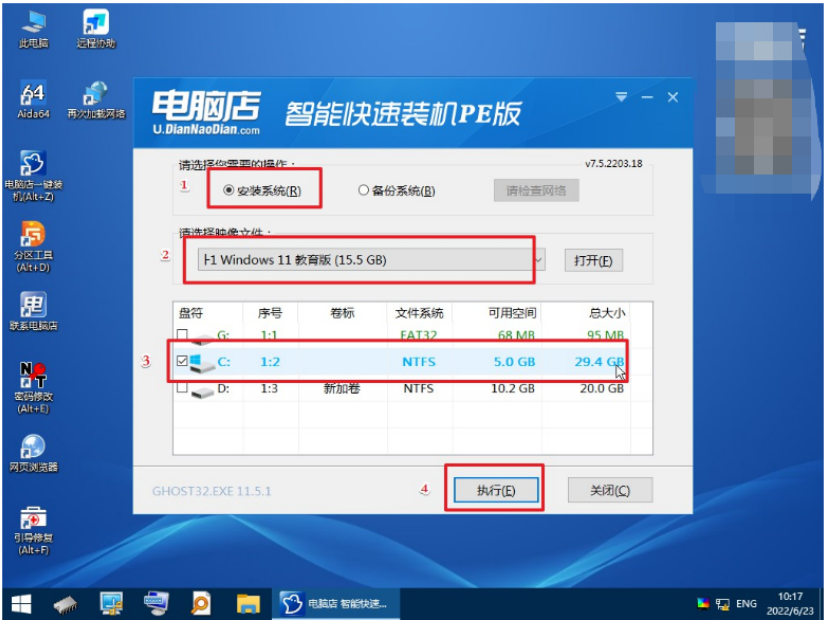
7、进入桌面后,打开电脑店winpe一键装机,如下图所示勾选,选中之前已下载的镜像系统,安装在C盘,点击【执行】。
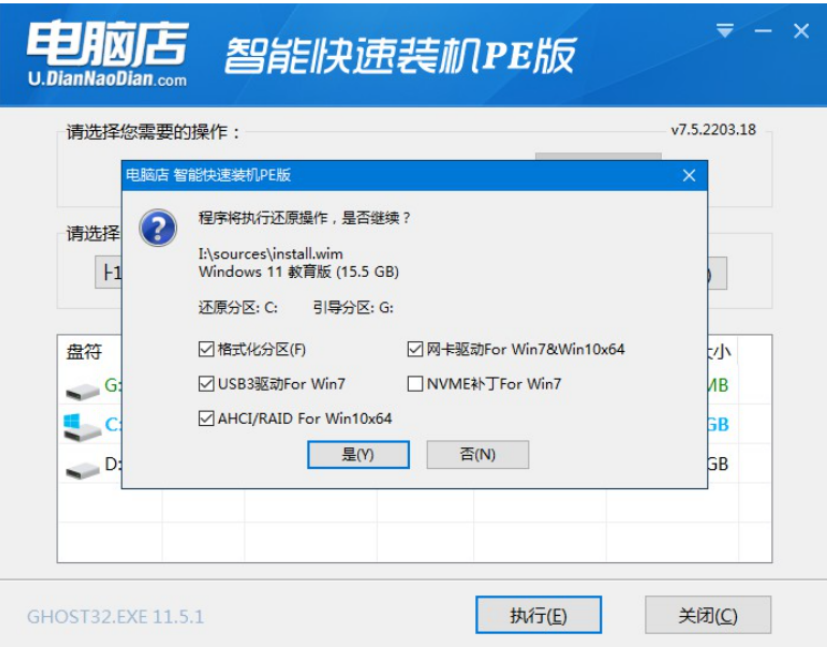
8、在一键还原窗口中,建议默认勾选,点击【是】即可。
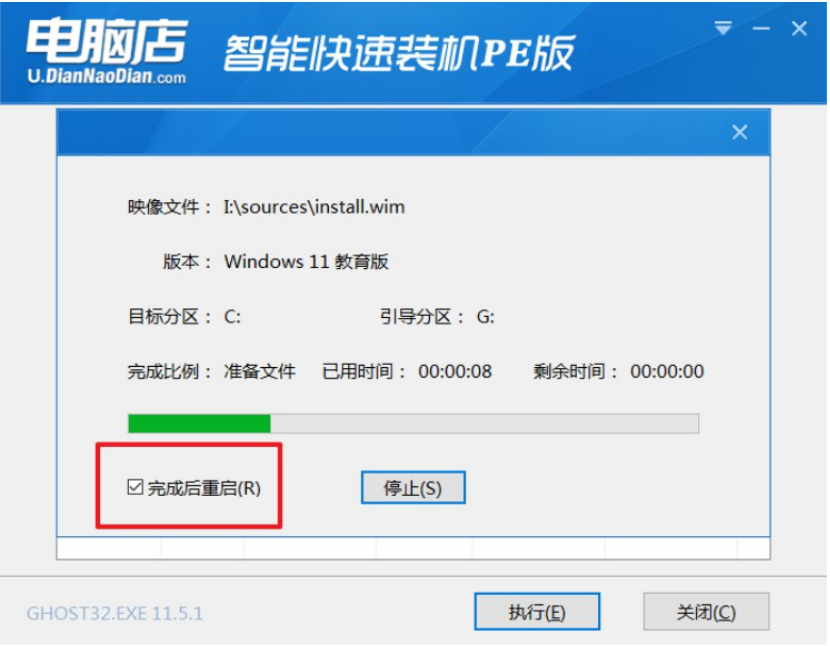
9、接下来就是安装过程了,勾选【完成后重启】,接下来就是等待安装完成了。
方法三:使用小白一键重装系统自定义重装win11
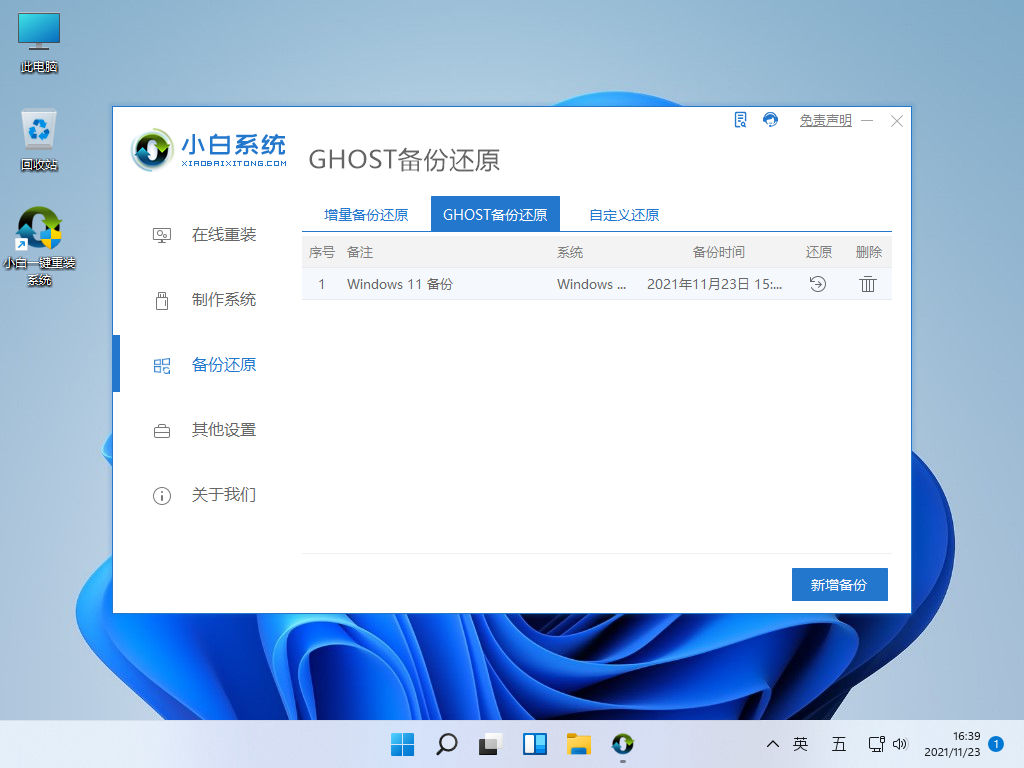
1、下载小白系统后,打开主页面,点击备份还原,点击ghost备份还原。
2、提示取缔你跟恢复换原点时点击确定。
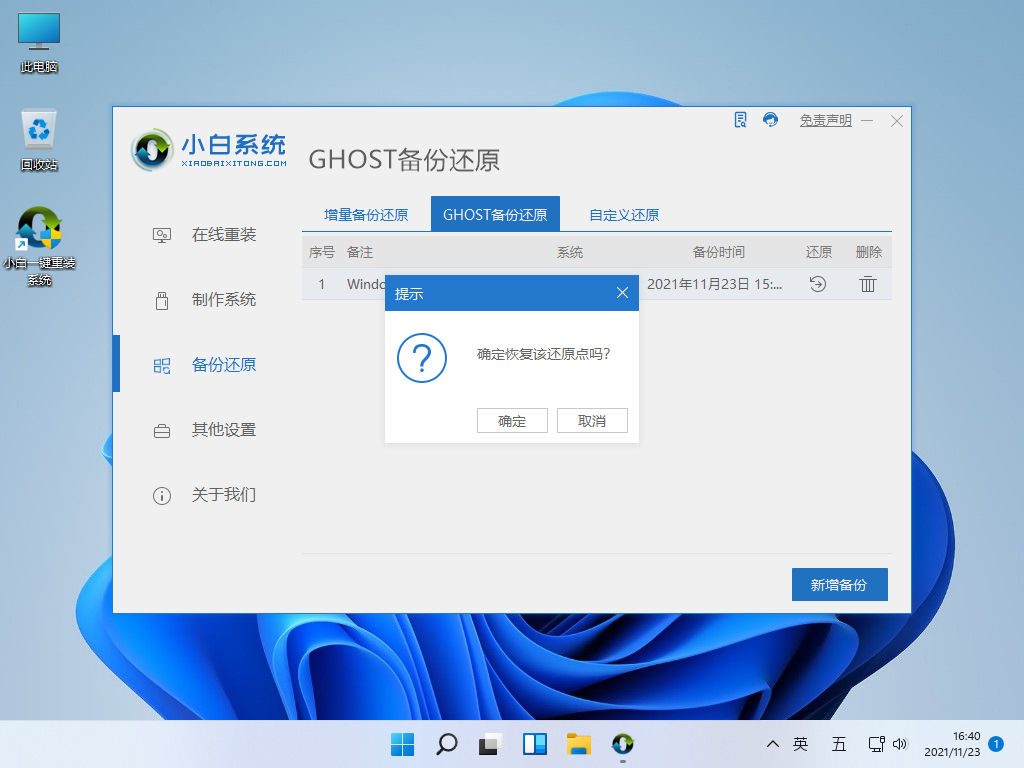
3、等待系统备注环境,无需任何操作。
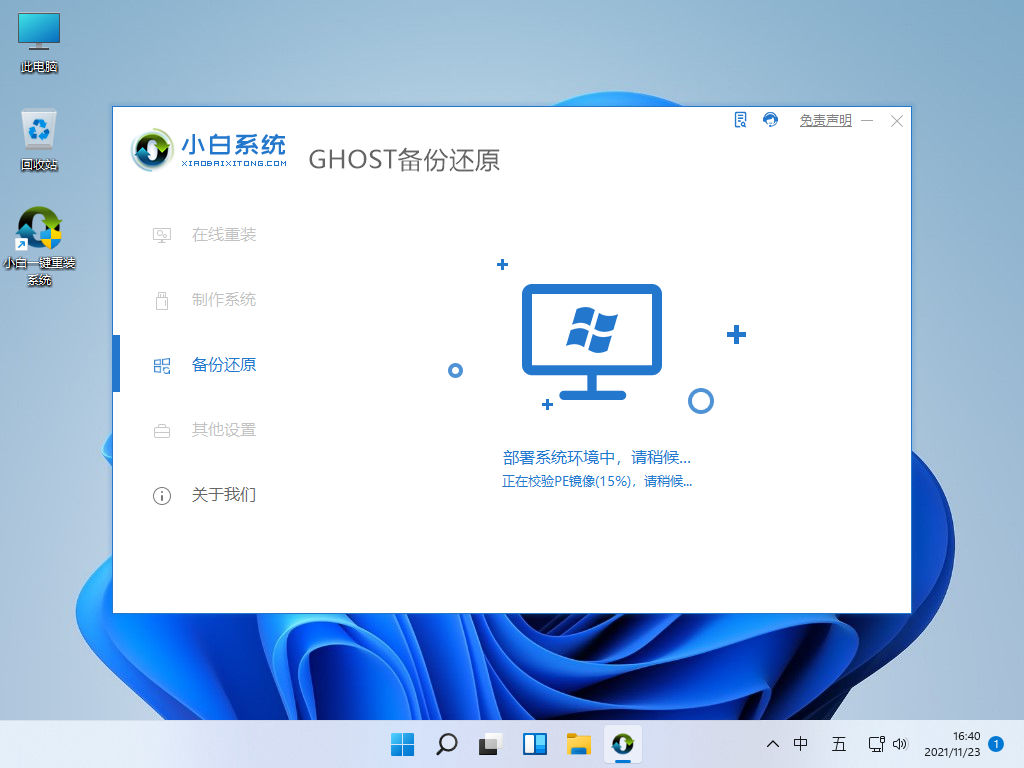
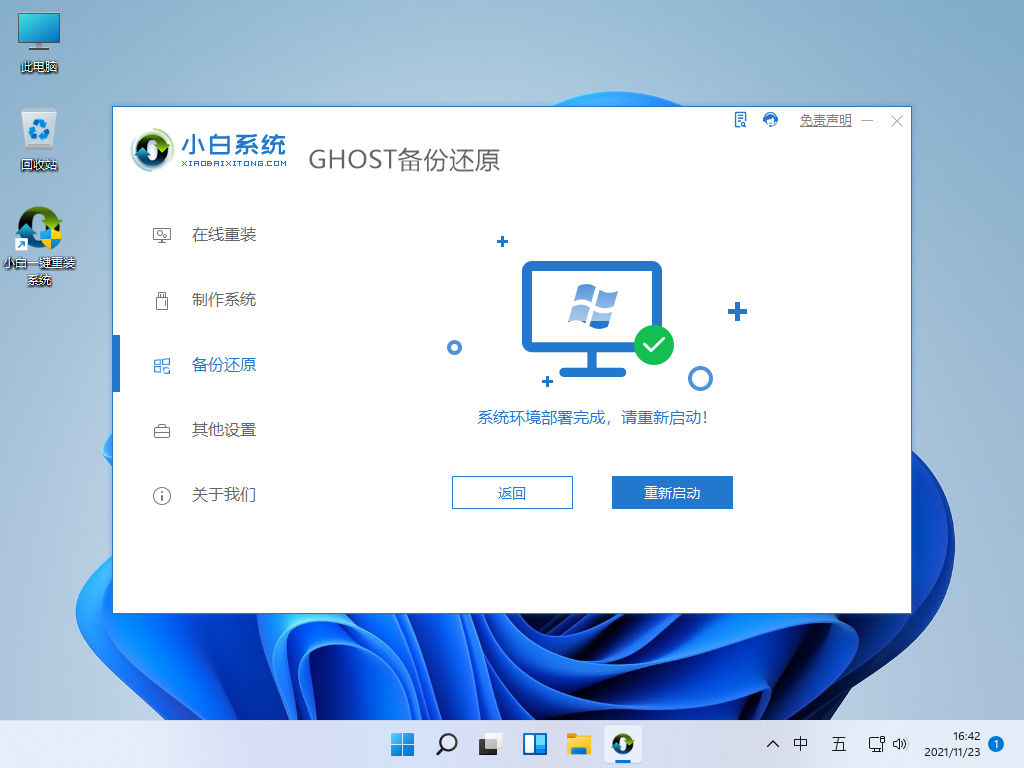
4、提示部署环境结束后,点击立即重启。
5、进入启动管理器界面,选择第二项回车。

6、等待系统自动安装中。

7、弹出以下提示后,点击立即重启。
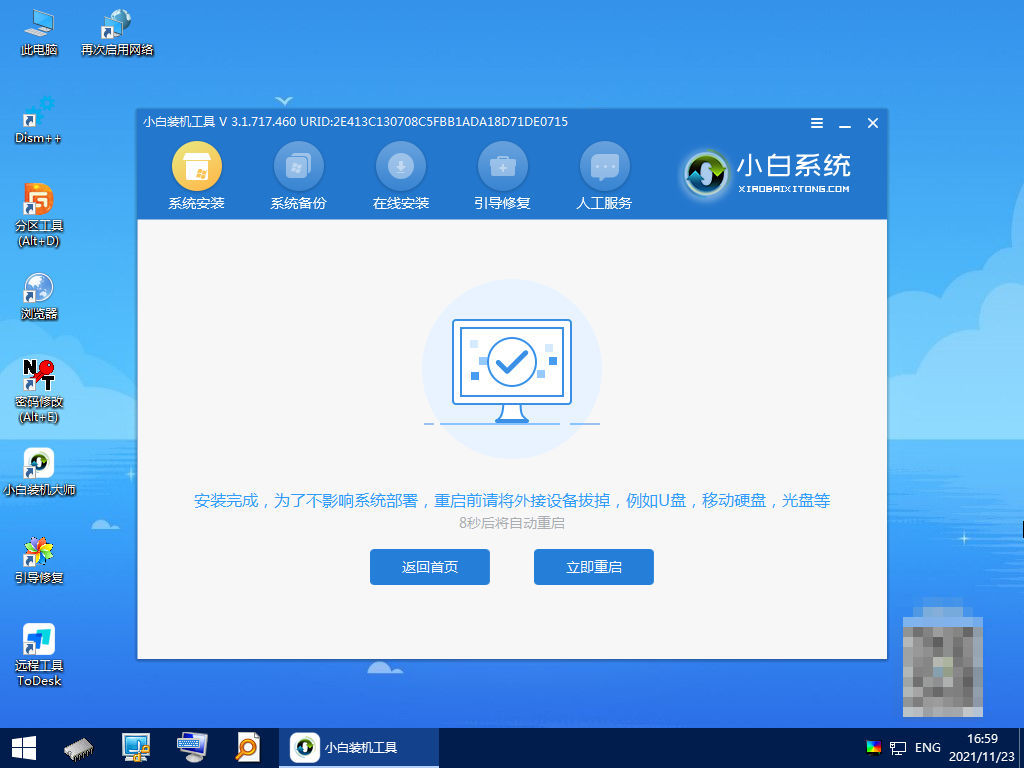
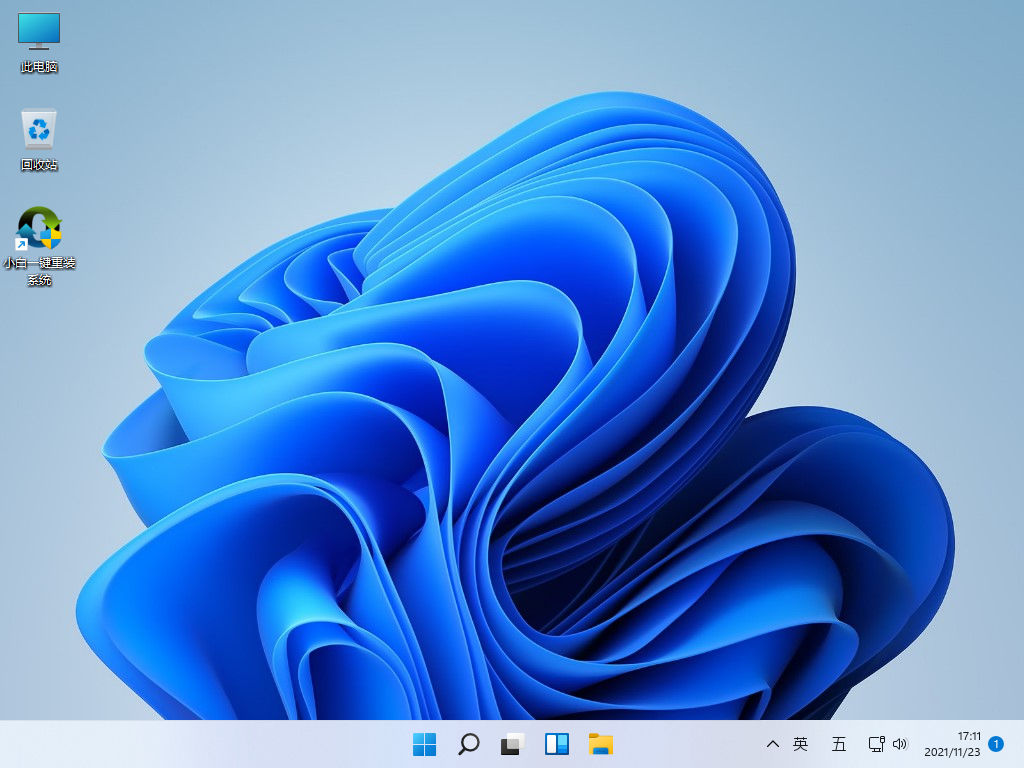
8、重启后进入win11系统桌面,完成。
总结:
以上就是小编整理分享的电脑重装win11系统的方法,有需要的朋友可以按照以上步骤进行操作即可,按照自己的实际情况选择使用装机工具,希望可以帮助到大家。
系统重装,怎么给电脑win11操作系统重装,电脑重装win11系统的方法



