

电脑系统怎么重装win11
- 时间:2023年08月30日 15:10:02 来源:魔法猪系统重装大师官网 人气:7381


有时候由于各种原因,系统可能出现了一些问题,这时候重装系统是一个常见的解决办法。然而,许多人可能认为重装系统很麻烦,需要专业知识和技能。下面小编就给大家带来了电脑系统重装win11的方法,分享电脑系统怎么重装win11。
工具/原料:
系统版本:win11专业版
品牌型号:惠普14-d046TU
软件版本:小白一键重装系统v2990
方法/步骤:
方法一:一键重装win11系统
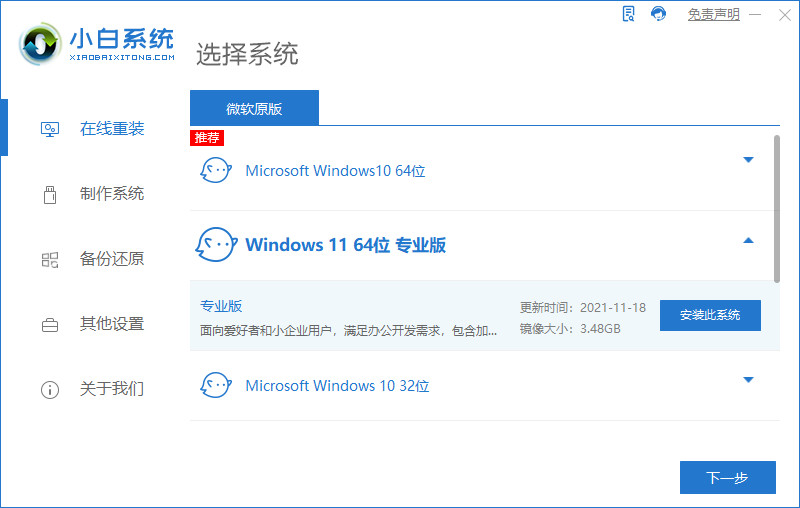
1、首先下载安装小白一键重装系统软件,打开后选择在线重装,点击要安装的win11系统,点击下一步。
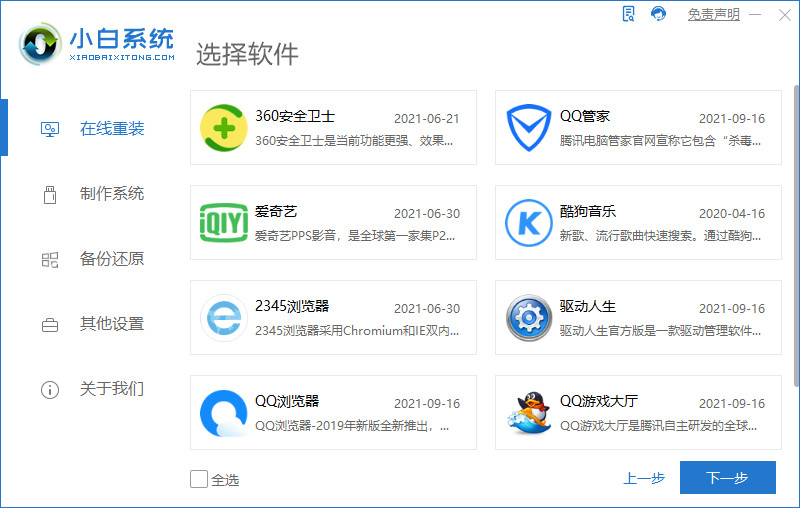
2、勾选要同时安装的其他应用软件。
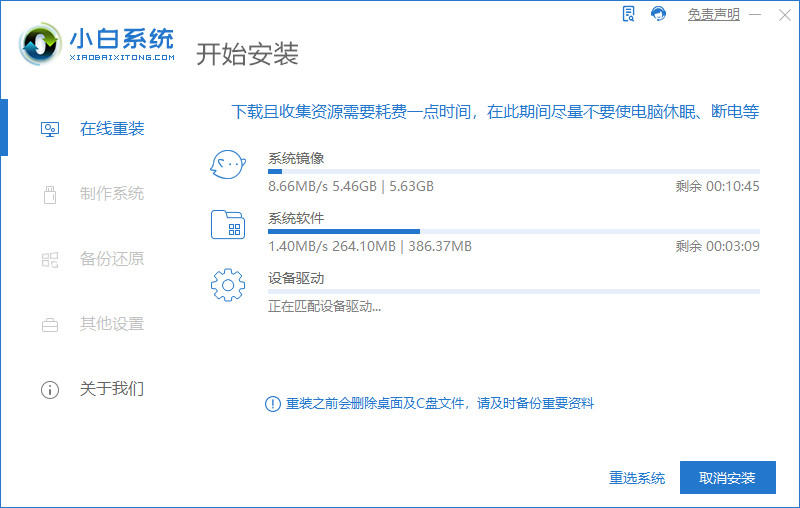
3、等待软件下载搜集安装系统所需要的各种资源。
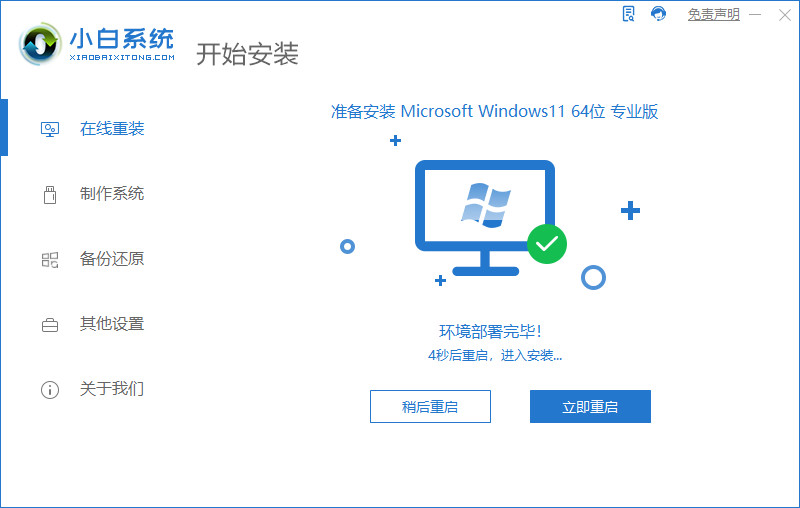
4、提示系统安装环境部署完毕后,点击立即重启。
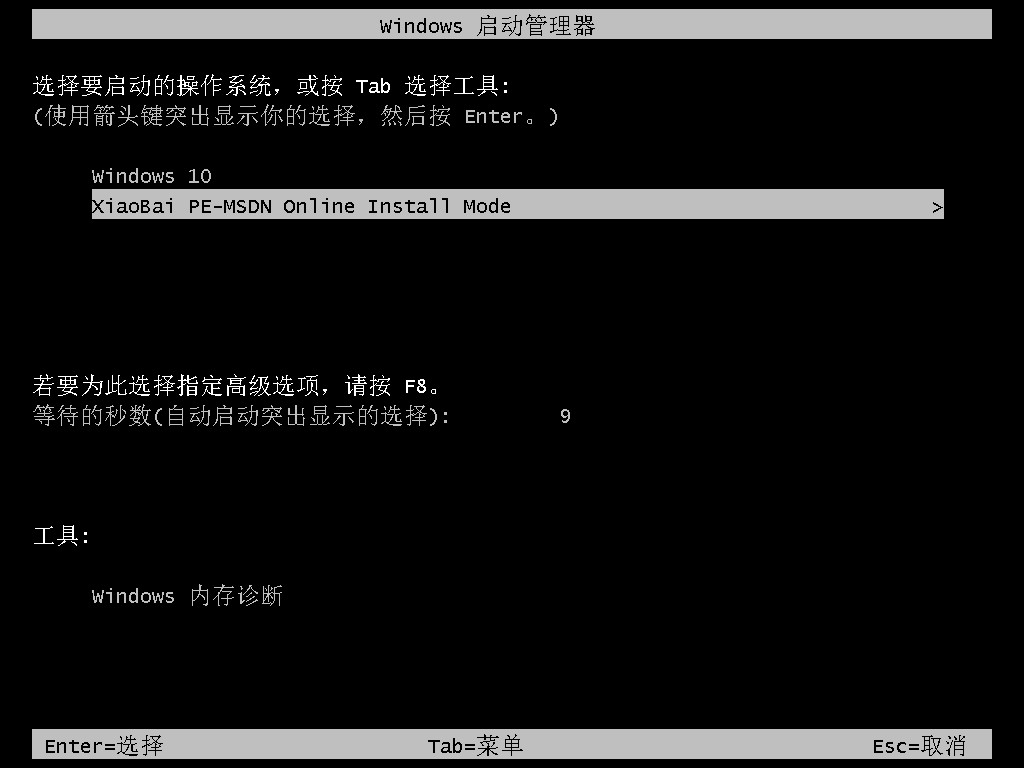
5、进入启动管理器界面,选择第二项回车。
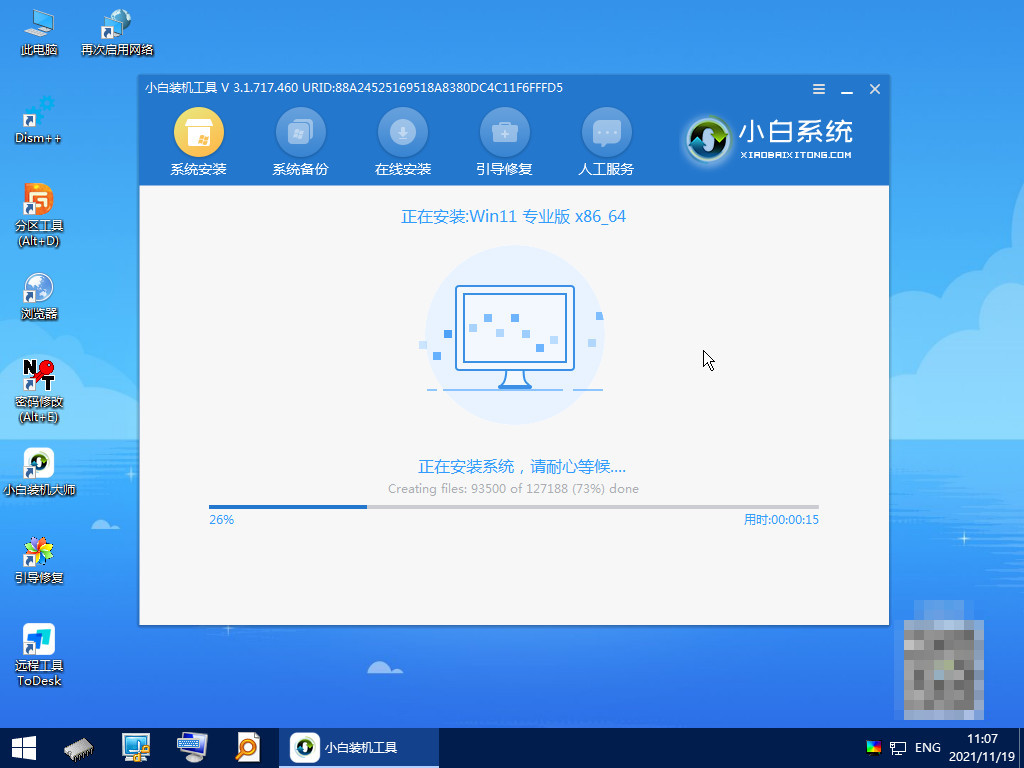
6、等待系统格式化分区自动安装。
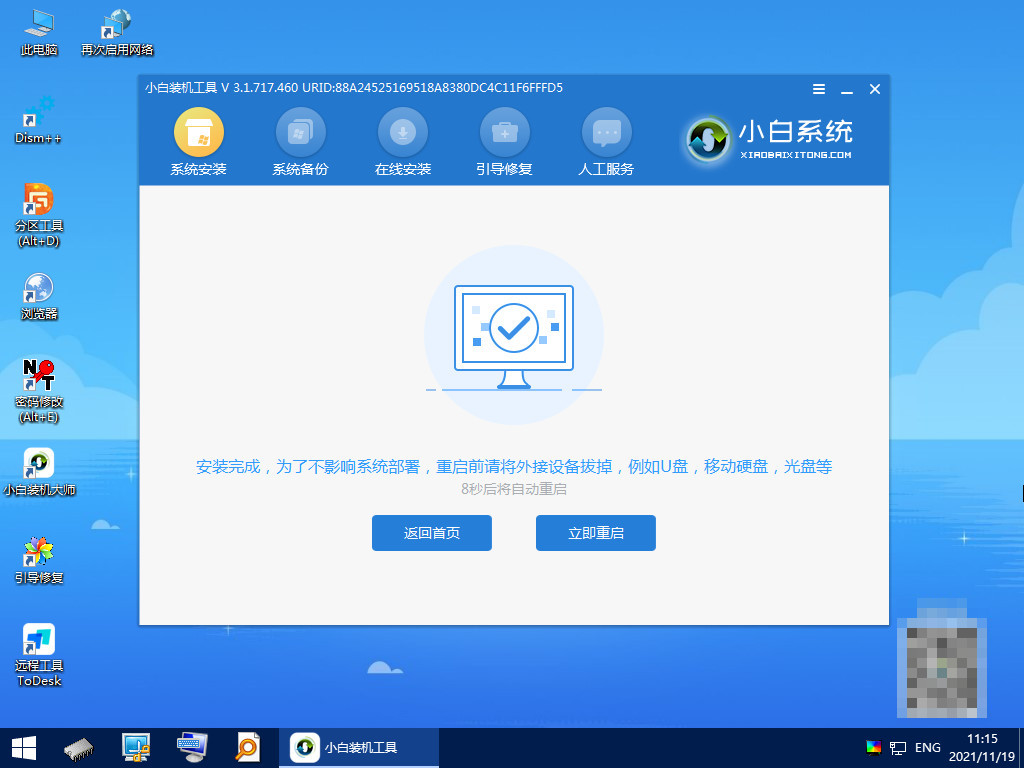
7、安装完后点击自动重启。
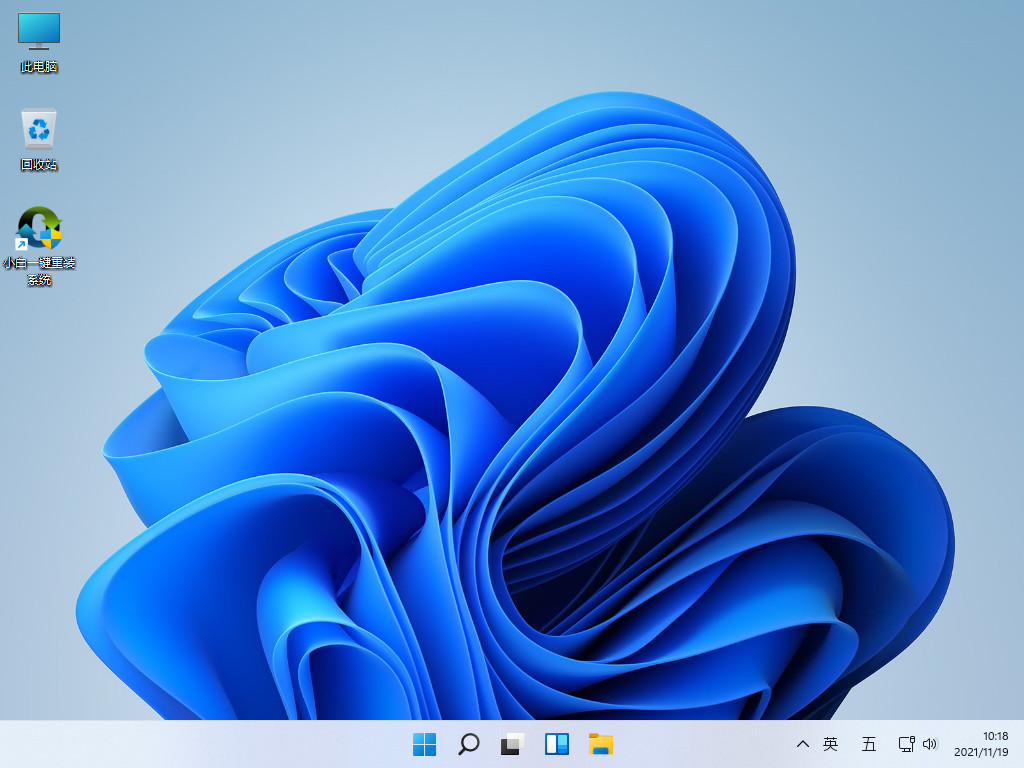
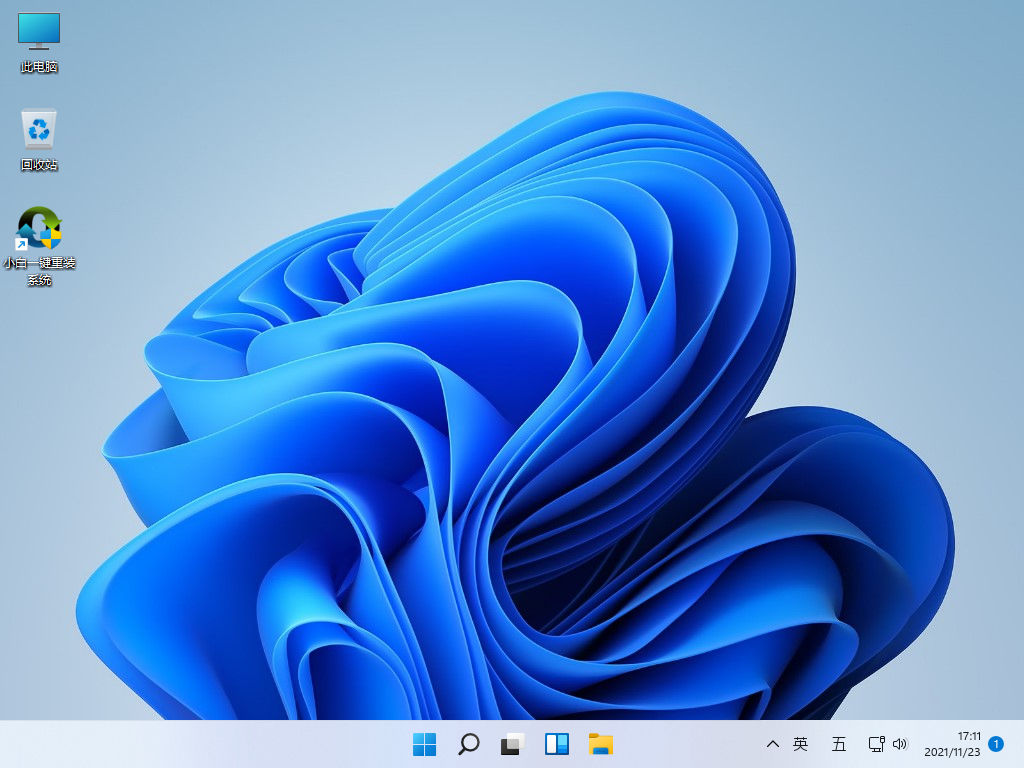
8、等待系统自动进入到桌面,电脑系统安装win11完成。

方法二:u盘重装win11系统
1、下载小白软件后,将u盘插入好用的电脑,打开软件,点击开始制作启动盘。
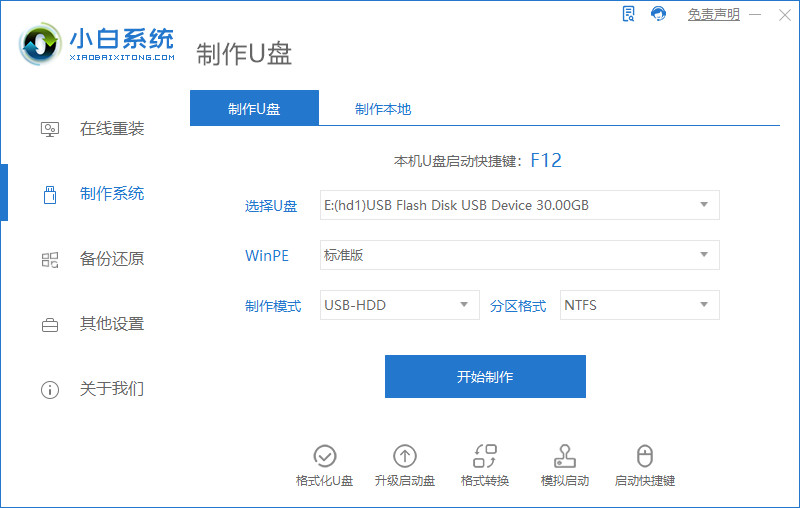
2、选择好要制作的系统版本,点击开始制作。

3、确认好已备份好所有资料,点击确定。
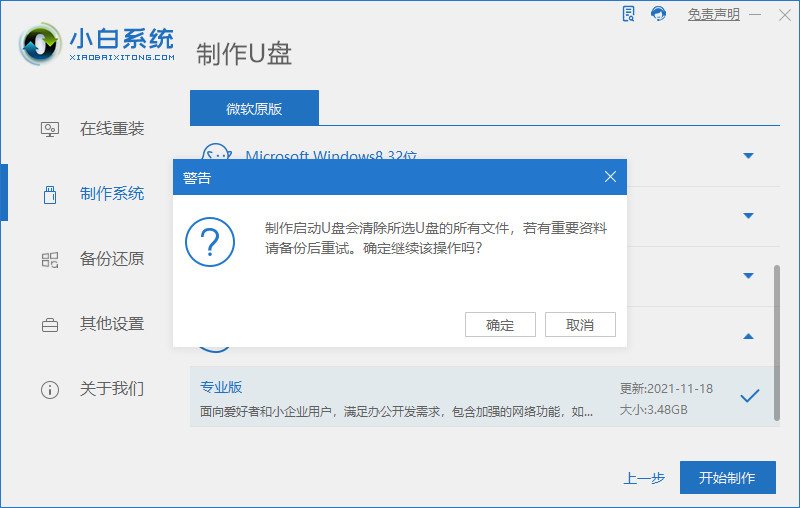
4、等待下载安装系统所需要的各种资源。
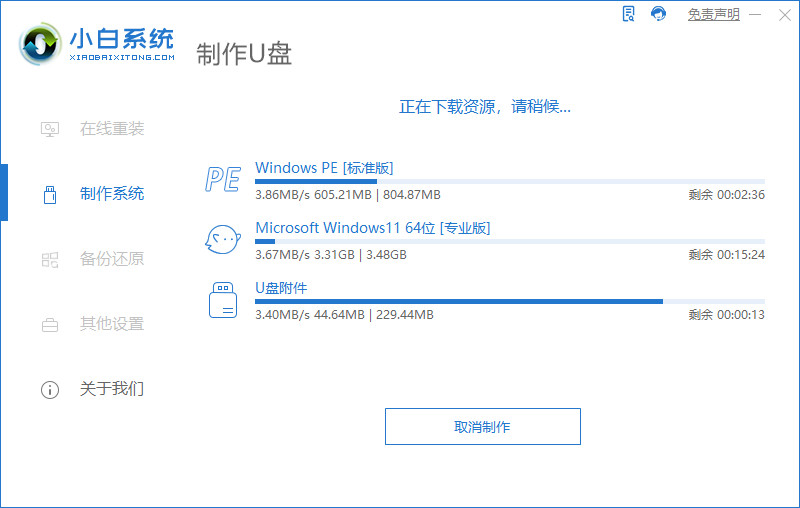
5、提示u盘制作完成后点击取消。
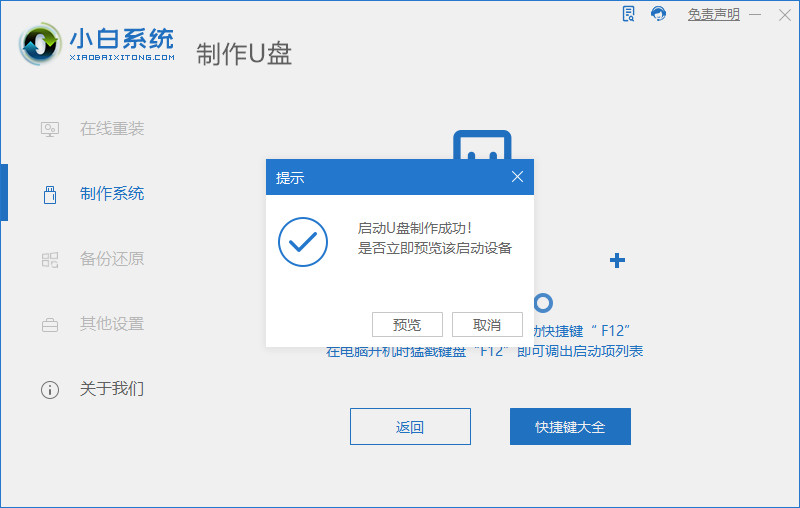
6、将u盘插入要安装系统的电脑,开机按启动热键进入系统,点击Boot选项卡,选择Boot Option #1项,回车。

7、等待系统自动安装。
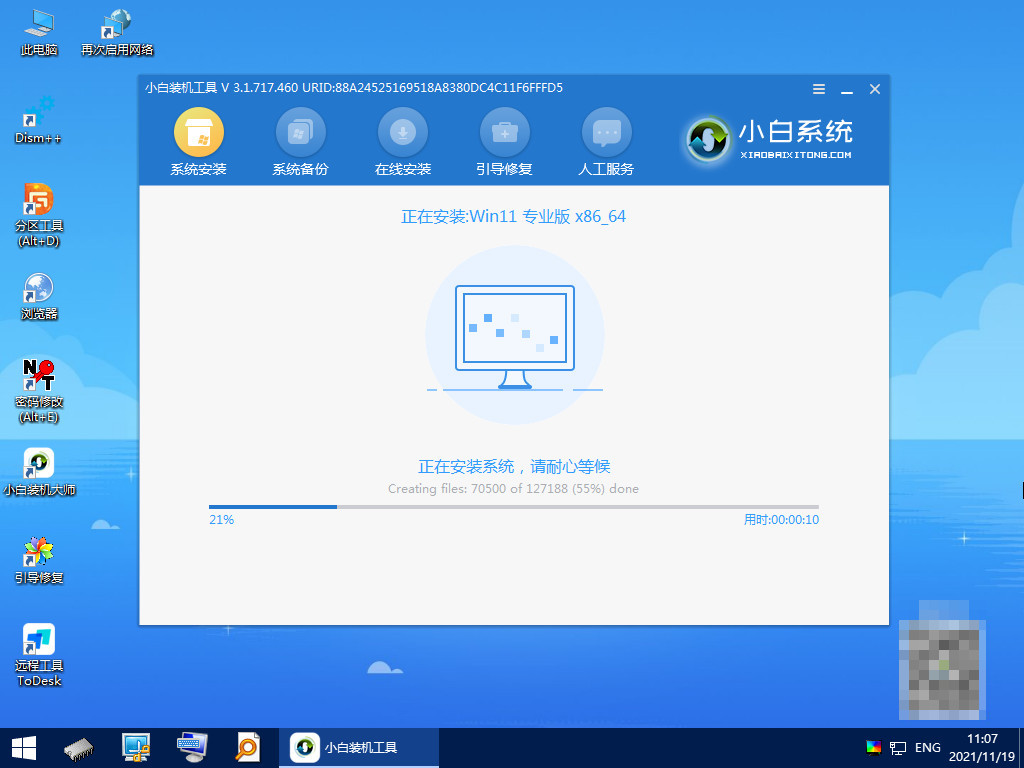
8、提示安装完成后点击立即重启。

9、进入系统桌面,安装完成。
方法三:ghost还原重装win11
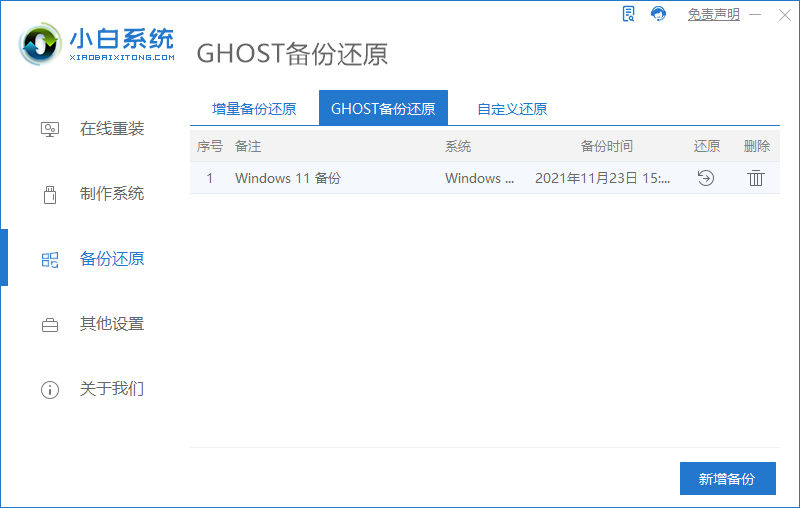
1、一键ghost重装系统的方法很简单,首先需要下载安装小白系统软件,点击GHOST备份还原,点击要还原的系统版本。
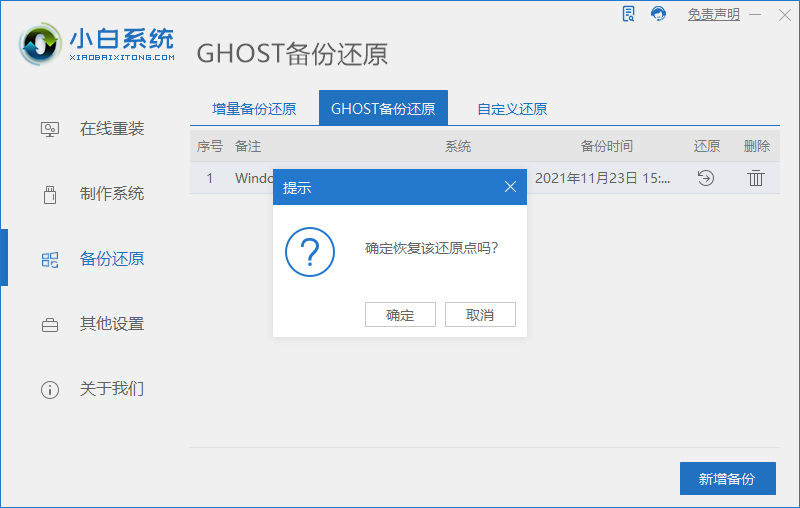
2、当出现提示是否恢复该还原点时,点击确定。
3、等待软件部署系统环境,只需等待,不需任何操作。
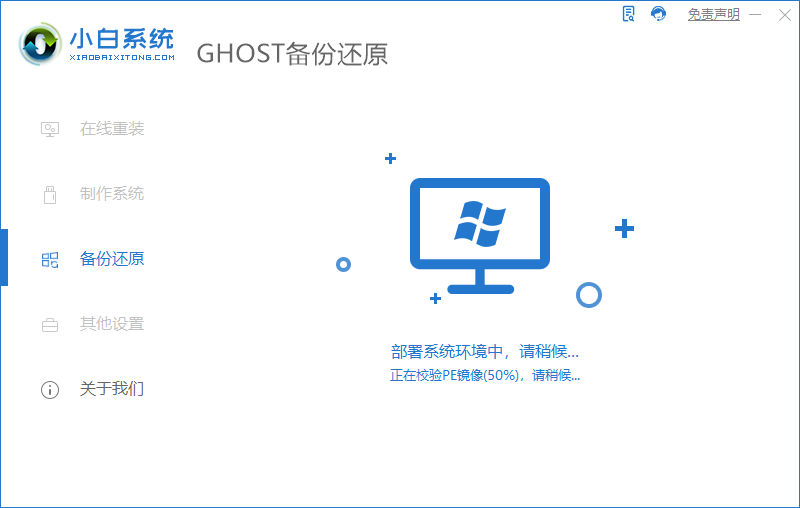
4、提示系统环境部署完成后,按提示点击重新启动。
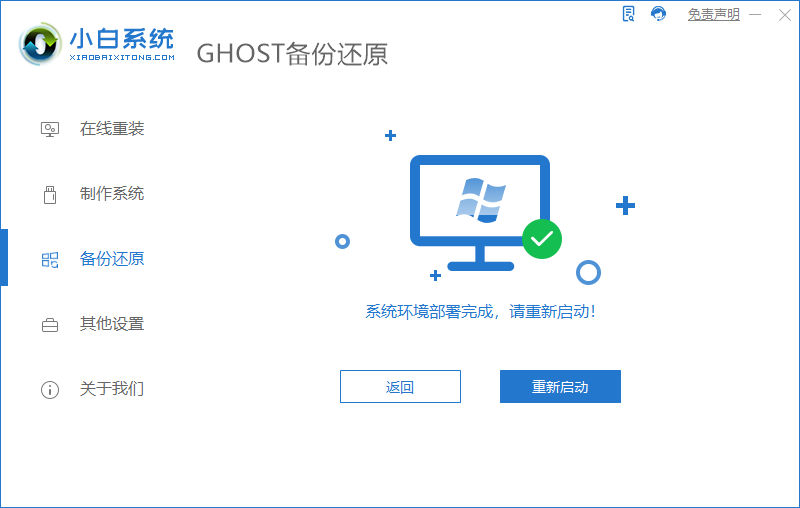
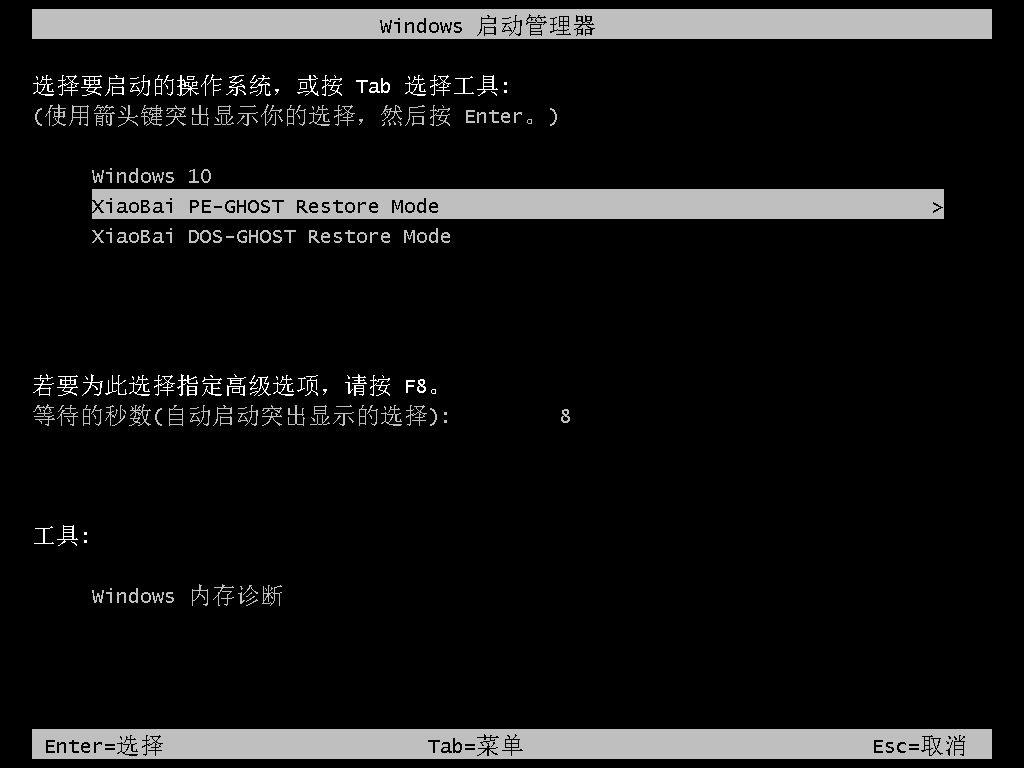
5、进入启动管理界面,将光标移动到第二项,点击回车。
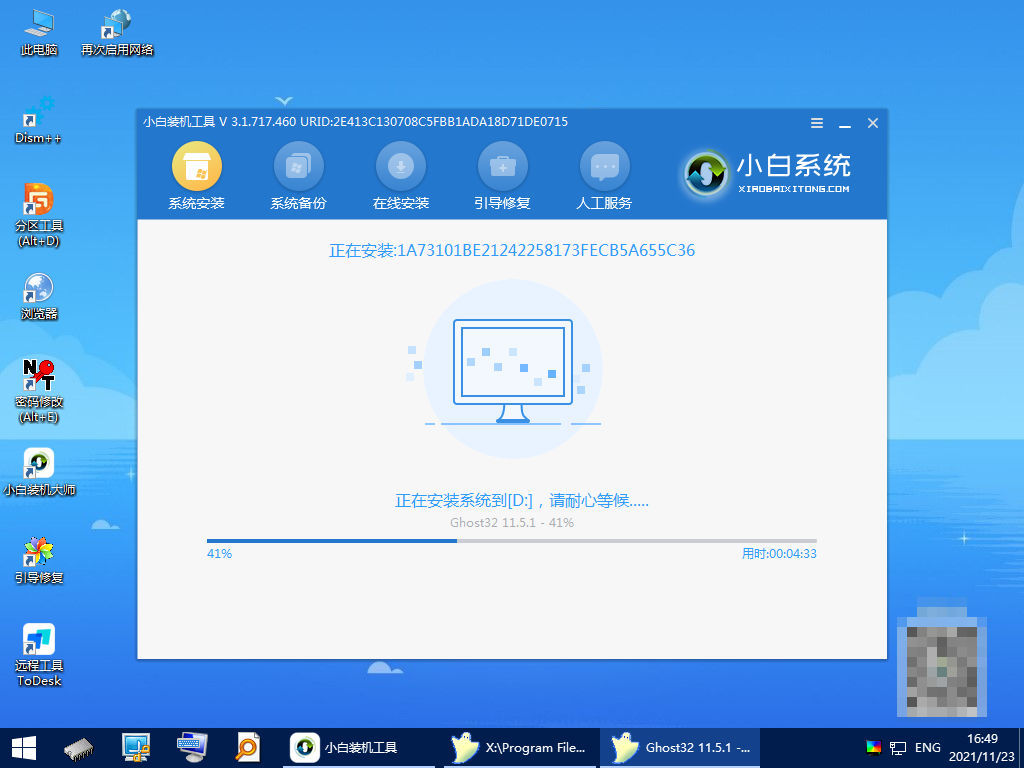
6、等待系统自动安装。
7、提示安装完成后,点击立即重启。
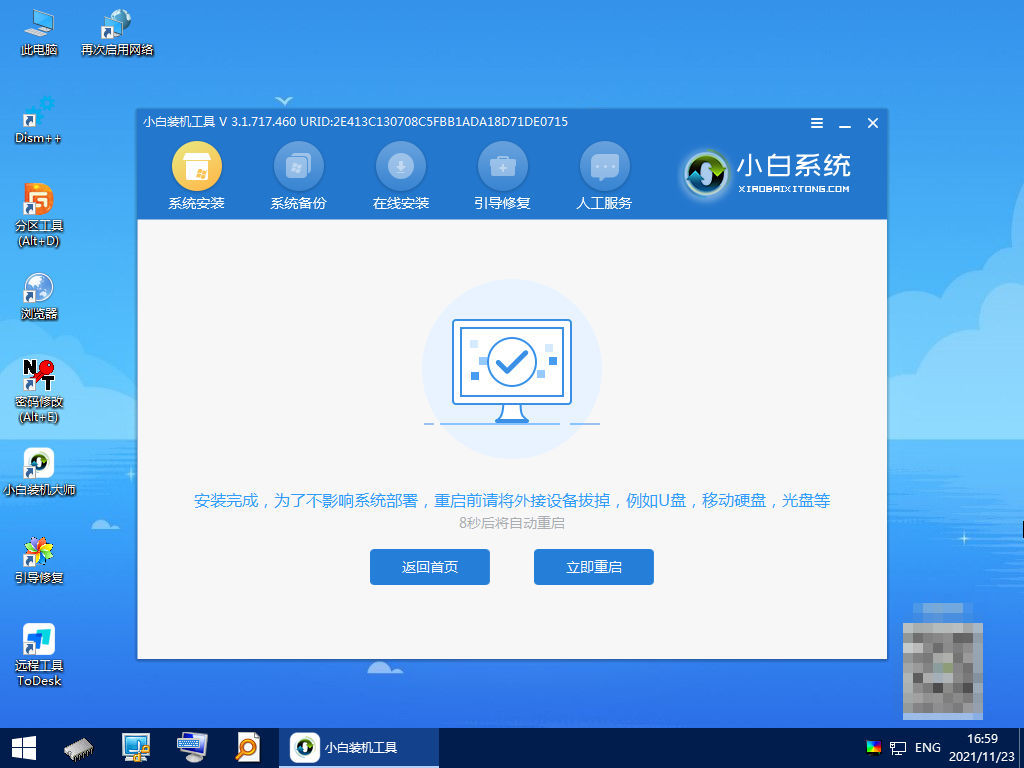
8、进入到系统桌面,完成。
总结:
以上就是小编整理分享的电脑系统重装win11的方法,通过使用小白装机工具可以在线一键重装win11系统、u盘重装win11系统以及ghost还原win11系统,希望大家了解。
电脑系统怎么重装,电脑系统怎么重装win11,电脑系统重装win11的方法



