

电脑怎么重装系统windows10
- 时间:2023年09月11日 15:18:08 来源:魔法猪系统重装大师官网 人气:12000


如何重装电脑windows10系统呢?相信还是有很多新手小伙伴不知道该如何操作,总觉得很难,其实电脑系统重装并不难,我们只要学会用装机软件来帮助我们就可以轻松的完成了,今天小编就用魔法猪一键重装系统软件给大家演示一下如何在线重装电脑windows10系统的。
工具/原料:
系统版本:windows10
品牌型号:联想520S
软件版本:魔法猪一键重装软件
方法/步骤:
一:首先,我们下载并打开软件,选择在线重装,选择windows10系统版本,点击下一步。
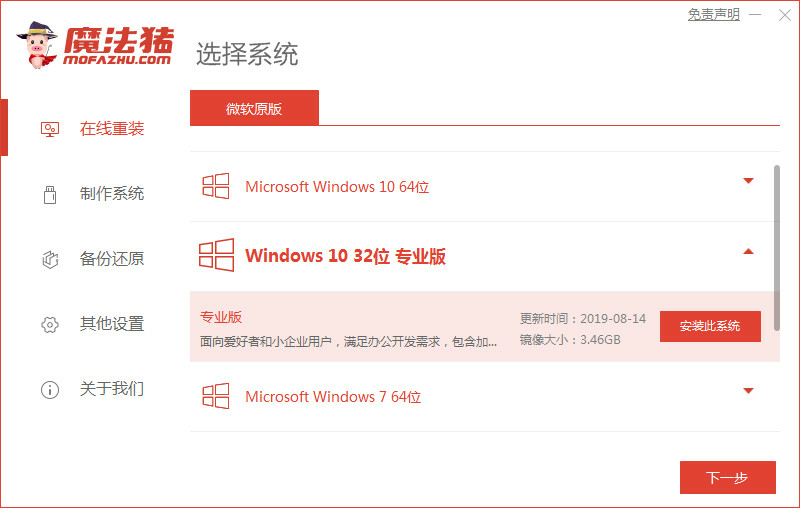
二:选择需要的软件,点击下一步。

三:资源下载中,耐心等待。
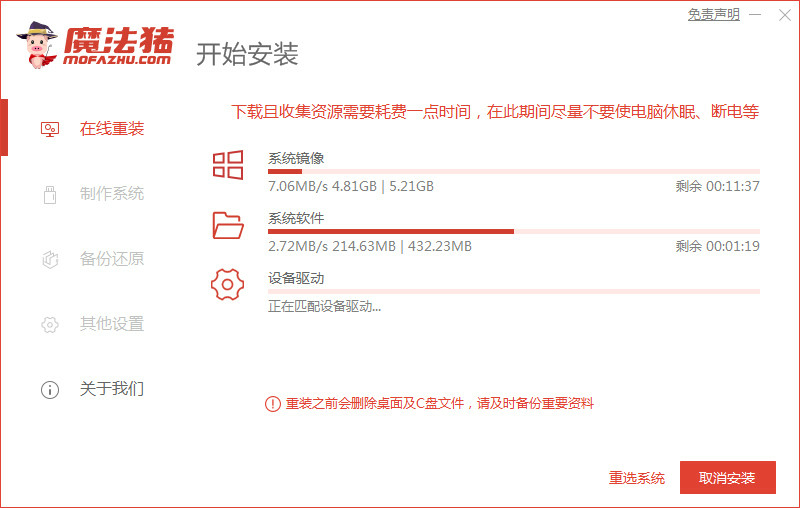
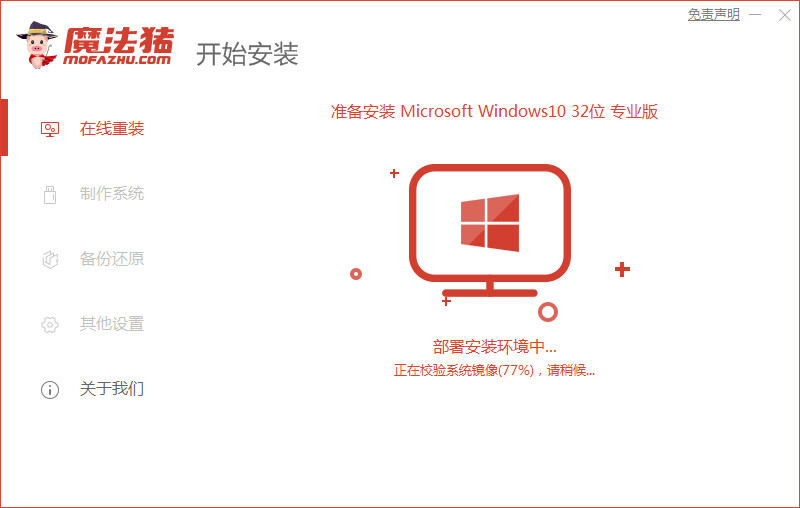
四:部署安装环境中。
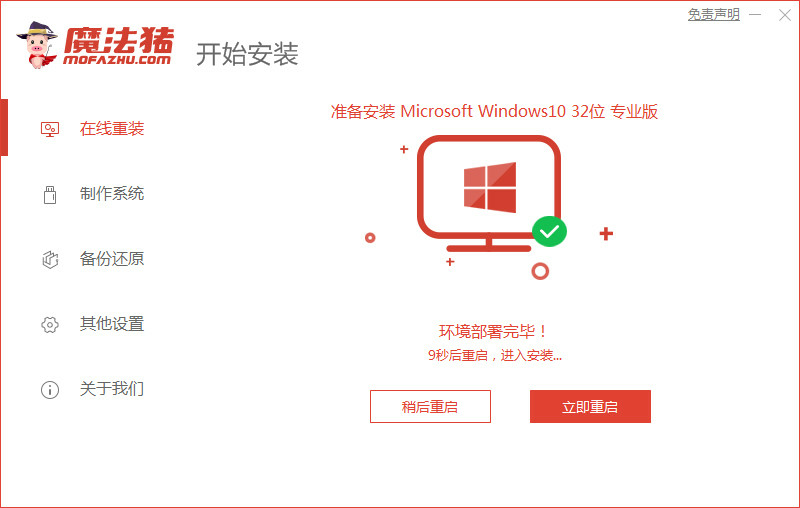
五:环境部署完成,点击立即重启。
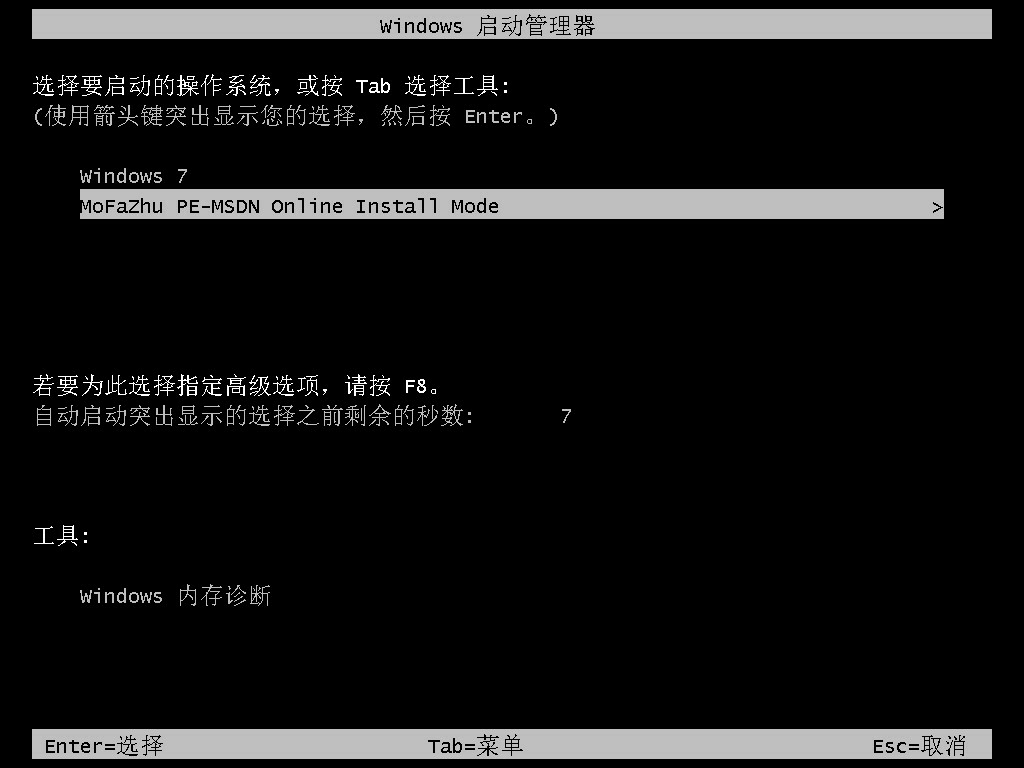
六:在弹出的界面,点击MoFaZhu PE进入。
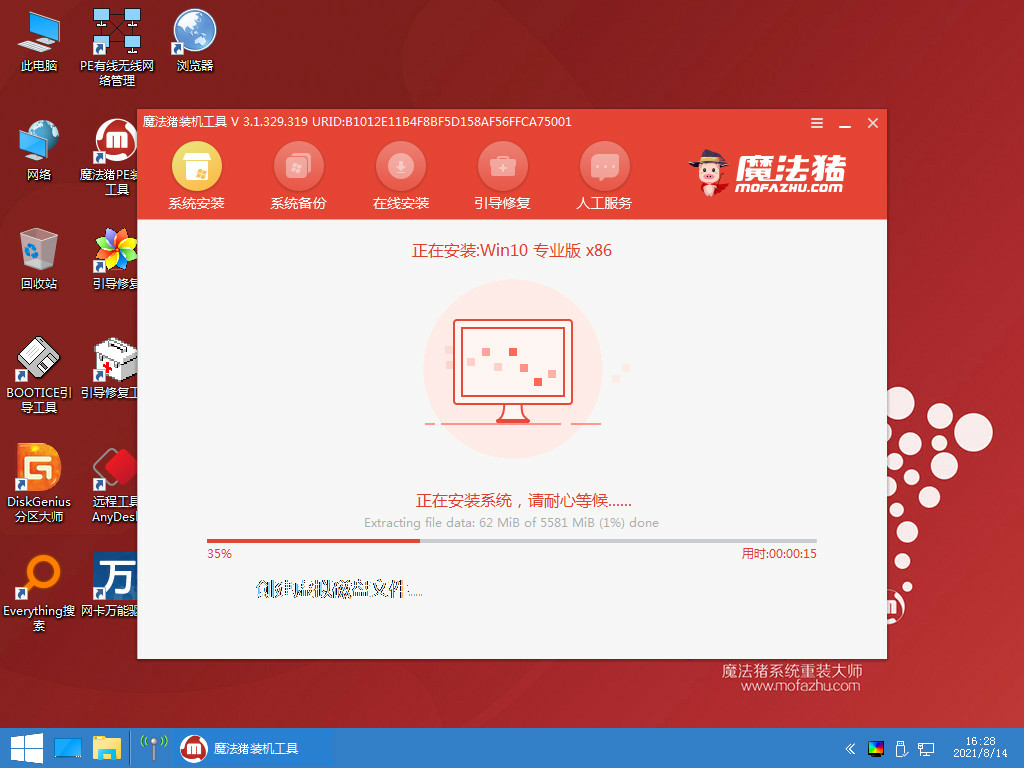
七:正在安装系统,耐心等待。
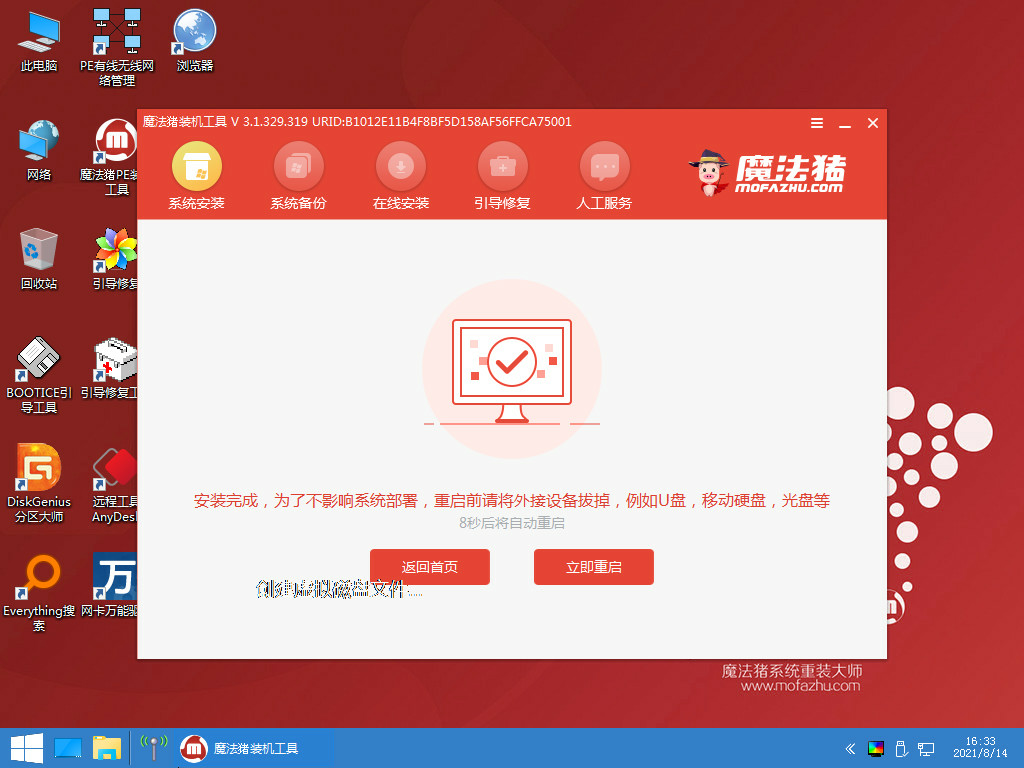
八:安装完成,点击立即重启。
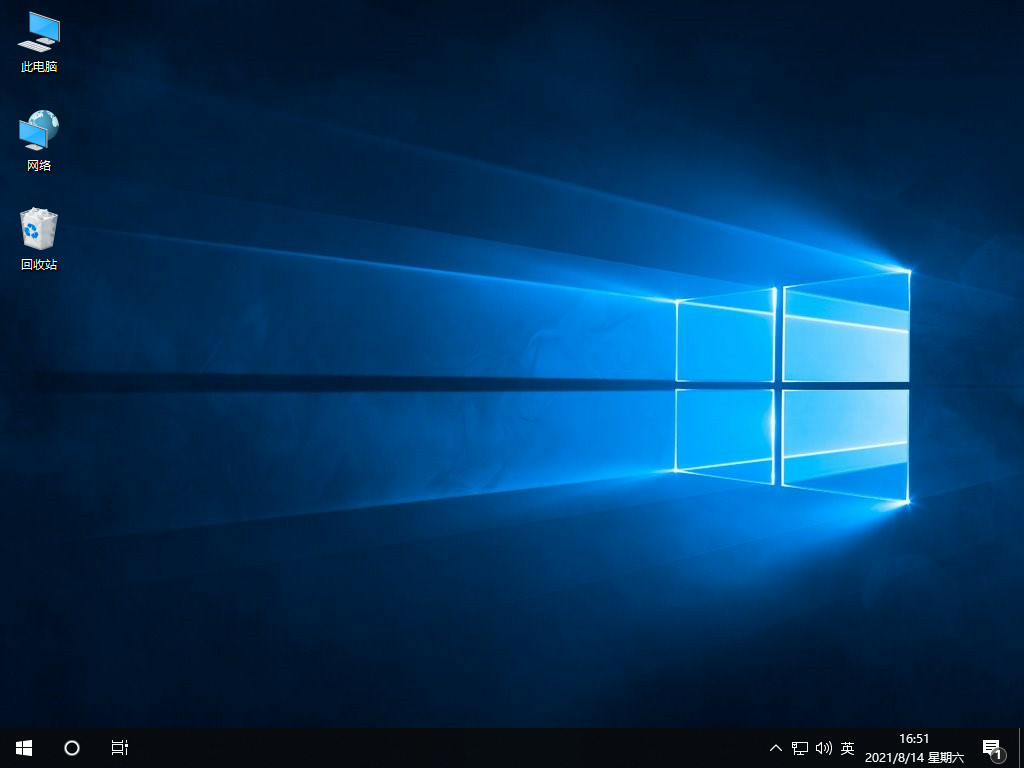
九:待电脑重启到电脑桌面,我们就可以使用新系统了。
注意事项:1.重装电脑系统时,我们要确保电源连接,防止重装过程中断电导致重装电脑系统失败。
2.在重装电脑系统前我们应做好重要文件数据的备份,防止在重装系统时重要文件数据丢失,造成损失。
总结:以上就是用魔法猪一键重装系统软件重装电脑windows10系统的具体操作步骤,是不是简单易操作呢,你也学起来吧!
电脑怎么重装系统,电脑怎么重装系统windows10,如何重装电脑windows10系统
上一篇:电脑系统重装
下一篇:360重装系统:一键解决电脑问题,让电脑焕然一新!




