

dell笔记本重装系统的方法
- 时间:2023年09月21日 08:10:02 来源:魔法猪系统重装大师官网 人气:11789


dell笔记本电脑使用一段时间以后系统就会变得越来越慢,甚至出现死机、蓝屏等现象,最直接的解决方法就是给dell笔记本进行系统重装,从而使电脑更加高效地进行运作。下面小编就来为大家详细的介绍一下dell笔记本重装系统教程。
工具/原料:
系统版本:Windows7系统
品牌型号:戴尔灵越15
软件版本:咔咔装机一键重装系统软件 +装机吧一键重装系统软件
方法/步骤:
方法一:咔咔装机一键重装系统
1、进入官网下载并安装咔咔装机一键重装系统工具到电脑上,双击打开它,插入空白u盘,选择制作u盘模式点击开始制作。

2、选择需要安装的win7系统,点击开始制作启动盘。

3、制作过程会清除U盘的文件,备份完成后点击确定。
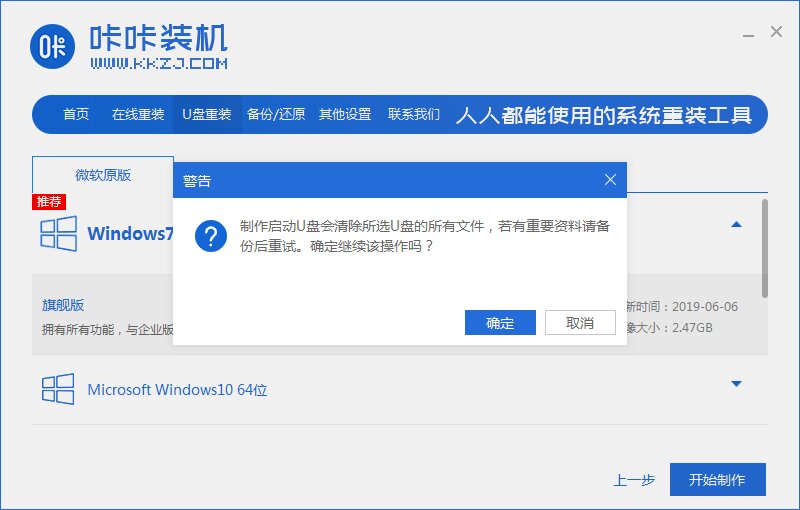
4、软件将会自动制作U盘启动以及将下载系统和备份的资料导入到U盘里面,等待启动盘制作提示完成。
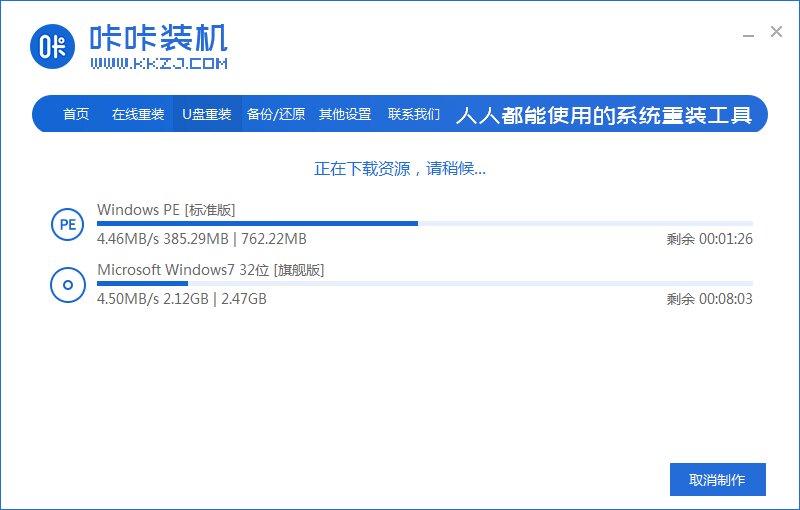
5、之后我们需要重启电脑。

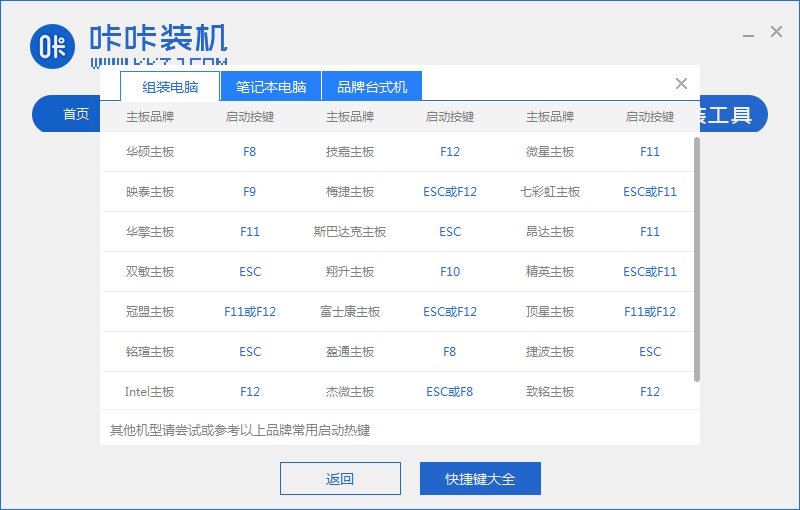
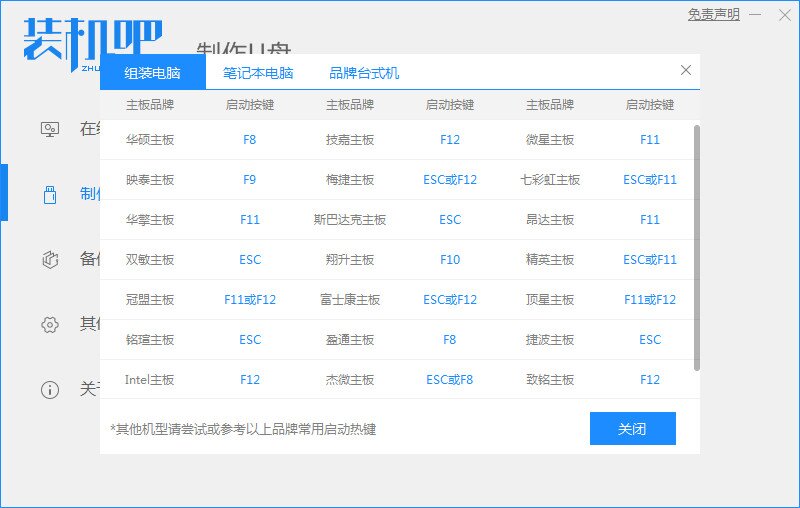
6、将u盘插入需要重装的戴尔电脑,开机快速断续的按热键进入快速启动菜单,选择u盘启动项回车。
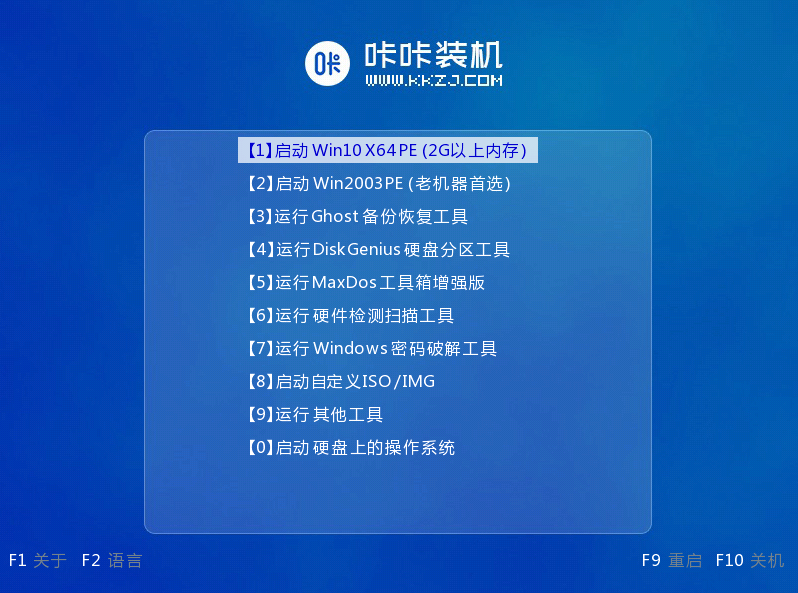
7、进入pe选择界面,选择01项pe系统进入。
8、选择需要安装的win7系统点击安装到电脑c盘上,点击“立即安装”。安装完成后,拔掉u盘,点击立即重启。
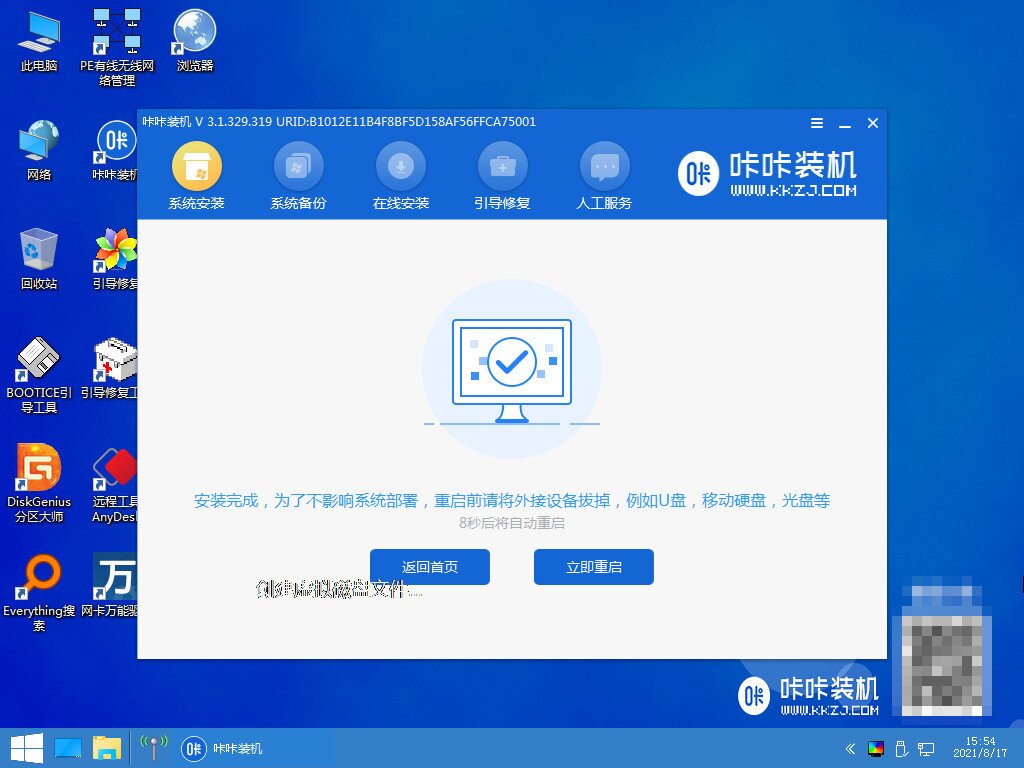
9、耐心等待进入到win7系统桌面即表示安装成功。

方法二:装机吧一键重装系统
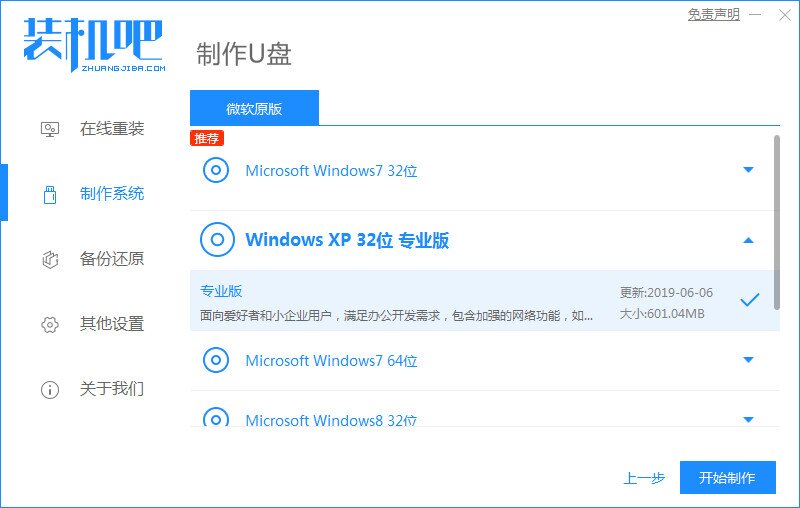
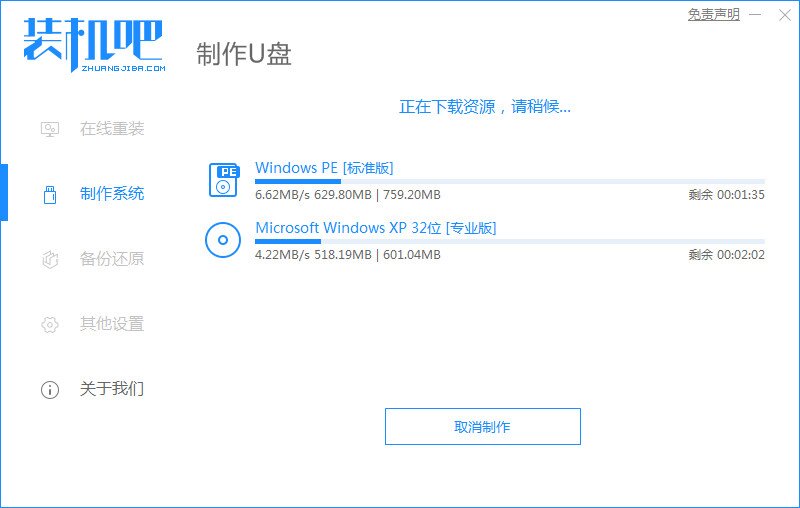
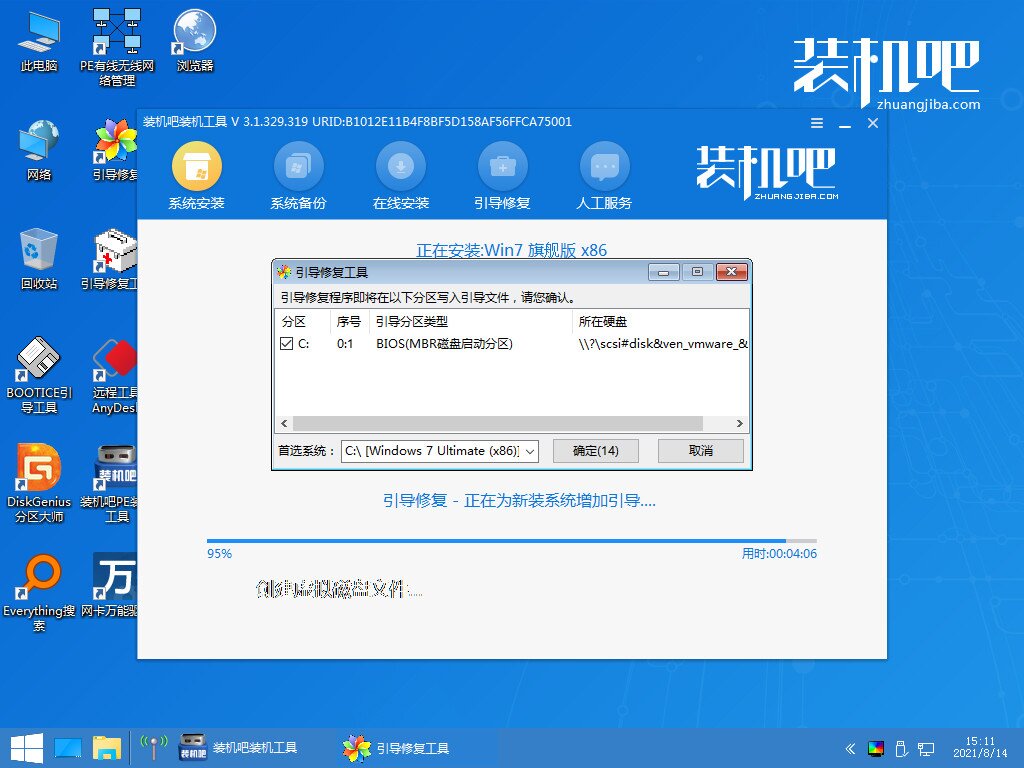
1、下载安装装机吧一键重装系统软件并打开,准备一个 8GB 以上 U 盘,在制作系统中点击开始制作。



总结:以上就是dell笔记本重装系统的方法,希望各位小伙伴看完知道怎么重装系统。
dell笔记本电脑,dell笔记本重装系统教程,dell笔记本重装系统的方法
上一篇:微信字体大小如何调整?
下一篇:windows7系统重装教程




